1、点击“谷歌浏览器”

2、在“谷歌浏览器”窗口中,点击“菜单”按钮

3、在弹出下拉栏中,点击“设置”

4、在“设置”窗口中,点击“安全检查”

5、在“安全检查”窗口中,点击“清除浏览数据”按钮

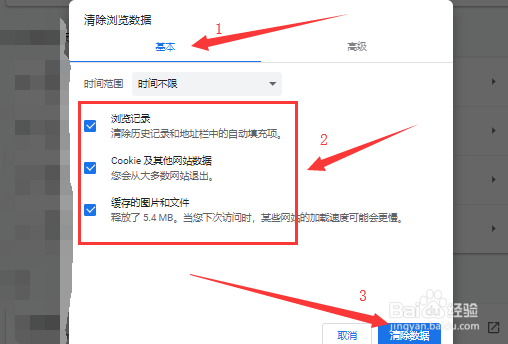
6、在弹出窗口中,点击“基本”,在“基本”栏目中,将“浏览记录、Cookie及其他网站数据、缓存的图片和文件”勾选上,然后点击“清除数据”
7、清除数据完成后,点击“关闭”窗口即可

时间:2026-05-09 18:45:07
1、点击“谷歌浏览器”
2、在“谷歌浏览器”窗口中,点击“菜单”按钮
3、在弹出下拉栏中,点击“设置”
4、在“设置”窗口中,点击“安全检查”
5、在“安全检查”窗口中,点击“清除浏览数据”按钮
6、在弹出窗口中,点击“基本”,在“基本”栏目中,将“浏览记录、Cookie及其他网站数据、缓存的图片和文件”勾选上,然后点击“清除数据”
7、清除数据完成后,点击“关闭”窗口即可
