1、 打开几何画板,单击侧边栏“自定义工具”——四边形——梯形。
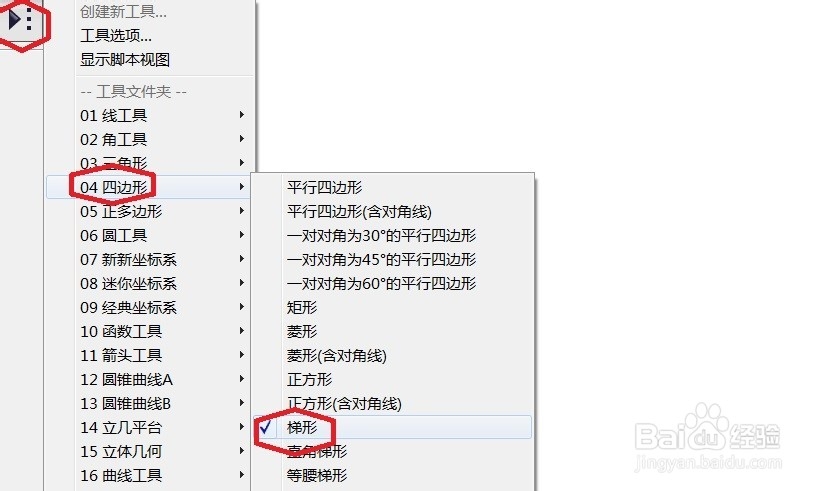
2、 现在用鼠标单击一下确定一个顶点的位置,在用鼠标拖动确定另一个圆的位置即可。

1、 单击侧边栏“自定义工具”——四边形——直角梯形。
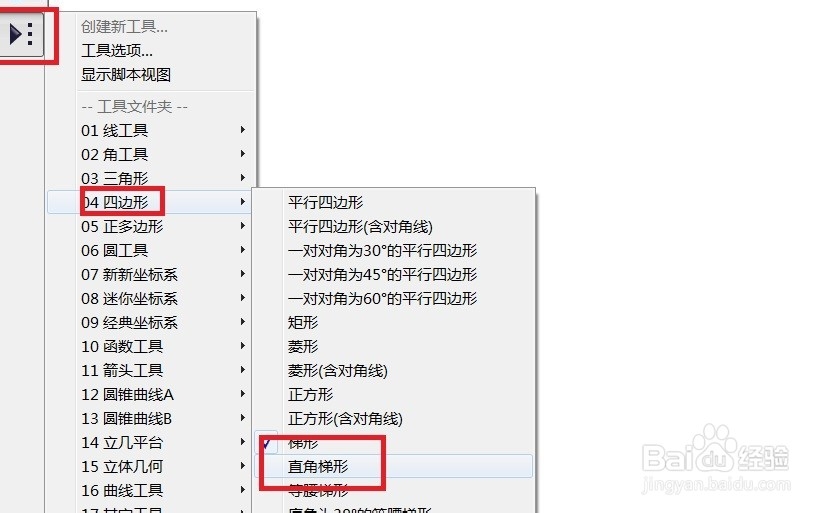
2、 现在用鼠标单击2下先确定2个非直角顶点的位置,如图所示。

3、 然后用鼠标拖动到合适位置单击即可画出直角梯形。
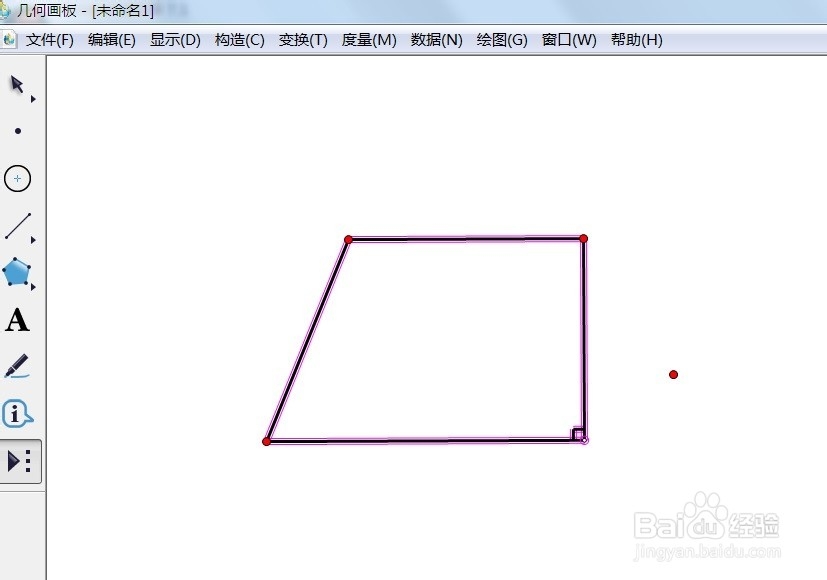
1、 单击侧边栏“自定义工具”——四边形——等腰梯形。

2、 现在用鼠标单击2下先确定2一条腰的位置,如图所示。
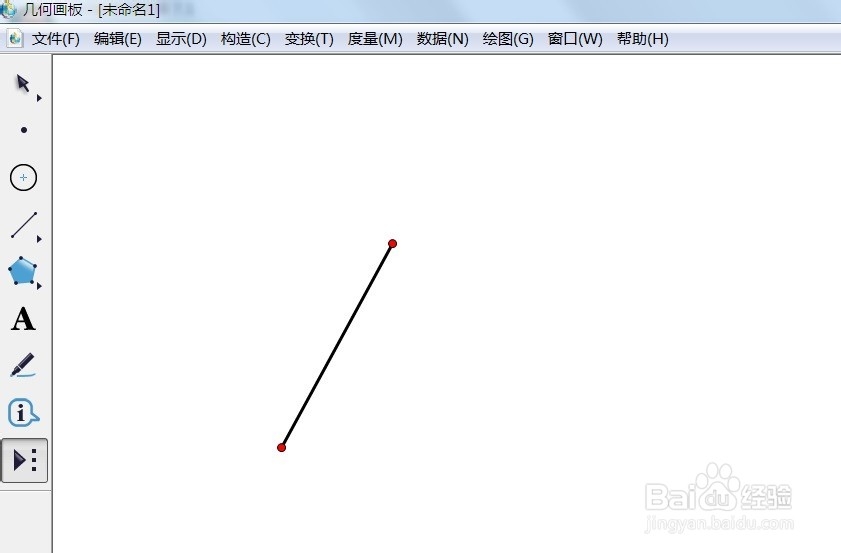
3、 然后用鼠标拖动到合适位置单击即可画出等腰梯形。

时间:2026-04-22 05:12:58
1、 打开几何画板,单击侧边栏“自定义工具”——四边形——梯形。
2、 现在用鼠标单击一下确定一个顶点的位置,在用鼠标拖动确定另一个圆的位置即可。
1、 单击侧边栏“自定义工具”——四边形——直角梯形。
2、 现在用鼠标单击2下先确定2个非直角顶点的位置,如图所示。
3、 然后用鼠标拖动到合适位置单击即可画出直角梯形。
1、 单击侧边栏“自定义工具”——四边形——等腰梯形。
2、 现在用鼠标单击2下先确定2一条腰的位置,如图所示。
3、 然后用鼠标拖动到合适位置单击即可画出等腰梯形。
