PPT图形技巧(1)箭头环绕图形

 时间:2026-02-14 06:03:55

1、点击 插入 --- 形状 ---椭圆  插入一个圆形

PPT图形技巧(1)箭头环绕图形

2、双击圆形图片 会弹出一个窗口 选择透明度  把图片弄成透明的  (这样会让你在后面调整图片中看到差错)

PPT图形技巧(1)箭头环绕图形

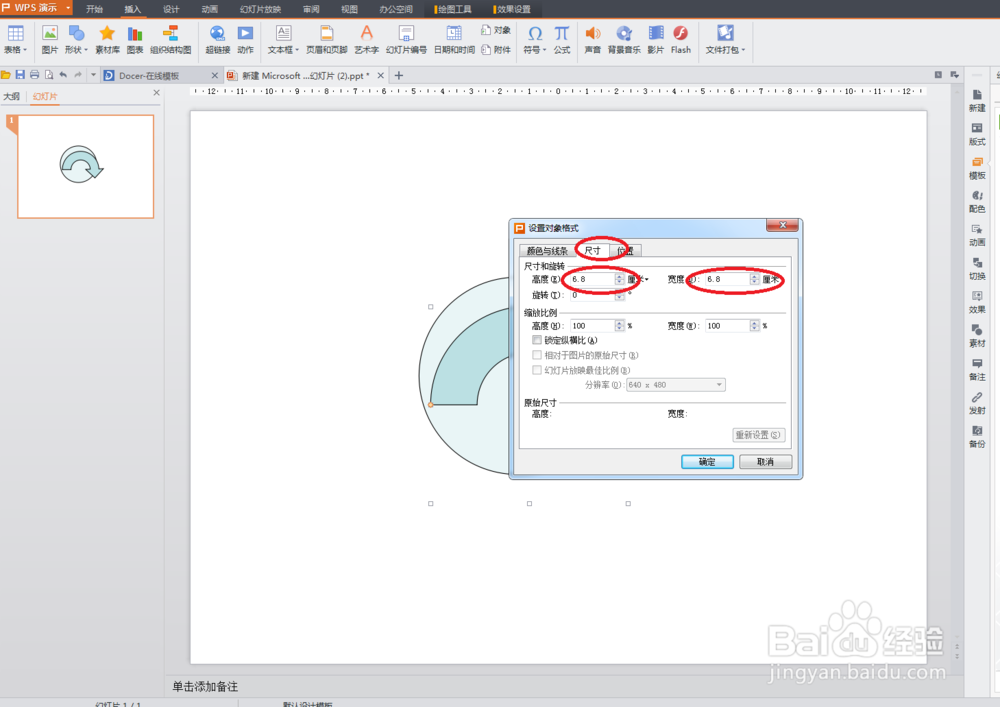
3、根据步骤1插入一个圆形箭头图片  双击它 点击 尺寸---高度和宽度--调整为与圆形一样大小 再与圆形图片对齐
PPT图形技巧(1)箭头环绕图形

PPT图形技巧(1)箭头环绕图形

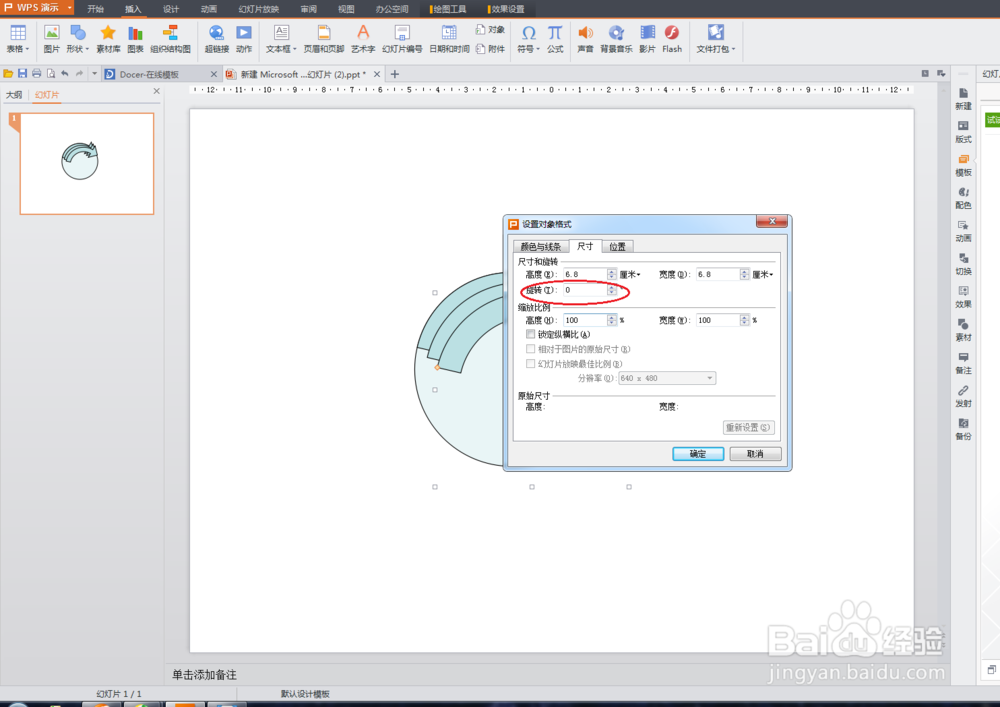
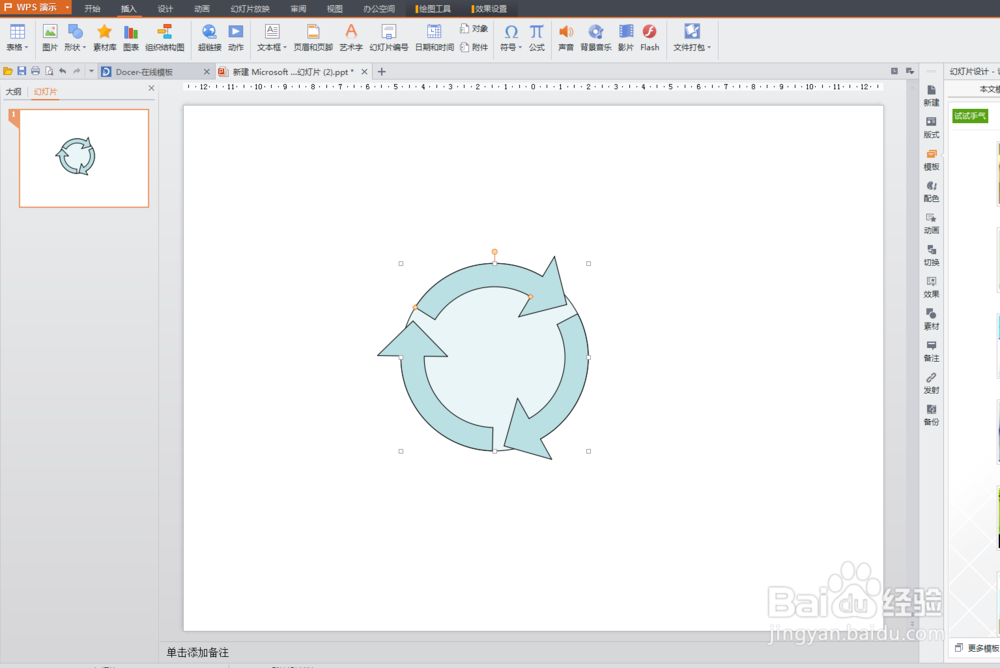
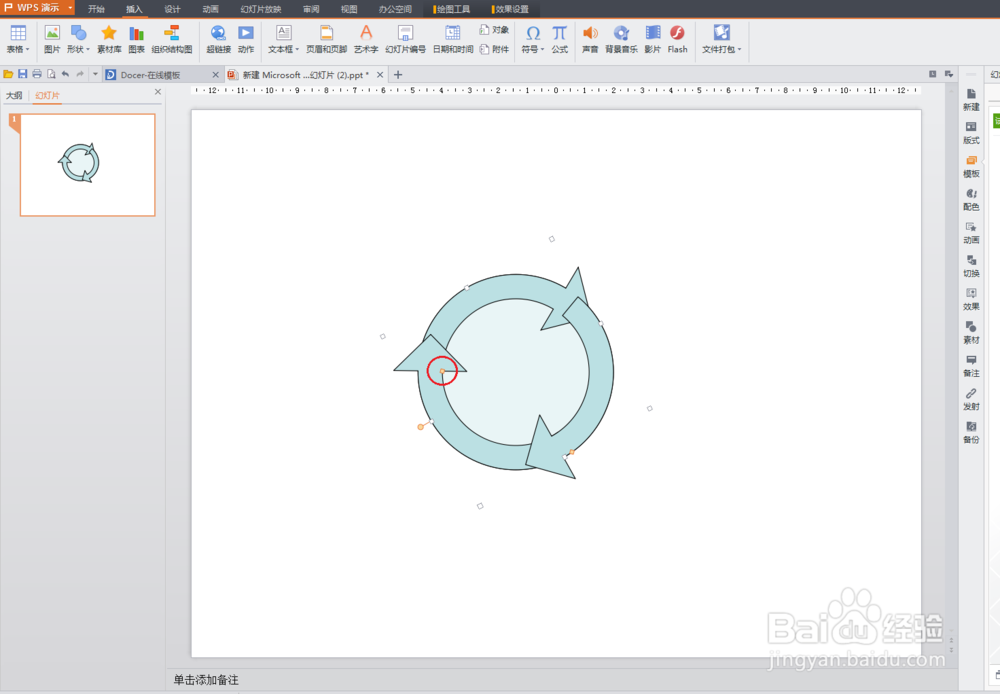
4、再复制两个 一样的 圆形箭头图片  双击另外两个圆形箭头图片 调整 角度(要做3个圆形箭头 所以 一个为0度 一个为120度 一个为240度,如果你要做4个就把360度4等分)  然后点击圆形箭头图片上的小矩形 调整大小 最后再去掉 圆形图片就行了

PPT图形技巧(1)箭头环绕图形

PPT图形技巧(1)箭头环绕图形

PPT图形技巧(1)箭头环绕图形

PPT图形技巧(1)箭头环绕图形

PPT图形技巧(1)箭头环绕图形

  • PPT中的幻灯片如何进行等分?
  • 【PPT实用技巧】怎么在ppt里画正圆
  • 如何在幻灯片中绘制逗号图形
  • 如何在PPT文档中插入减号公式的形状
  • PPT中任意多边形的构建(含顶点)
  • 热门搜索
    凤阳旅游 疯狂旅游团 阿拉善旅游 江苏旅游攻略 塞舌尔旅游 澳大利亚旅游攻略 如皋旅游 五一适合去哪里旅游 广州旅游景点大全介绍 旅游推广