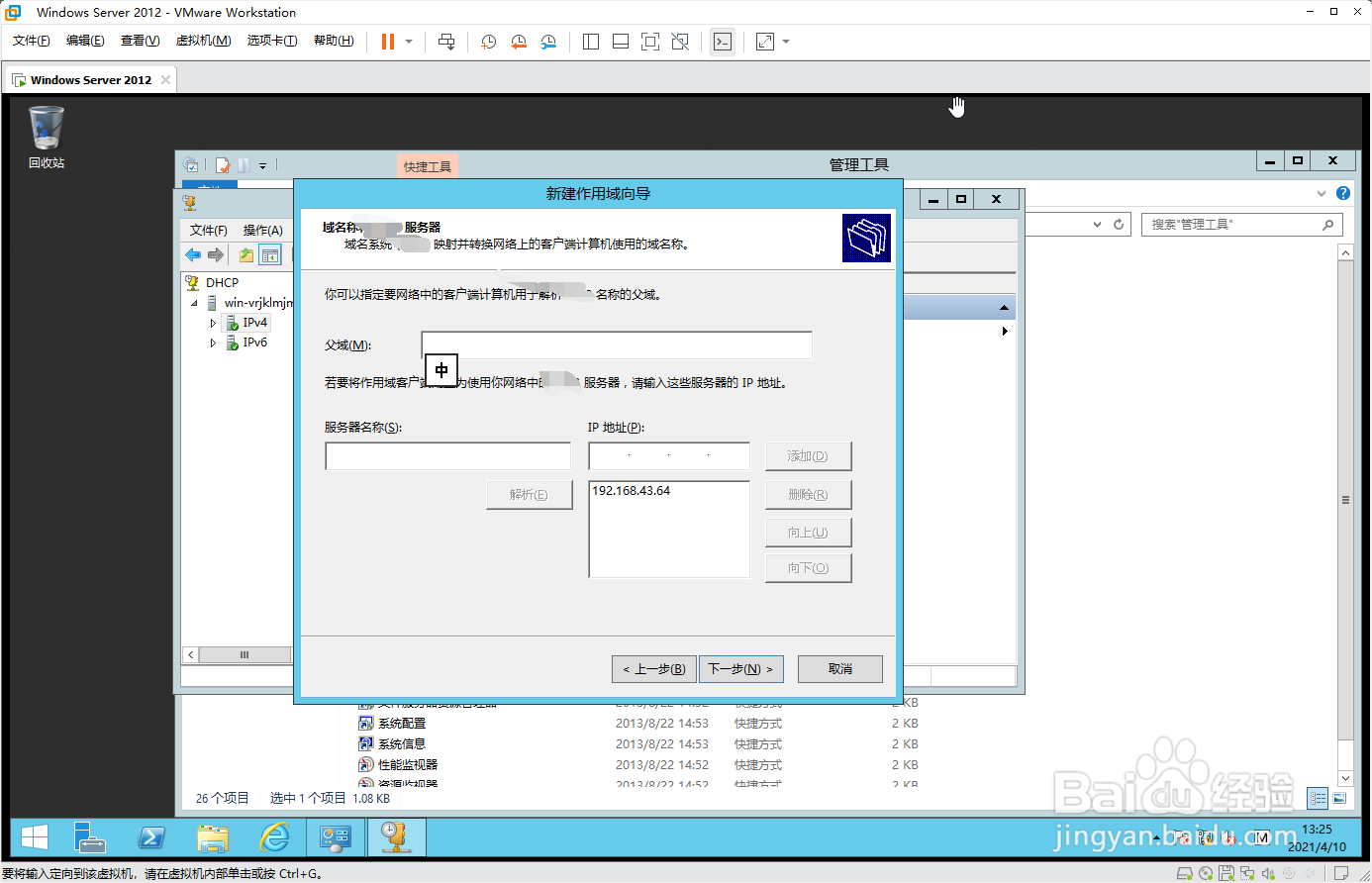
Windows server 2012 R2配置DHCP的方法。

 时间:2026-04-25 08:27:21

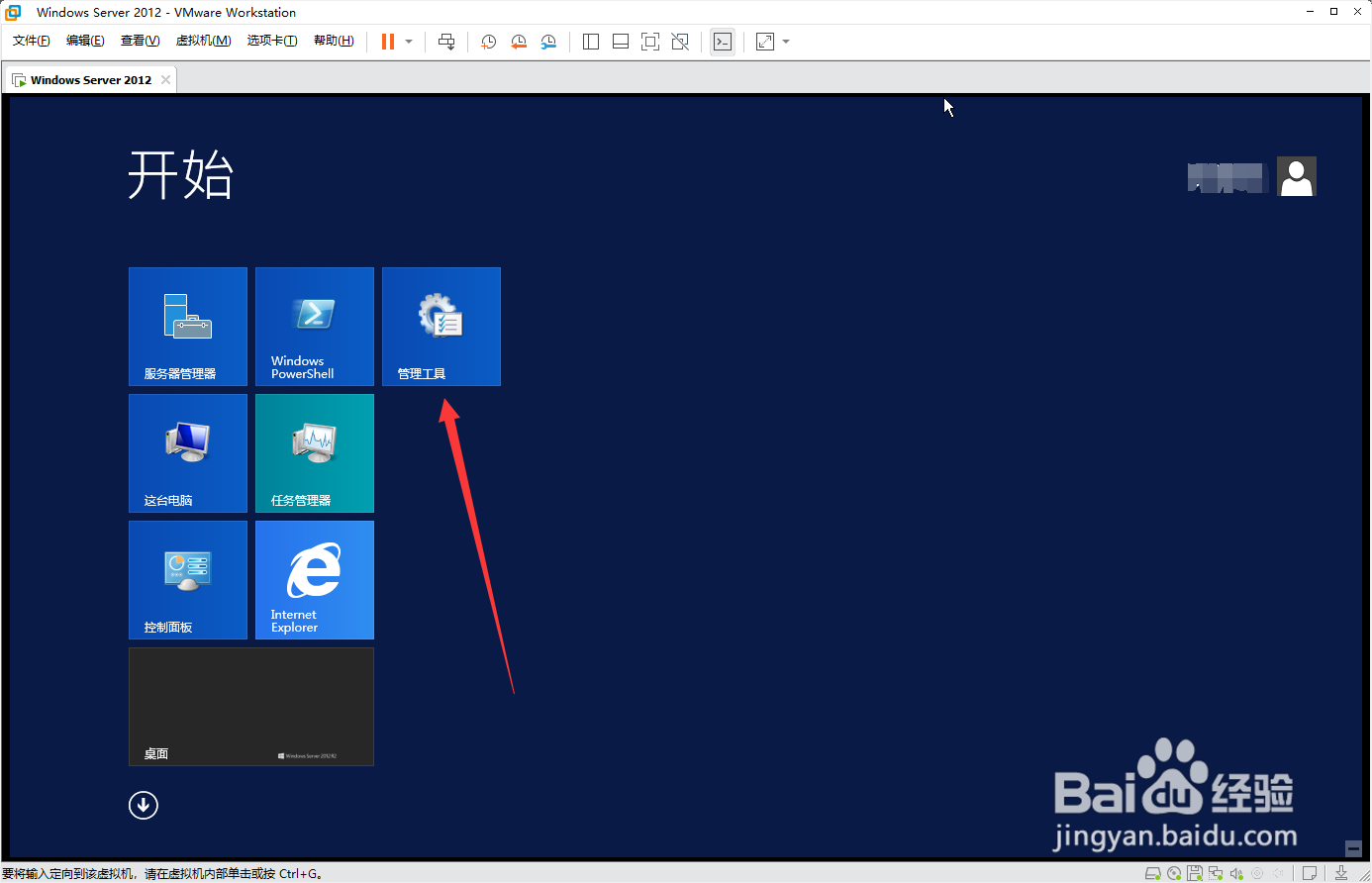
1、点击左下角win键。

Windows server 2012 R2配置DHCP的方法。

2、点击管理工具。

Windows server 2012 R2配置DHCP的方法。

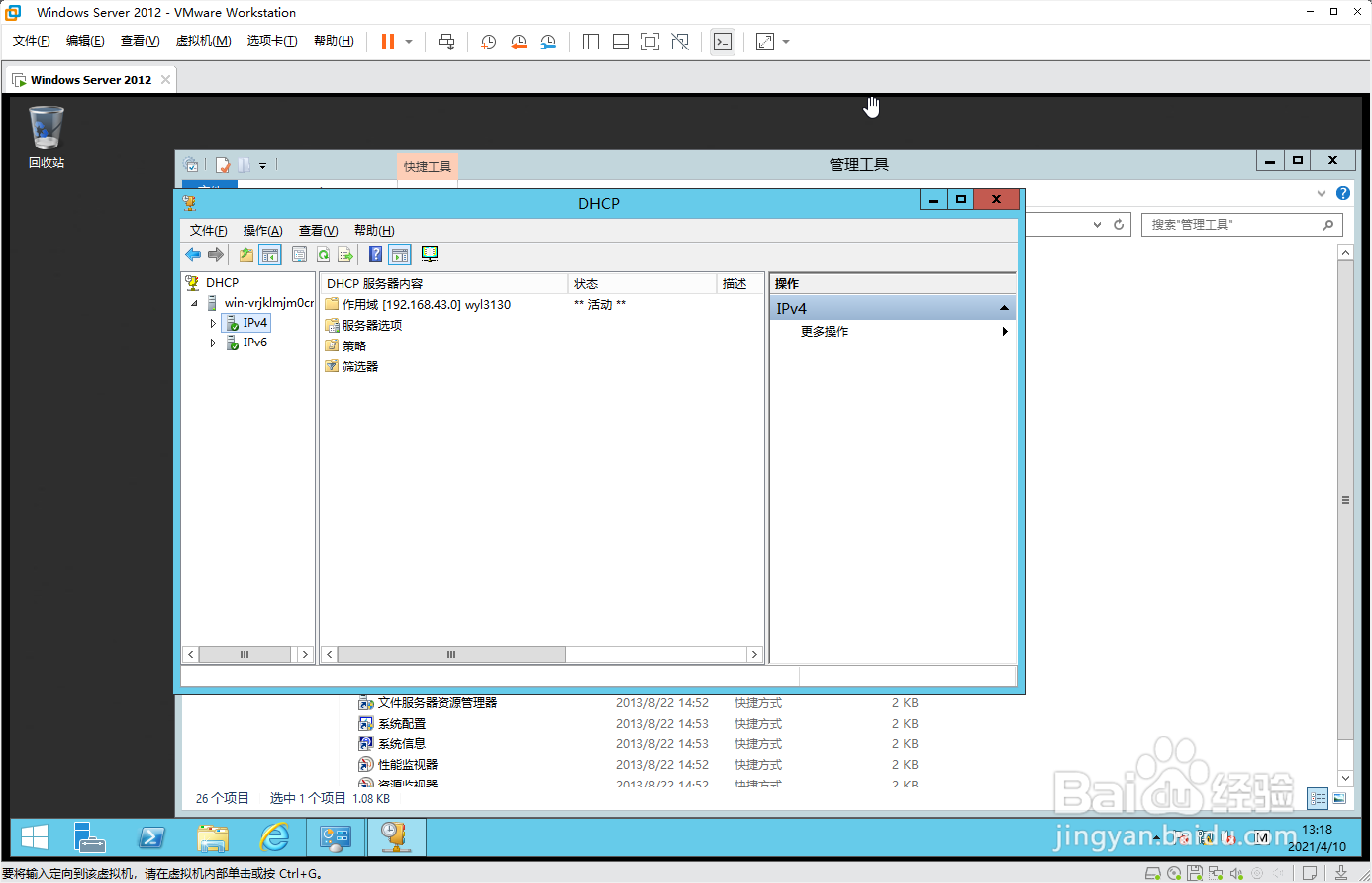
3、双击打开DHCP。

Windows server 2012 R2配置DHCP的方法。

4、依次展开到IPV4。

Windows server 2012 R2配置DHCP的方法。

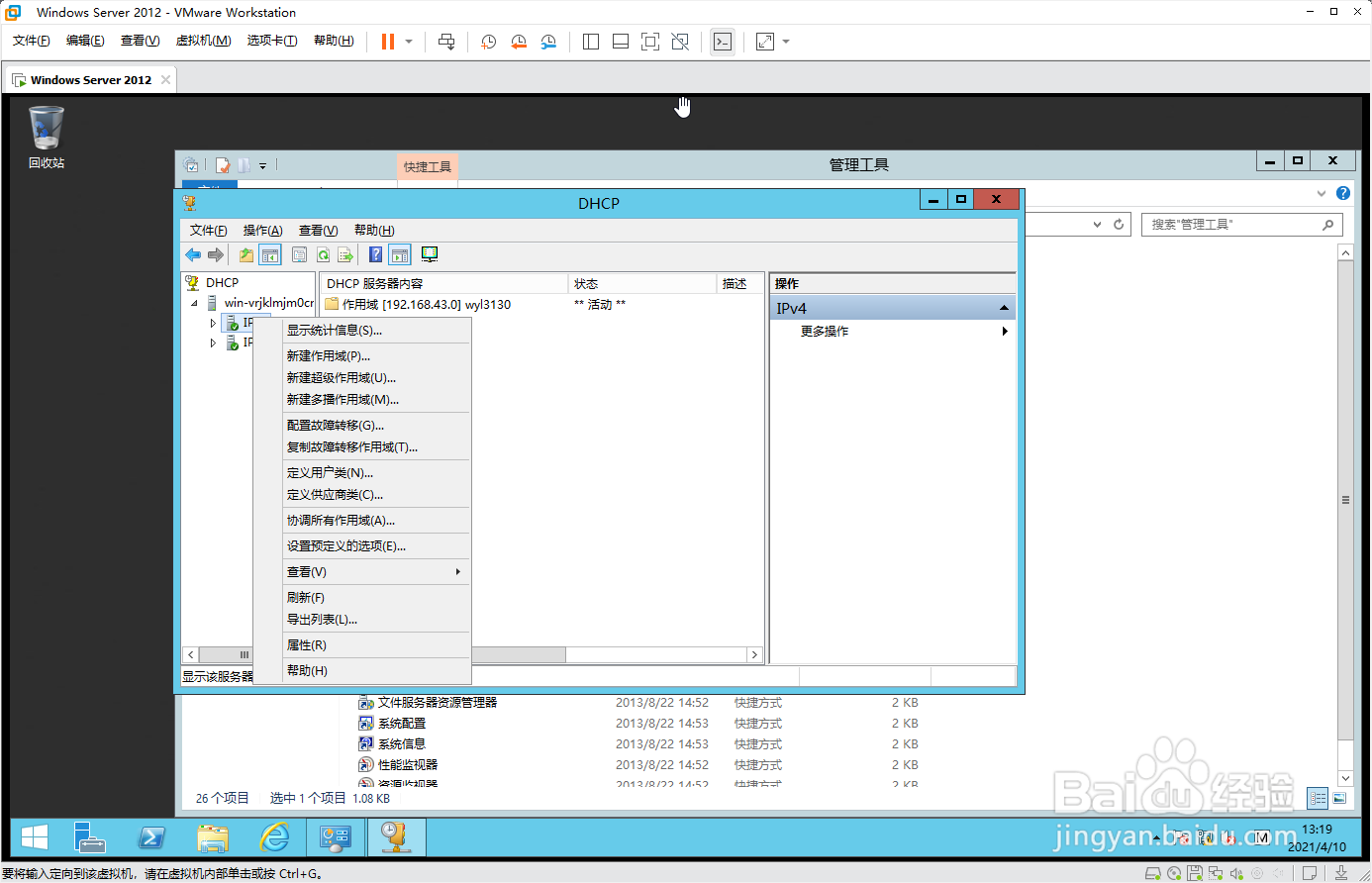
5、右键新建作用域。

Windows server 2012 R2配置DHCP的方法。

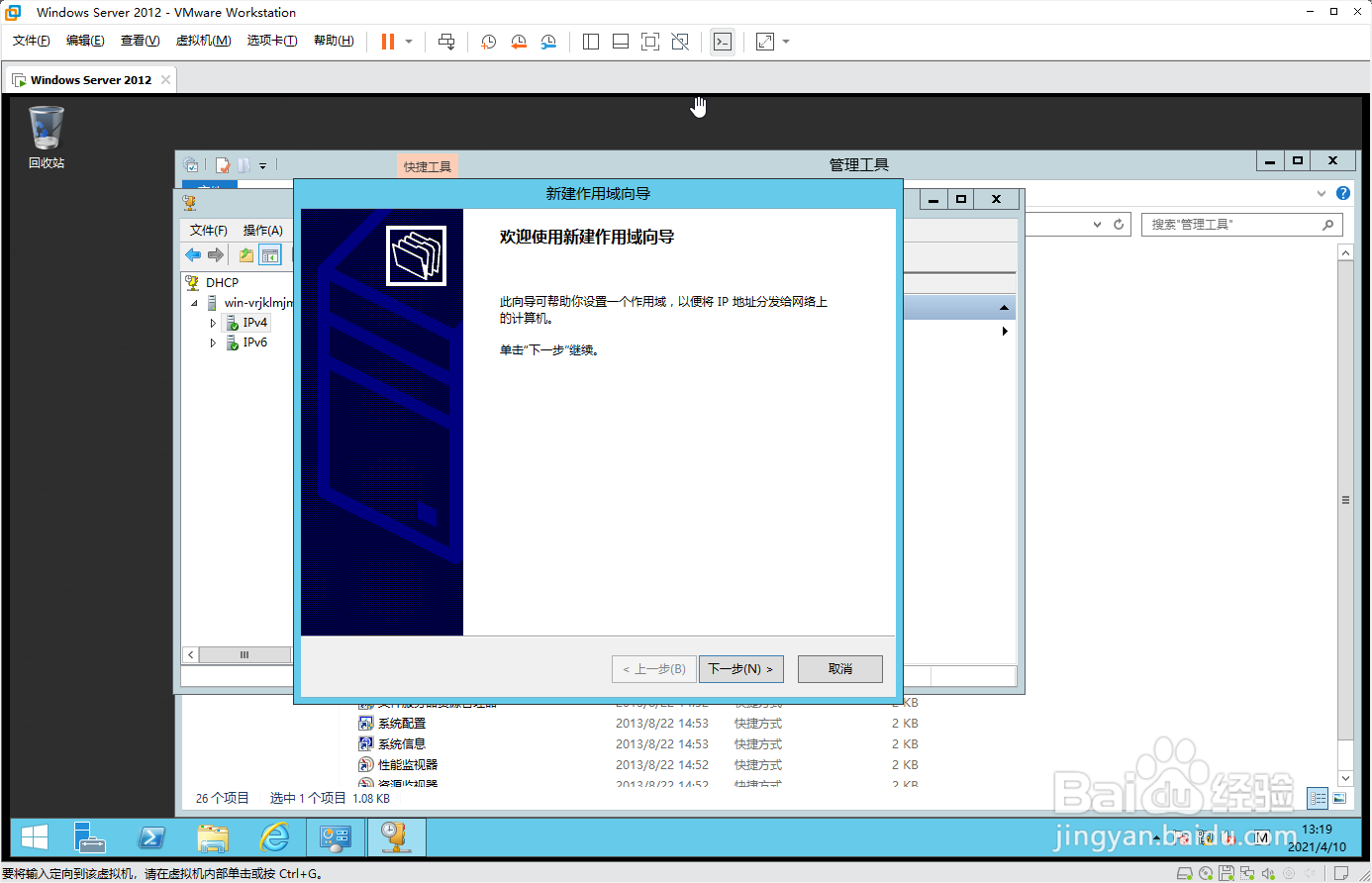
6、点击下一步。

Windows server 2012 R2配置DHCP的方法。

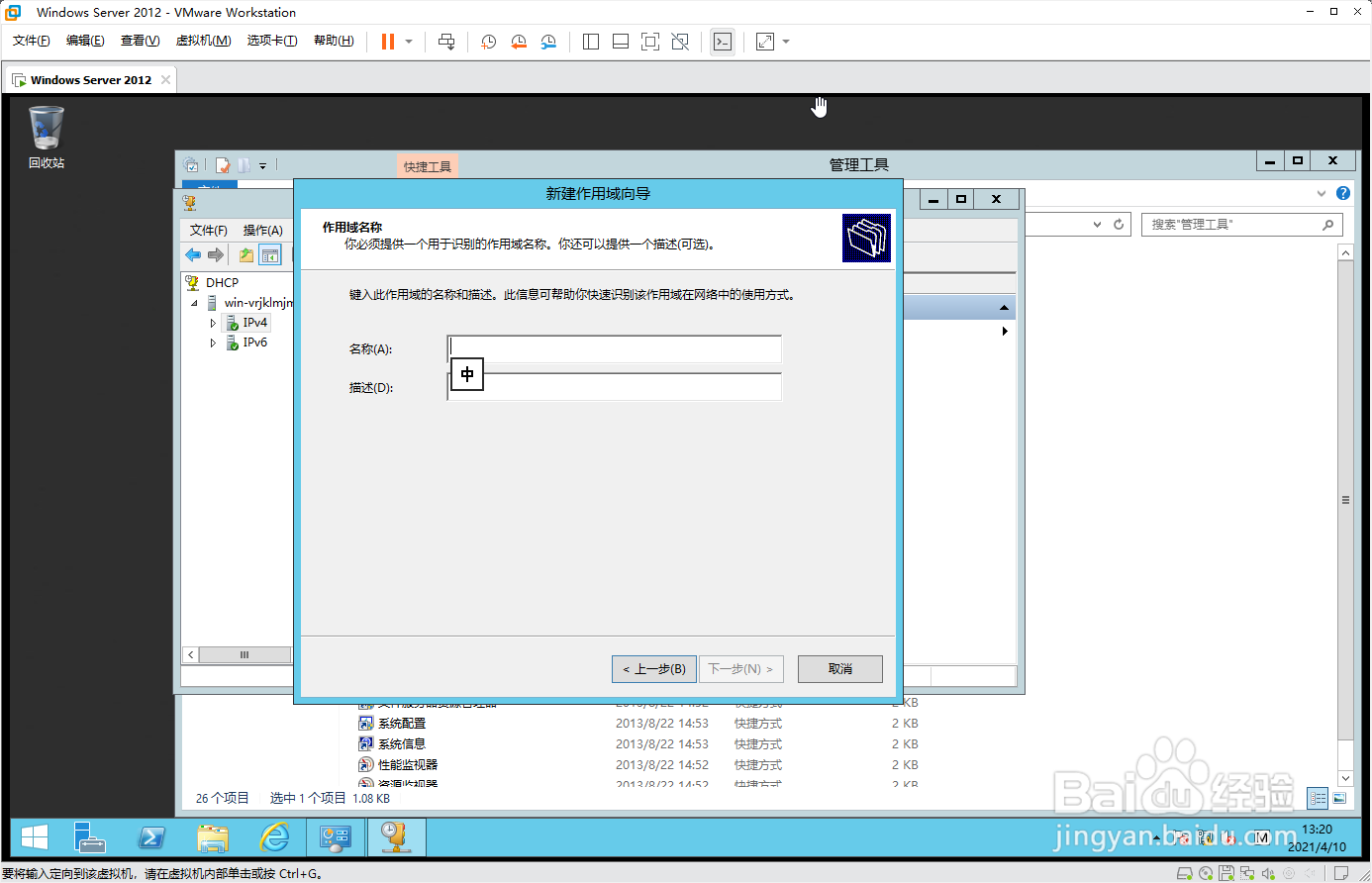
7、输入一个名称,点击下一步。

Windows server 2012 R2配置DHCP的方法。

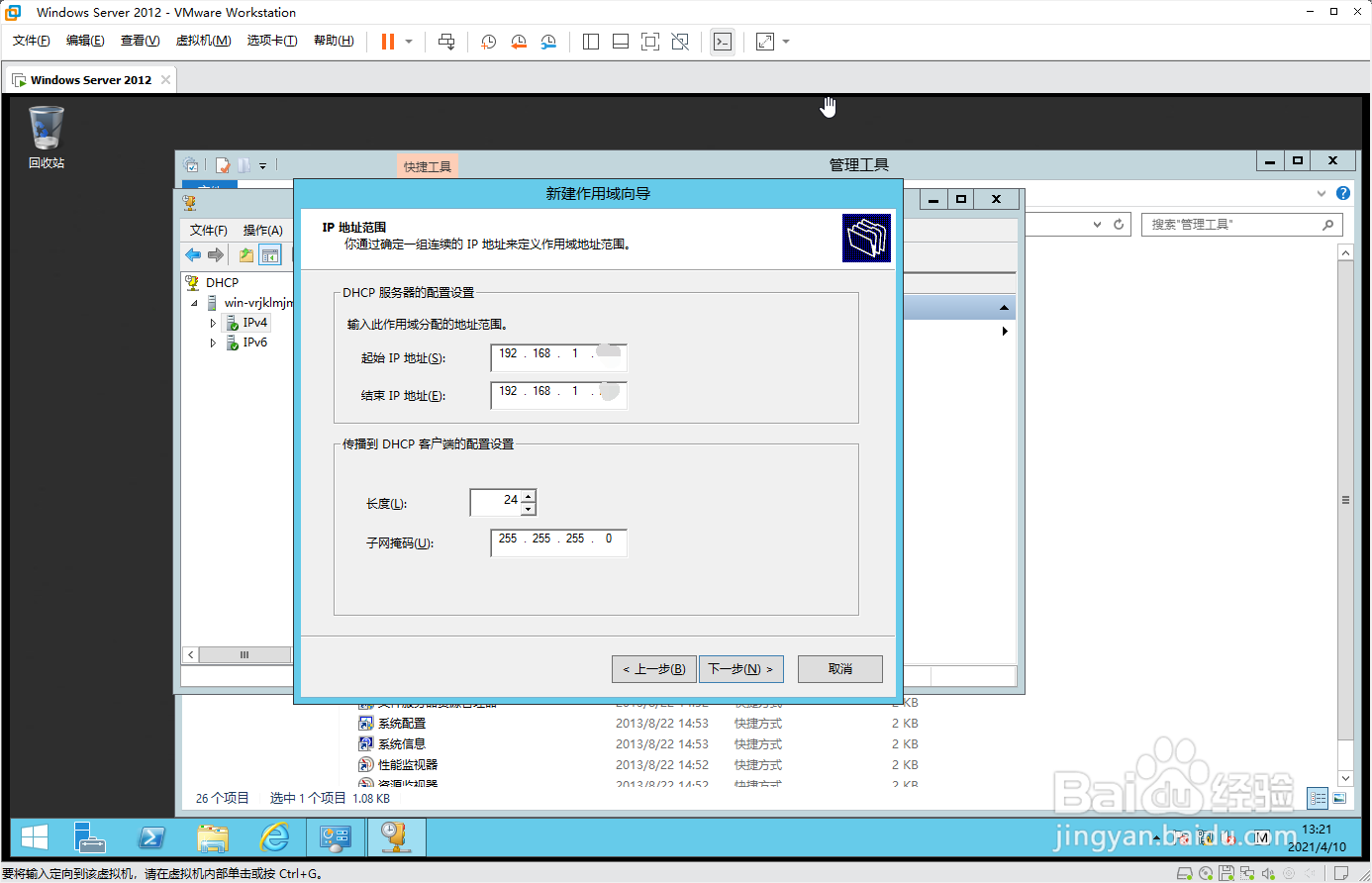
8、输入要分配的IP范围,点击下一步。

Windows server 2012 R2配置DHCP的方法。

9、输入要排除的IP点击添加,点击下一步。

Windows server 2012 R2配置DHCP的方法。

Windows server 2012 R2配置DHCP的方法。

10、点击下一步。

Windows server 2012 R2配置DHCP的方法。

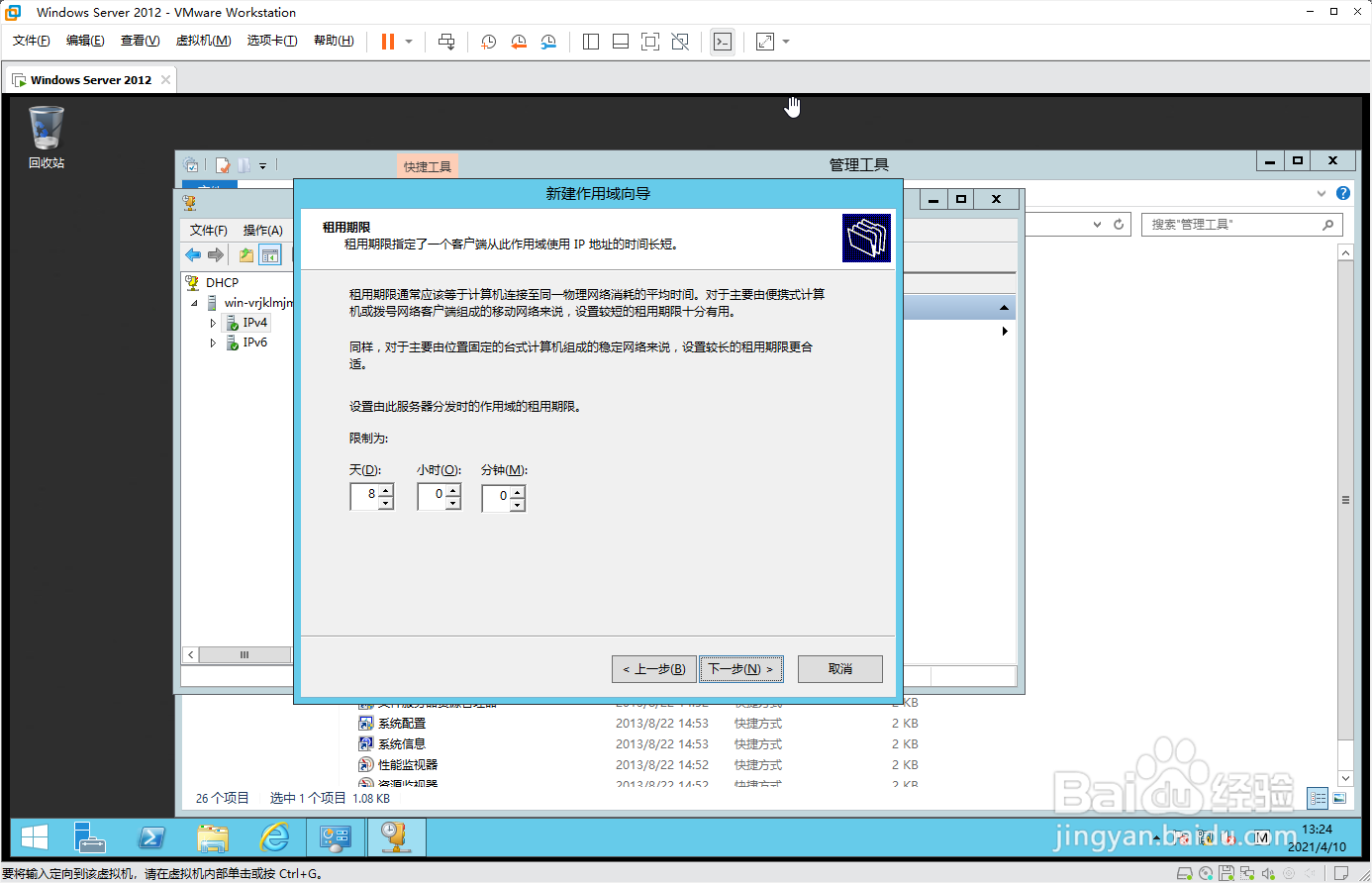
11、点击下一步。

Windows server 2012 R2配置DHCP的方法。

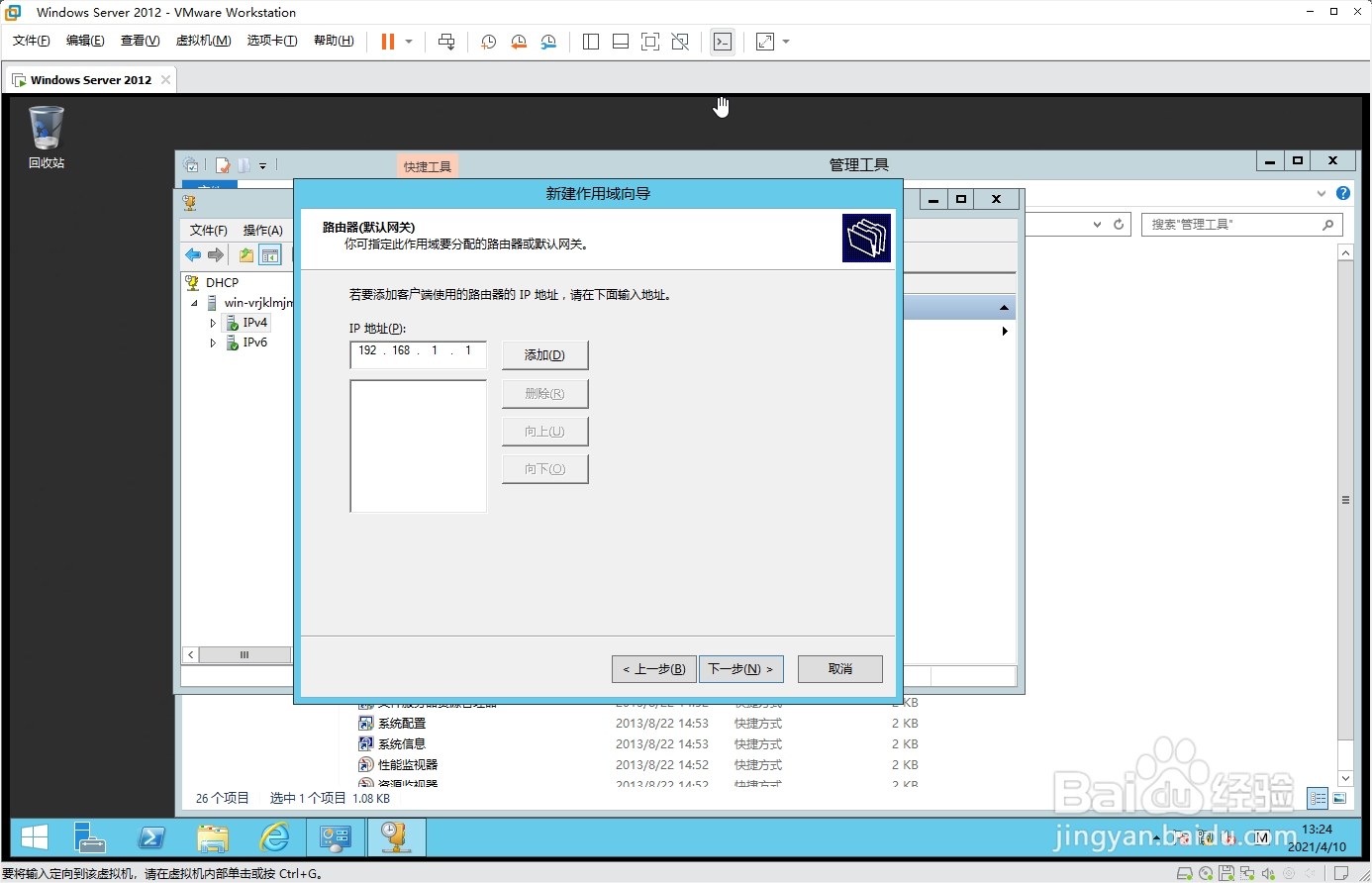
12、添加网关,点击下一步。

Windows server 2012 R2配置DHCP的方法。

13、这一步不用管,点击下一步。

Windows server 2012 R2配置DHCP的方法。

14、这一步也不用设置,点击下一步。

Windows server 2012 R2配置DHCP的方法。

15、选择“是,我想现在激活”,点击下一步。

Windows server 2012 R2配置DHCP的方法。

16、最后点击完成即可。

Windows server 2012 R2配置DHCP的方法。

  • 豫事办怎么查省考成绩
  • PC端Todesk怎么关掉软件的自启动
  • 如何设置el-pagination每页显示数量下拉框
  • office365如何手写数学公式
  • 小牛浏览器怎么将文字编码修改成中文GBK
  • 热门搜索
    驴妈妈旅游网首页 比较好的旅游网站 韩国旅游介绍 河南旅游团 艺龙旅游指南 上海旅游观光车 上海旅游酒店 中国最佳旅游胜地 绵阳旅游学校 去厦门旅游要带什么