origin 2015 单X轴多Y轴的构建过程

 时间:2026-02-14 08:39:24

1、首先,打开origin 2015软件。在Book1中加载即将编辑的数据(打开自己需要操作的工程数据)。本次以A(X)数据为1到20的等差数列,B(Y)为Col(A)^2.,C(Y)为Col(A)^3,D(Y)为Col(A)^4的数据进行绘制散点图为例,进行说明。

origin 2015 单X轴多Y轴的构建过程

2、其次,选中前两列,绘制散点图。

origin 2015 单X轴多Y轴的构建过程

origin 2015 单X轴多Y轴的构建过程

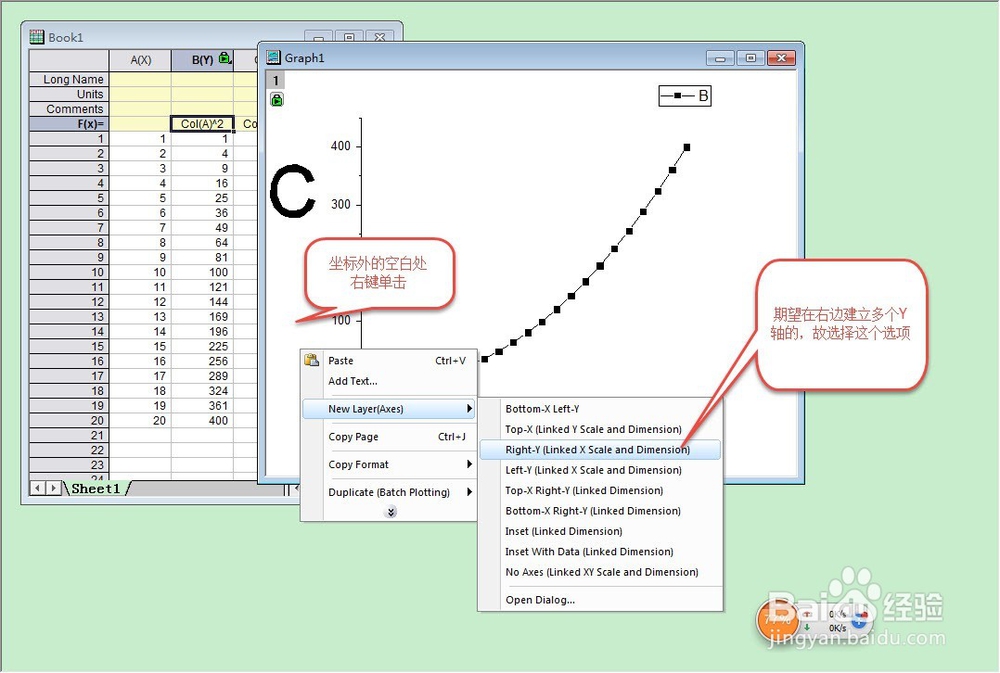
3、建立坐标轴图层。

坐标方形边陕区域外侧的空白处右击>[New Layer(Axes)],选右轴Y
origin 2015 单X轴多Y轴的构建过程

origin 2015 单X轴多Y轴的构建过程

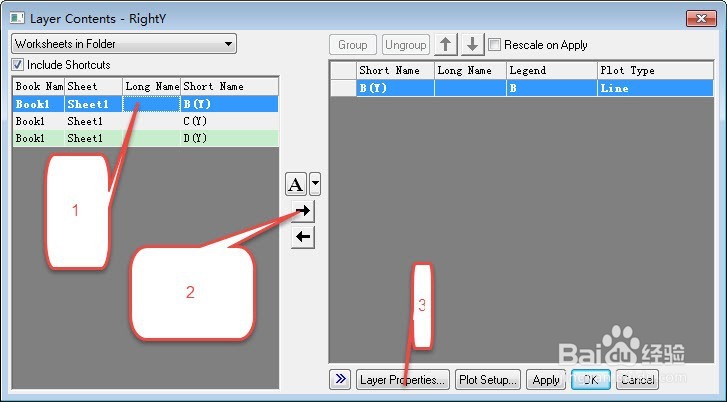
4、在添加数据[对应的左上角数字上右块册板键单击选[Layer Contents]]:添加所需的数据。

origin 2015 单X轴多Y轴的构建过程

origin 2015 单X轴多Y轴的构建过程

origin 2015 单X轴多Y轴的构建过程

origin 2015 单X轴多Y轴的构建过程

5、针对x数据相同的情况,进行x数据的连接:

单击【爹耻Layer Properties】,在对应的图层上选【Link Axes Scales】下Link to 为【Layer1】,X Axis Link 为Straight(1 to 1)

origin 2015 单X轴多Y轴的构建过程

origin 2015 单X轴多Y轴的构建过程

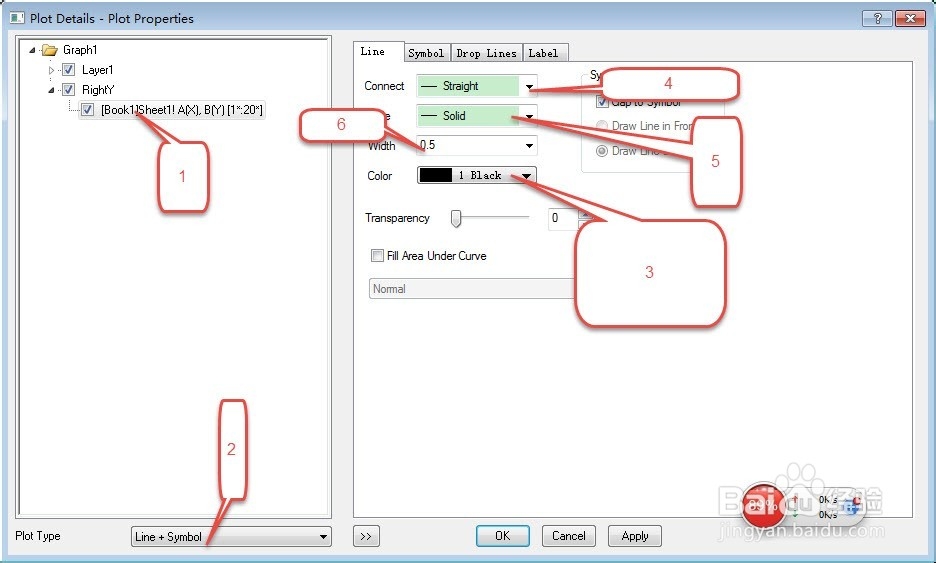
6、设置数据显示的类型、颜色、形状和风格等:

    在上一步基础上选中当前图层下的数据,在左下角Plot Type中设置绘图类型;

    在line 中设置数据点间的连接颜色和过渡形式;

    在Symbol 中设置数据点的形状和颜色。
origin 2015 单X轴多Y轴的构建过程

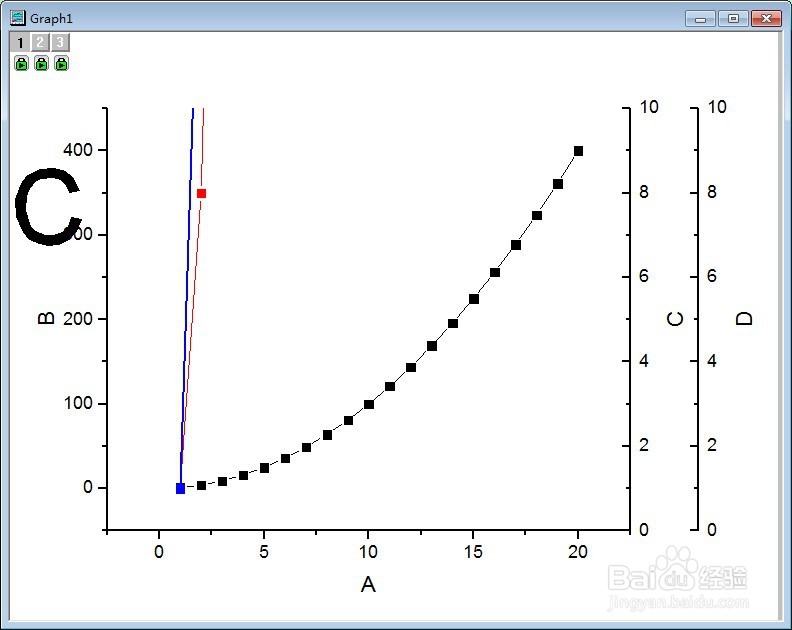
7、最后,为了调整Y轴的间距,可以将其拖动到合适的位置。

最终的效果如下。
origin 2015 单X轴多Y轴的构建过程

8、谢谢大家。不足之处,请批评指正。

  • Origin:Origin绘图数据如何快速转换百分比显示
  • Origin的图例中没有线条怎么办
  • 【origin作图】数据波动大、不平滑,如何处理?
  • Origin中怎么修改单个数据点的形状
  • origin做柱状图想改变其中一个柱子的颜色怎么办
  • 热门搜索
    冬天去哪里旅游好 舟山旅游网 武夷山旅游景点 呼和浩特市旅游 广州市旅游职业学校 带孩子去哪里旅游好 旅游支票 陕西安康旅游 新疆喀纳斯旅游 名古屋旅游景点