Excel如何显示多层分类轴标签

 时间:2026-02-12 23:15:41

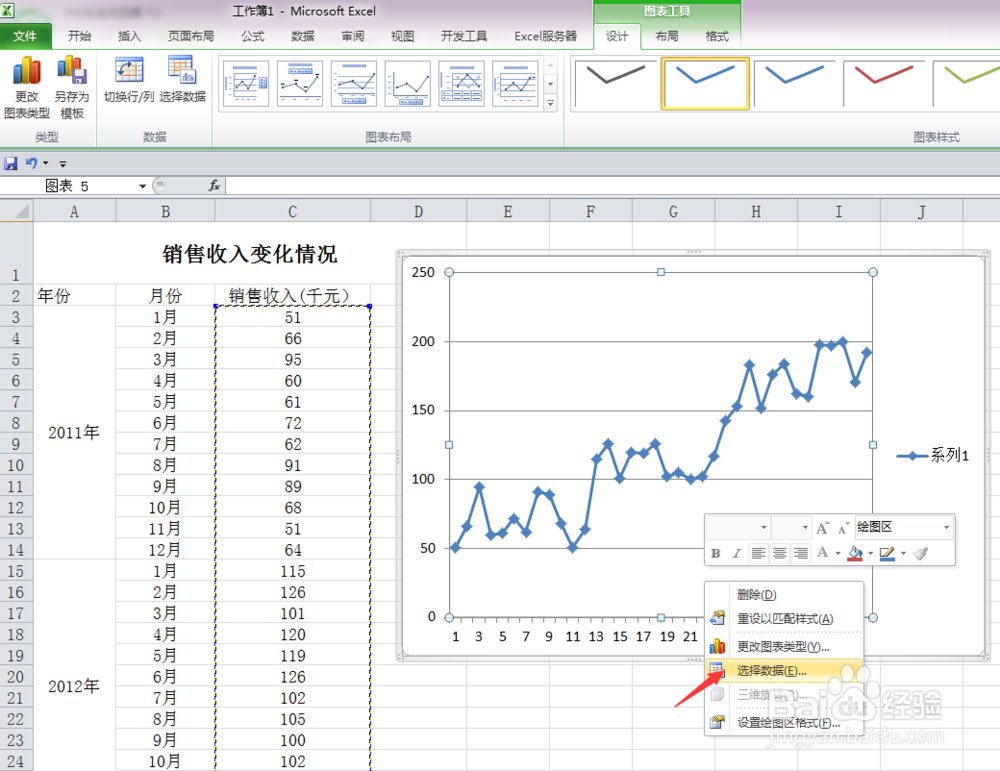
1、打开Excel,选择数据集,在插入菜单栏选择折线图,得到数据集的走势图,从图中可以发现,数据具有季节变化趋势。

Excel如何显示多层分类轴标签

Excel如何显示多层分类轴标签

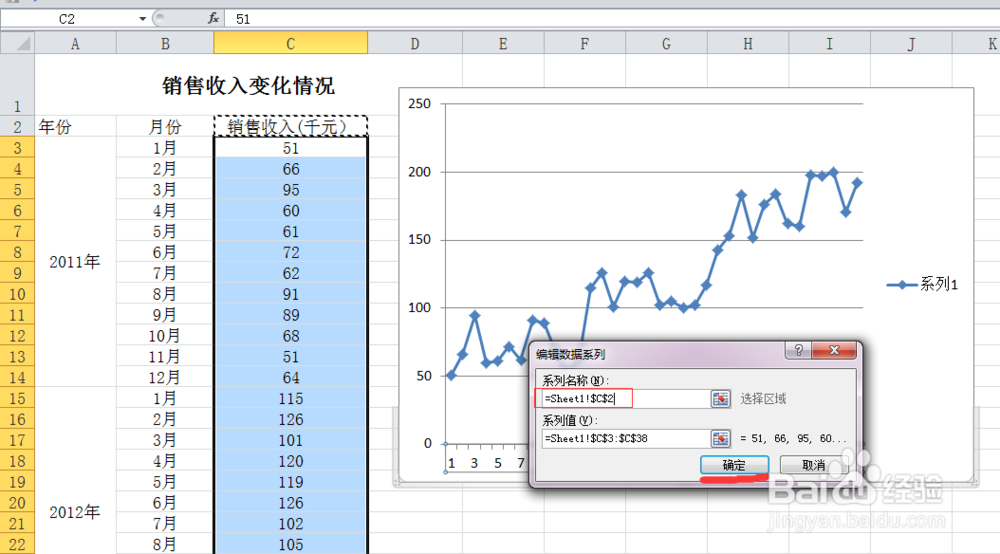
2、设置系列值名称,选择数据集列头,这里选择“销售收入”,得到系列名称。

Excel如何显示多层分类轴标签

Excel如何显示多层分类轴标签

Excel如何显示多层分类轴标签

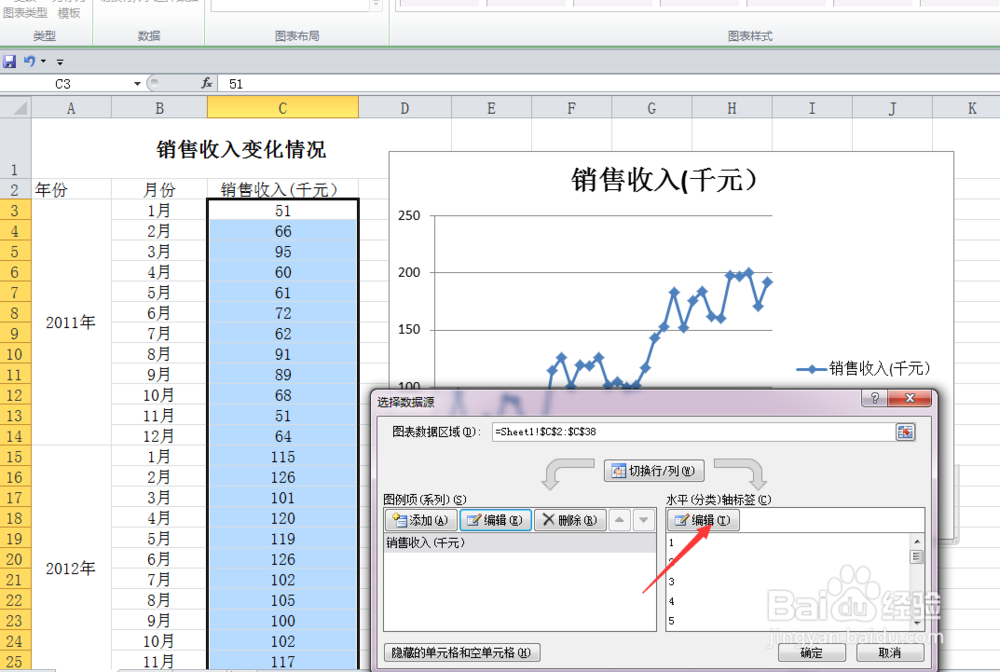
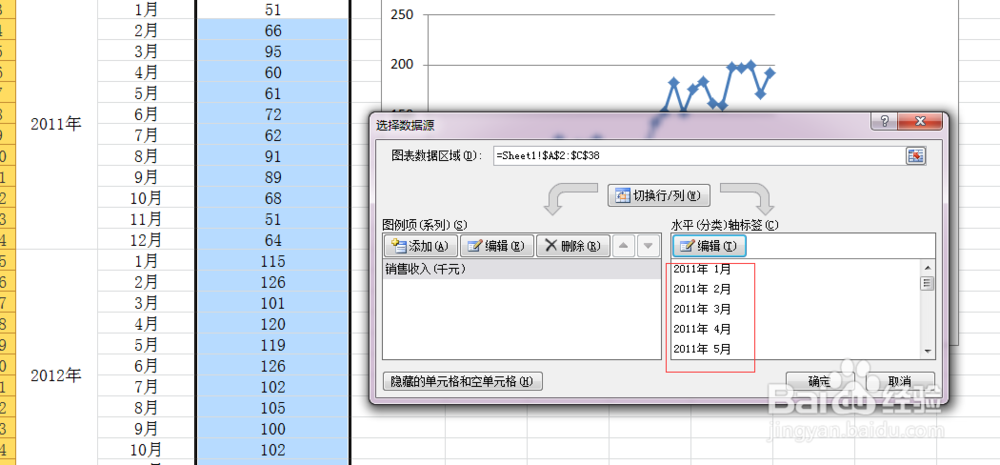
3、编辑水平分类轴标签,选中“年份”、“月份”这两列,点击确定。
Excel如何显示多层分类轴标签

Excel如何显示多层分类轴标签

Excel如何显示多层分类轴标签

Excel如何显示多层分类轴标签

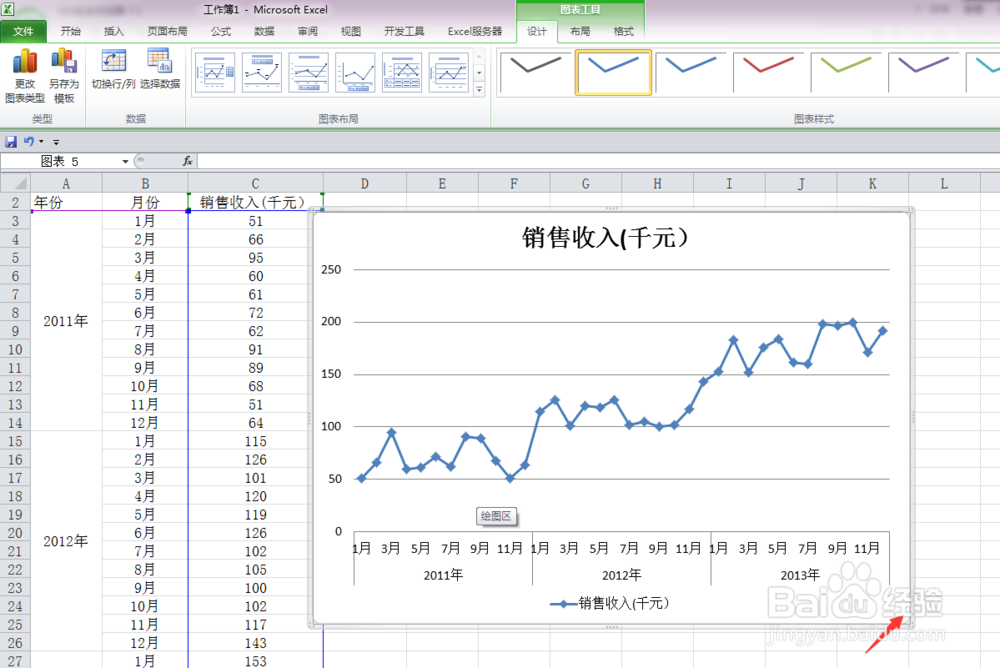
4、这样,在图中就可以看到月份、年份两个水平轴标签,该图不仅可以展示曲线的整体增长趋势,也反映了不同年份的变化情况,另外,也能发现每年不同月份的季节变化。

Excel如何显示多层分类轴标签

5、为了是图表更美观,可以在“设计”菜单选中“图表布局”,选择合理的布局方式,数据变化趋势就展示得更清晰明了。

Excel如何显示多层分类轴标签

6、如果发现月份展示不全,在右下角放大该图,就能完全展示了。完成。

Excel如何显示多层分类轴标签

Excel如何显示多层分类轴标签

  • 平均值上下颜色不同的图表制作
  • Excel如何在单元格内显示柱状图或条形图
  • Excel图表的筛选功能如何使用?
  • 如何给Excel图表增加新数据系列?
  • 如何用excel制作达标图
  • 热门搜索
    云南腾冲旅游景点 夏天旅游好去处 缅甸旅游攻略 阳江闸坡旅游攻略 短途旅游推荐 11月旅游 美国洛杉矶旅游攻略 赴日旅游 铜仁旅游景点大全 黑龙江省旅游局