PPT编辑线条设计不同图形

 时间:2024-10-13 16:00:55

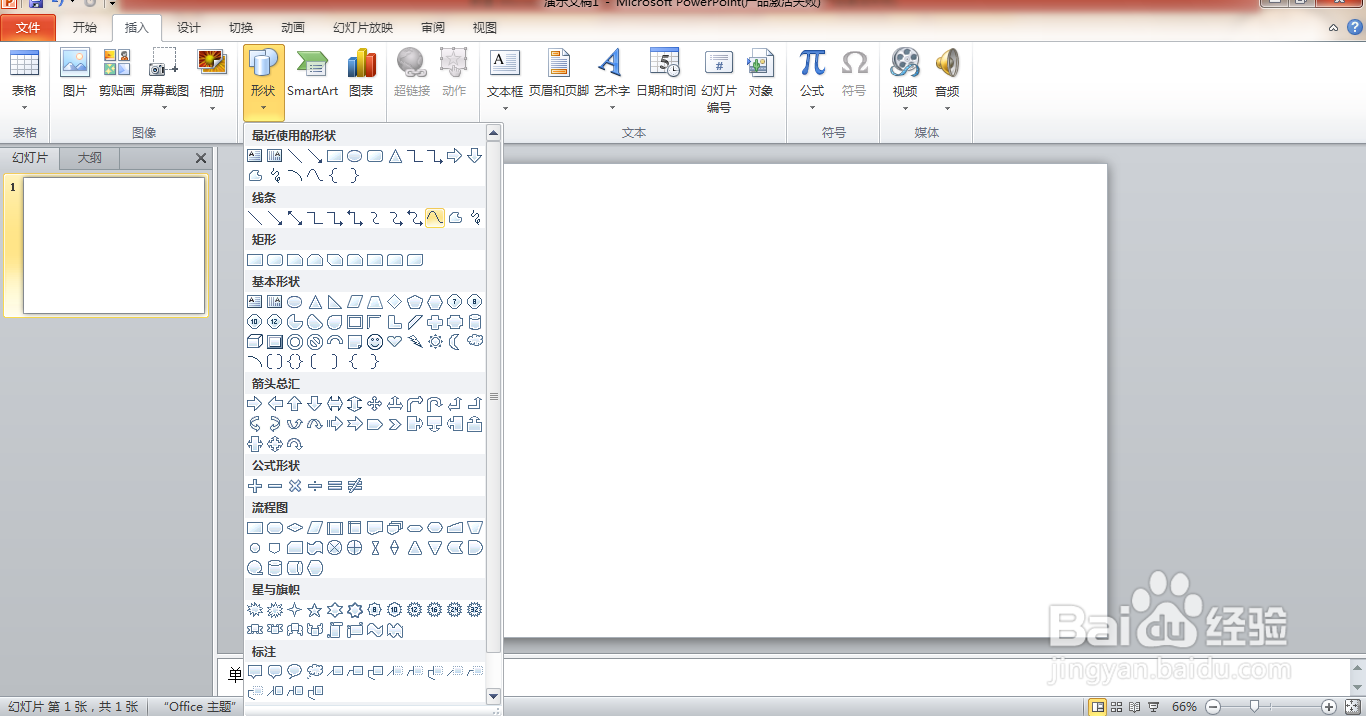
1、打开PPT,新建空白演示文稿,点击插入,形状,找到曲线工具,如图
PPT编辑线条设计不同图形

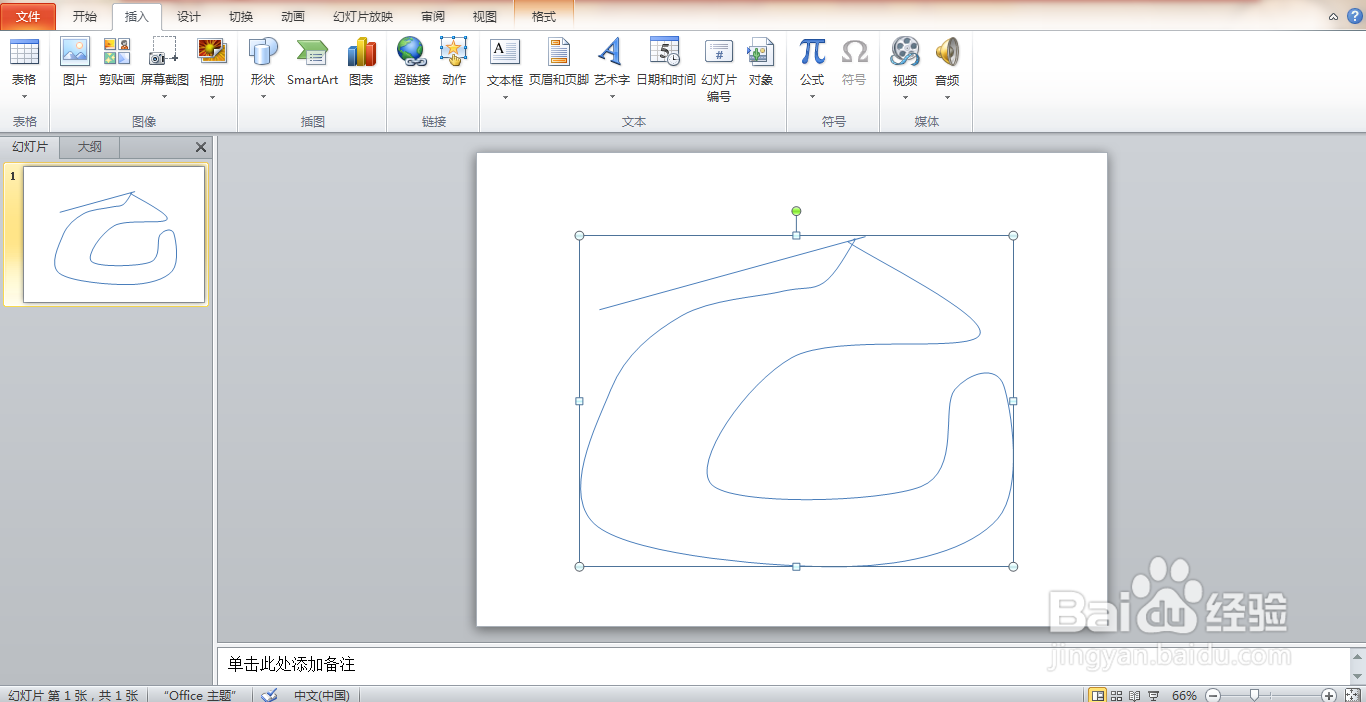
2、绘制线条,按ESC键,可自动绘制,如图

PPT编辑线条设计不同图形

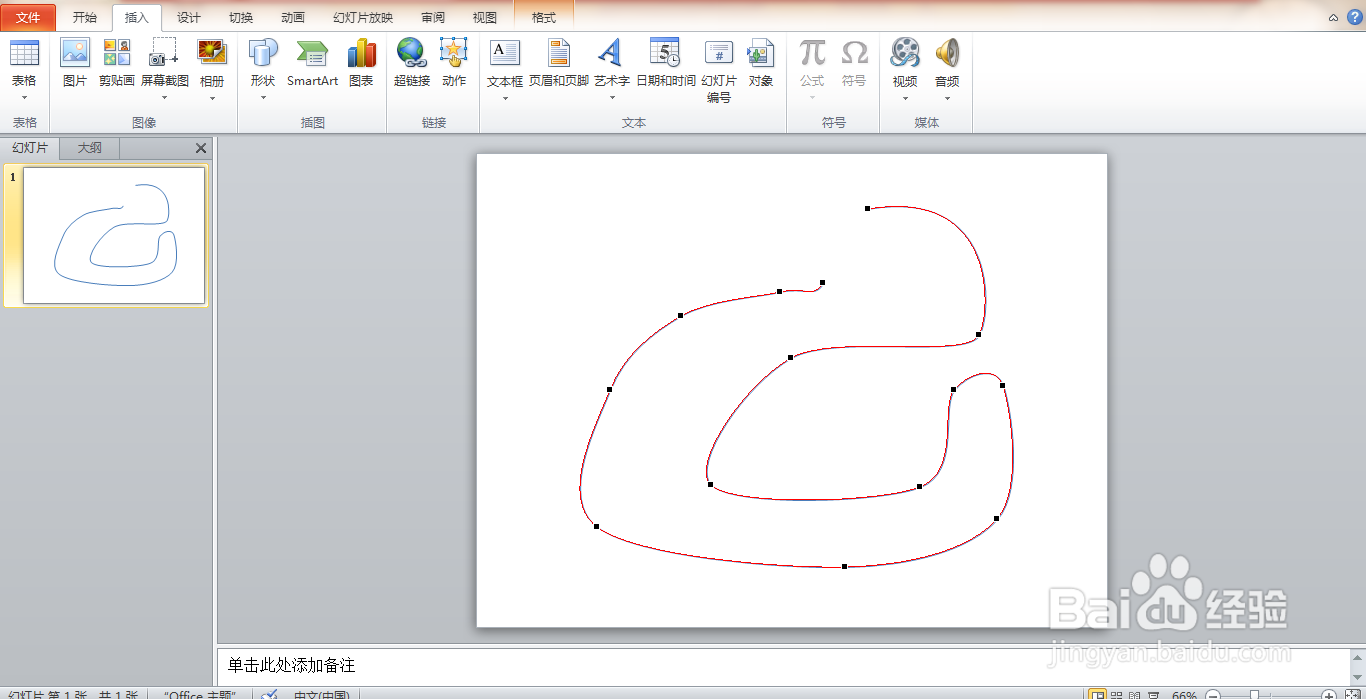
3、将顶点可自动关闭,鼠标右键,可编辑顶点,自动调整节点位置,如图

PPT编辑线条设计不同图形

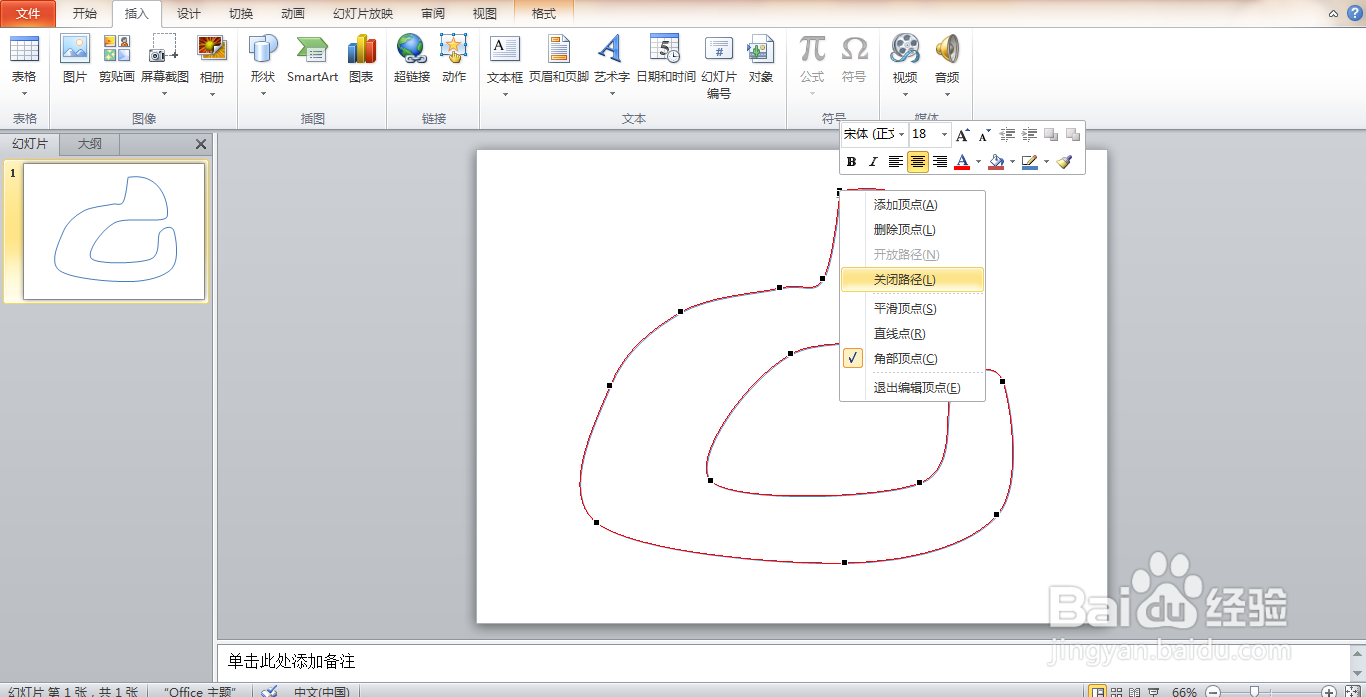
4、再次调整顶点,可关闭路径,如图

PPT编辑线条设计不同图形

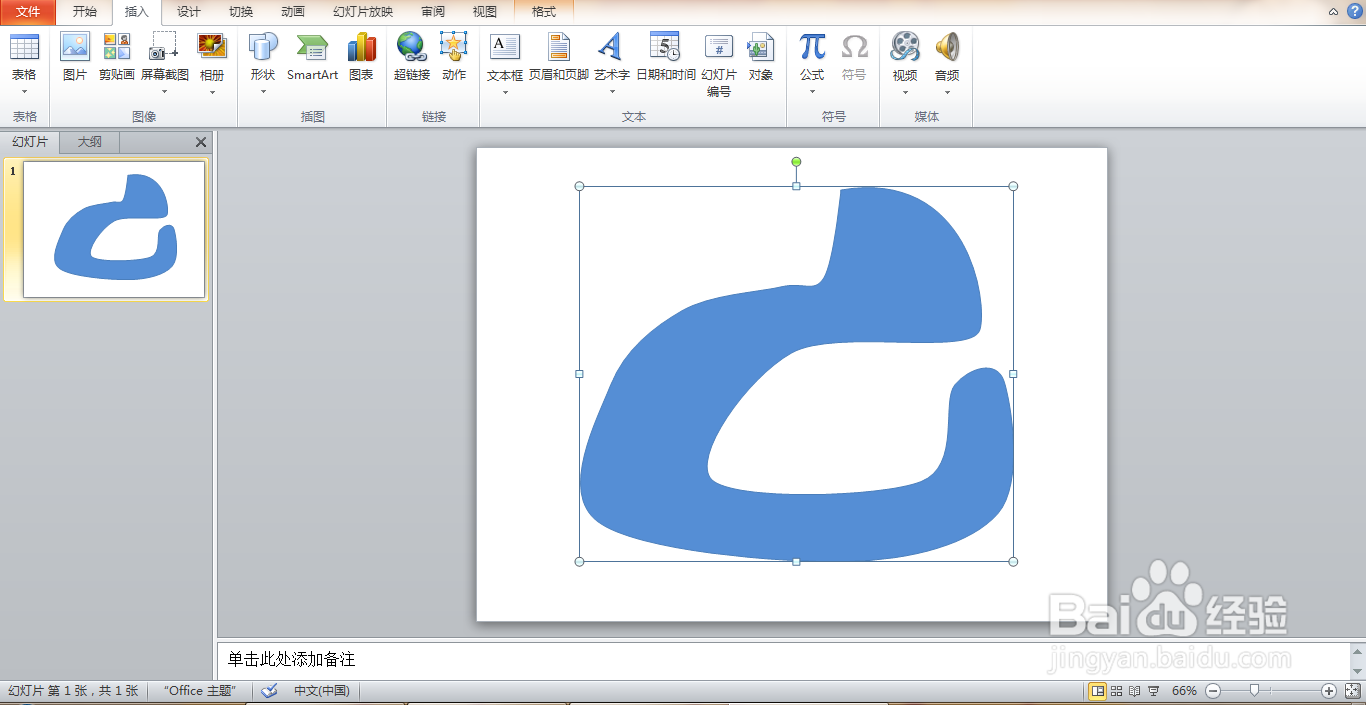
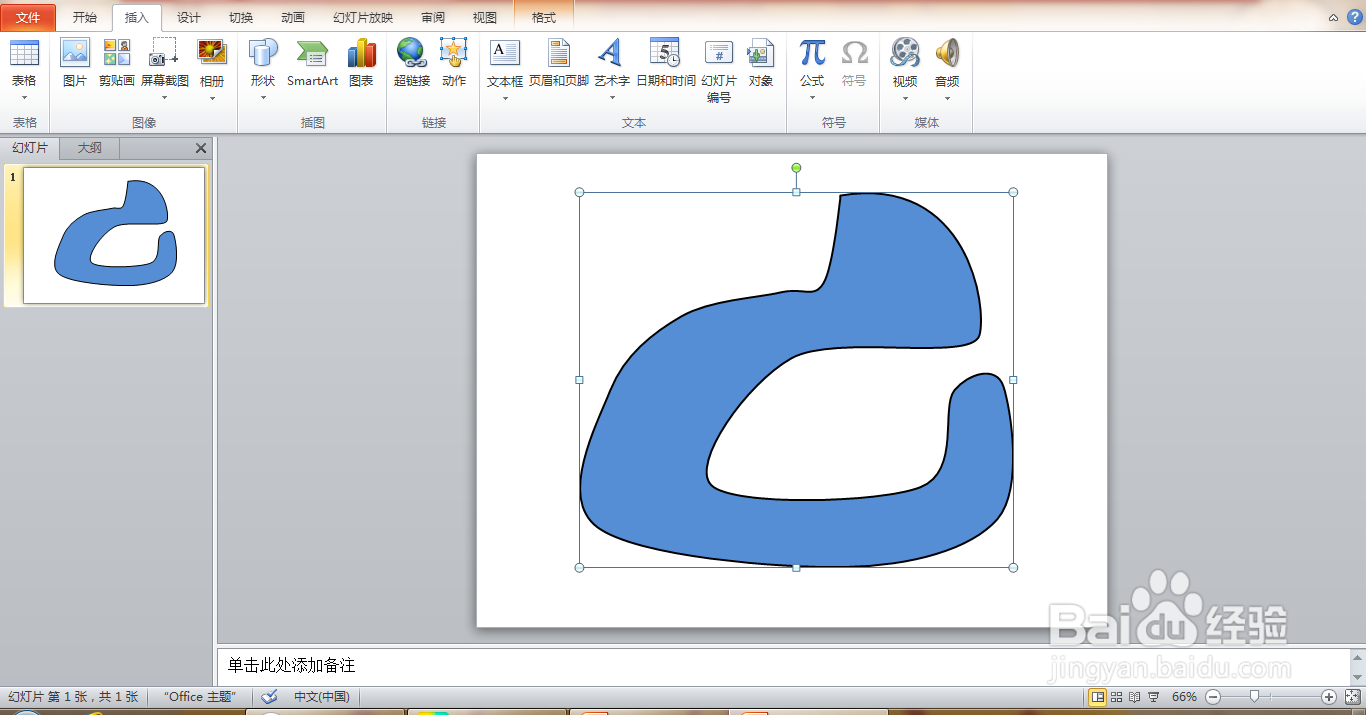
5、当自动关闭,可填充深蓝色,如图

PPT编辑线条设计不同图形

6、鼠标右键,点选填充轮廓颜色,如图

PPT编辑线条设计不同图形

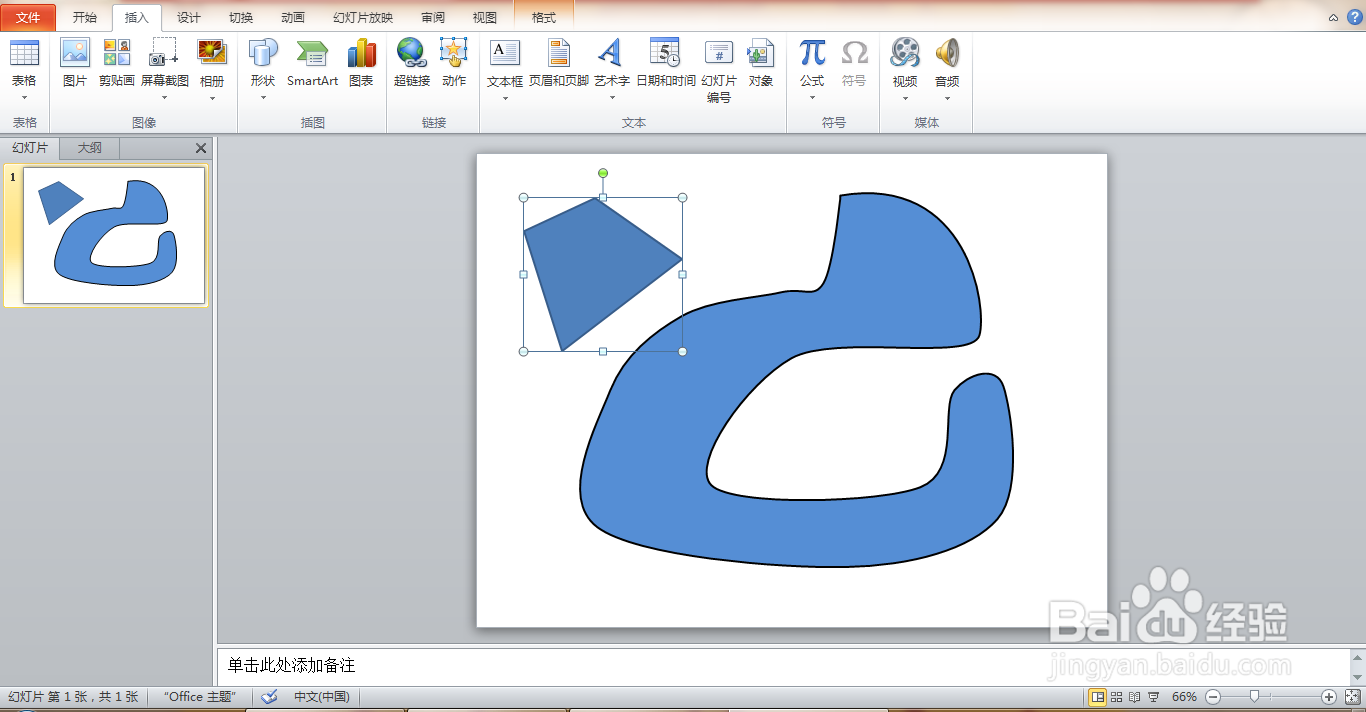
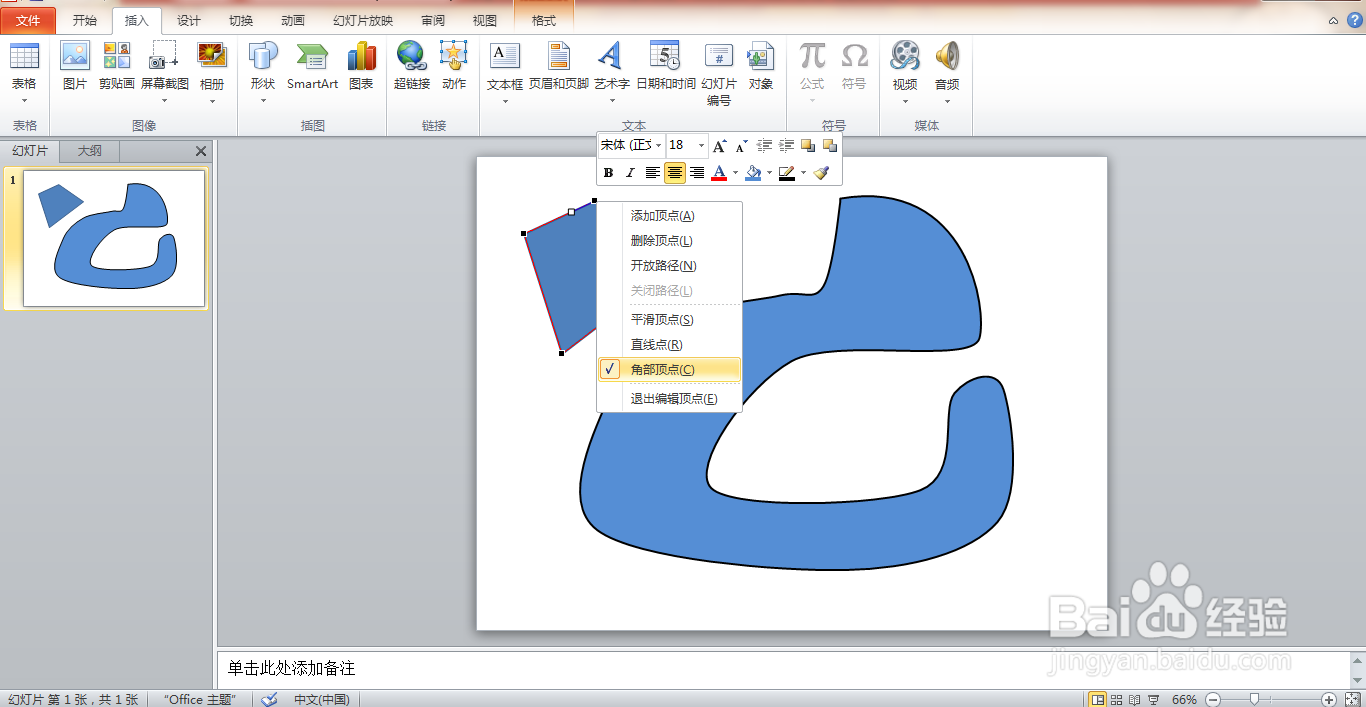
7、选择任意多边形工具,可自动绘制多边形,如图

PPT编辑线条设计不同图形

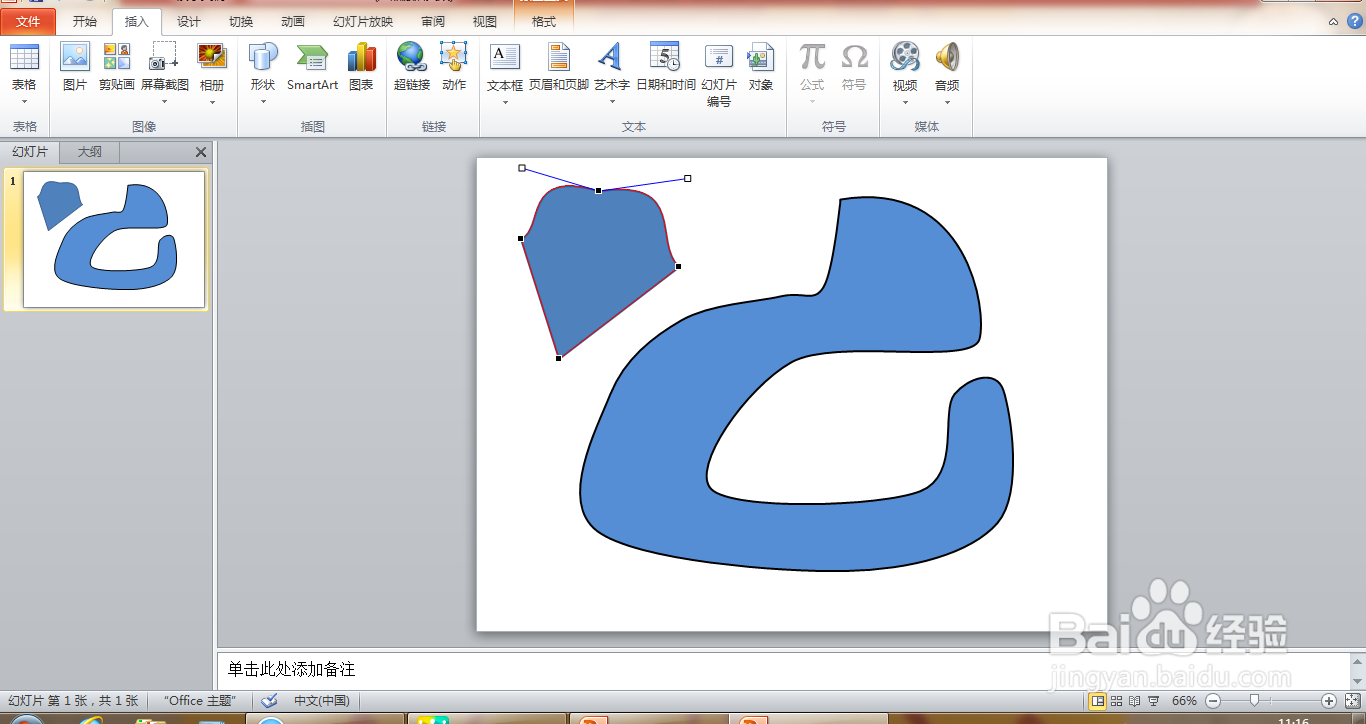
8、鼠标右键,勾选角度顶点,可自动调整图形的一边,另外的一边可自动保持不变,如图
PPT编辑线条设计不同图形

9、再次调整节点,可变换不同图形,如图

PPT编辑线条设计不同图形

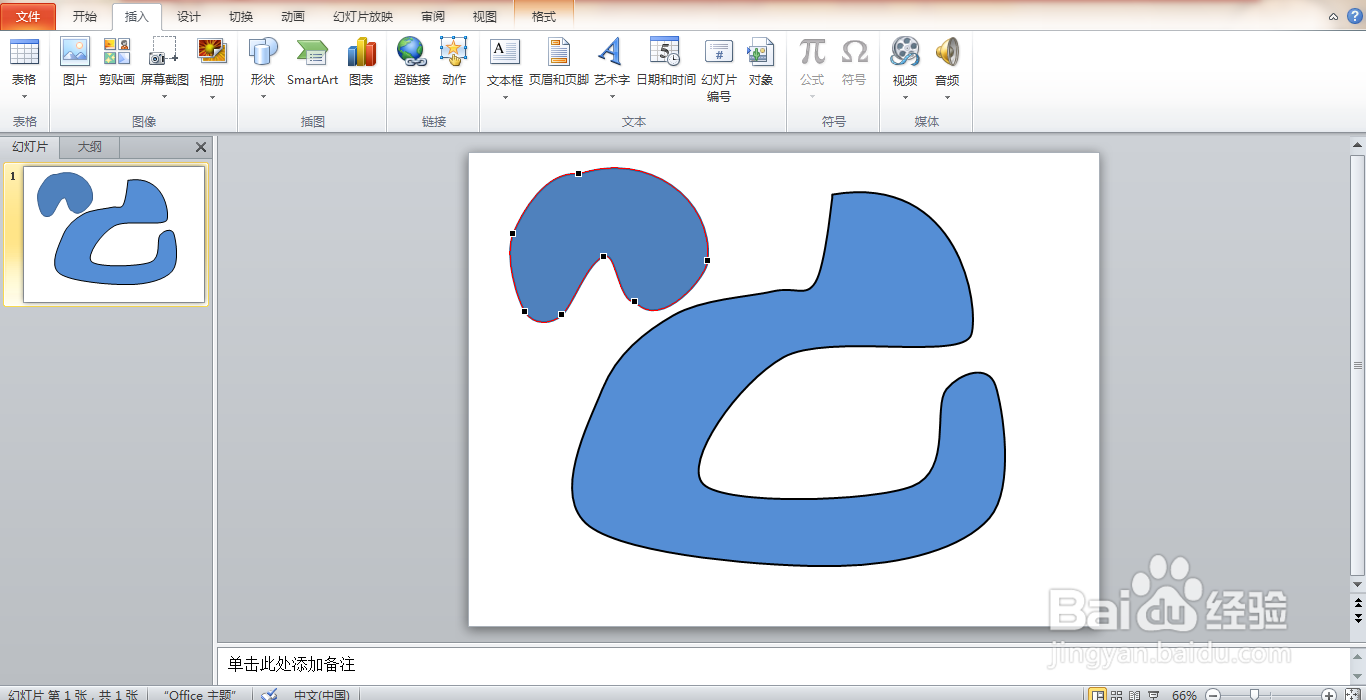
10、当鼠标右键,选择平滑顶点,可设计成平滑的图形,如图

PPT编辑线条设计不同图形
  • PPT中怎么任意修改箭头方向
  • 怎么在PPT中画出曲线图形
  • PPT里面如何画任意形状的箭头?
  • 【PPT实用技巧】怎么在ppt里画正圆
  • 如何在PPT里做出弧形的漂亮箭头?
  • 热门搜索
    春节云南旅游 白云山旅游攻略 去朝鲜旅游多少钱 新西兰最佳旅游时间 重庆海外旅游百事通 江苏省旅游局 云南旅游攻略自驾游 淮安旅游网 国庆旅游推荐 福鼎旅游