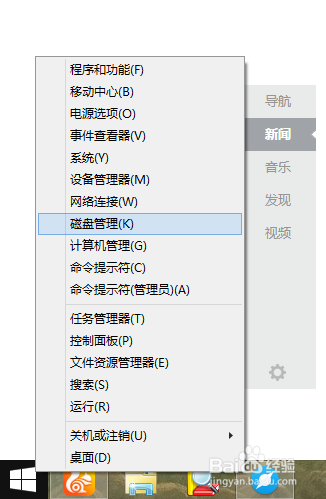
1、首先找到屏幕左下方的微软徽标,右击选择“磁盘管理”。
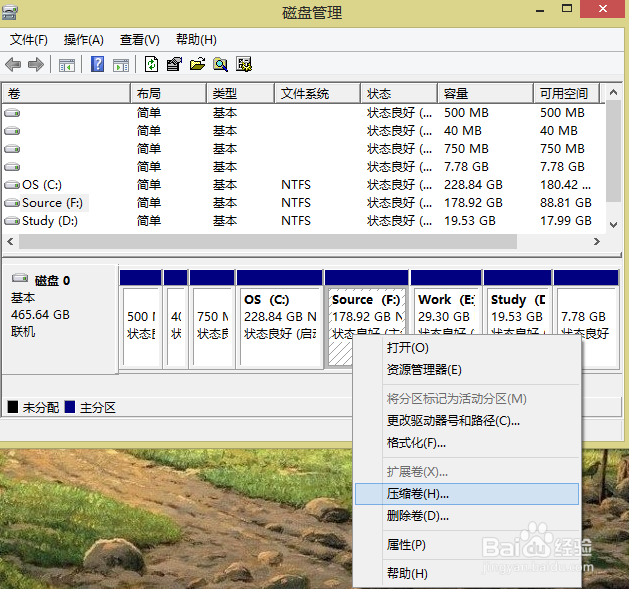
2、这样我们就能看见我们的磁盘了。现在找到你想拿来分配的磁盘,比如这里我选择了F盘,右击选择“压缩磁盘”。
3、你可以选择需要释放的空间大小,注意这里的单位是MB。

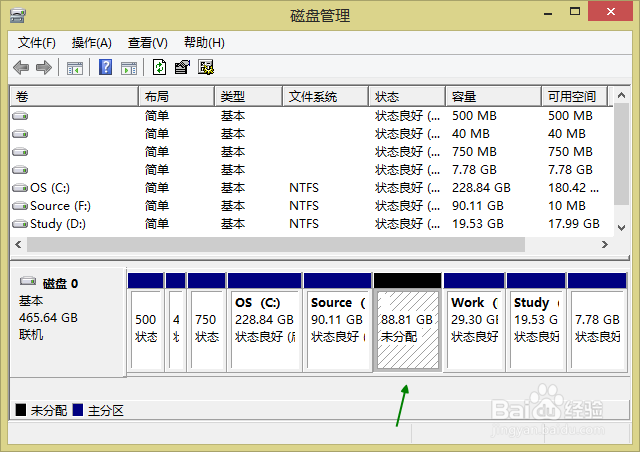
4、现在你有了一个新的未分配的空间。
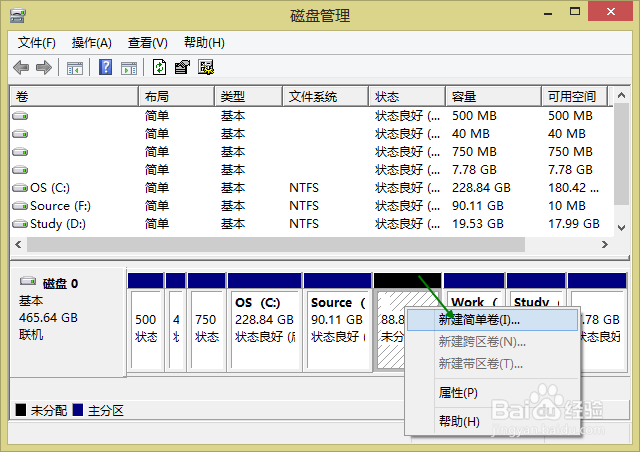
5、在新空间上右键选择“新建简单卷”,完成最后的分配。
1、如果你不小心多压缩了磁盘或者想恢复分区,怎么操作呢?你可以在想复原入的磁盘上右击,选择“扩展卷”。
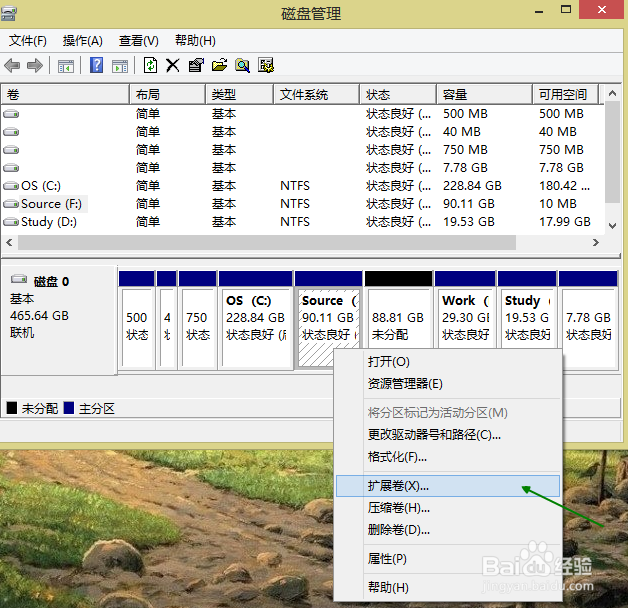
2、输入你想恢复的大小,下一步。

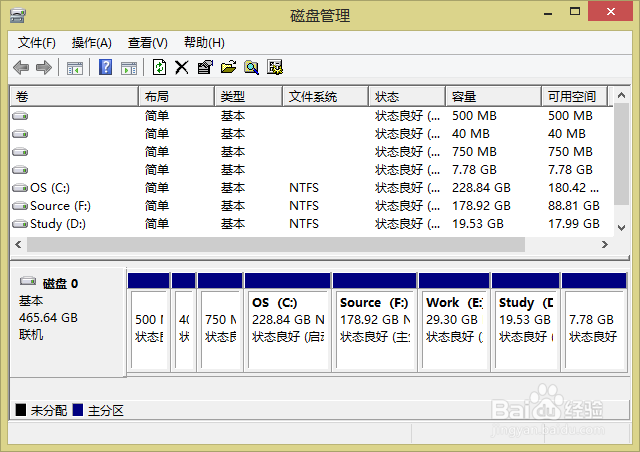
3、现在空间就复原回去了。
时间:2026-04-22 07:04:19
1、首先找到屏幕左下方的微软徽标,右击选择“磁盘管理”。
2、这样我们就能看见我们的磁盘了。现在找到你想拿来分配的磁盘,比如这里我选择了F盘,右击选择“压缩磁盘”。
3、你可以选择需要释放的空间大小,注意这里的单位是MB。
4、现在你有了一个新的未分配的空间。
5、在新空间上右键选择“新建简单卷”,完成最后的分配。
1、如果你不小心多压缩了磁盘或者想恢复分区,怎么操作呢?你可以在想复原入的磁盘上右击,选择“扩展卷”。
2、输入你想恢复的大小,下一步。
3、现在空间就复原回去了。
