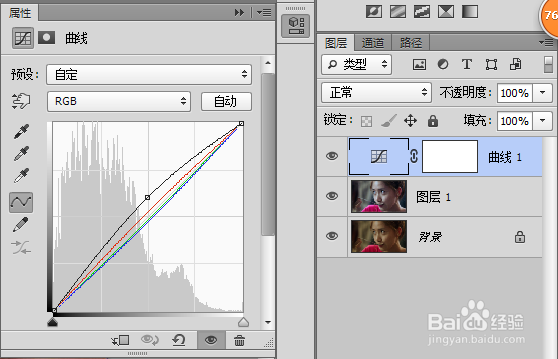
1、复制一层,自动色调,自动颜色,自动对比度,调整曲线。


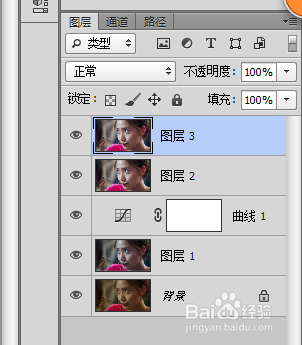
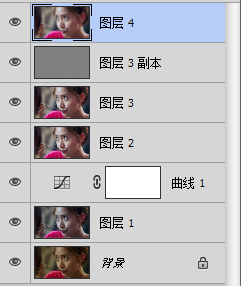
1、首先,Ctrl+Shift+AIt+E盖印一层,再复制一层。
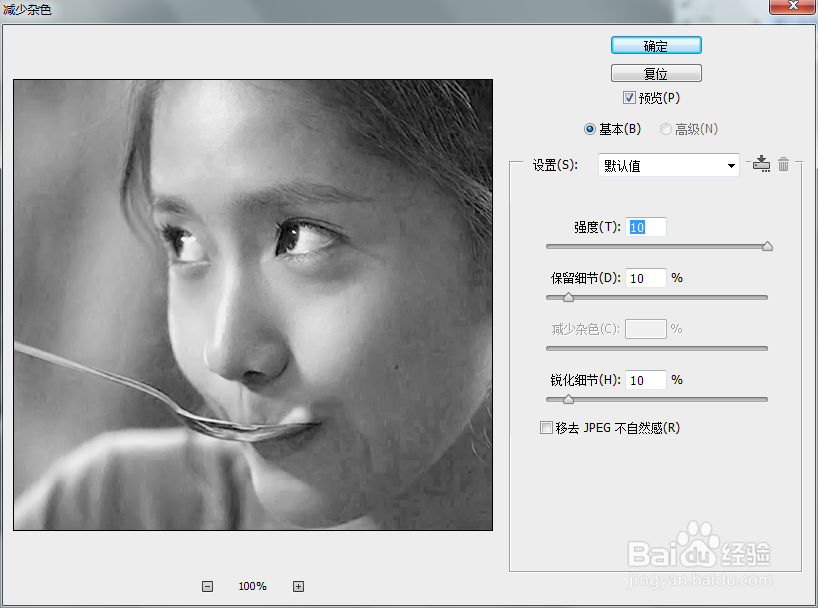
2、对图层3进行-滤镜-减少杂色,强度10,保留细节10,锐化10。
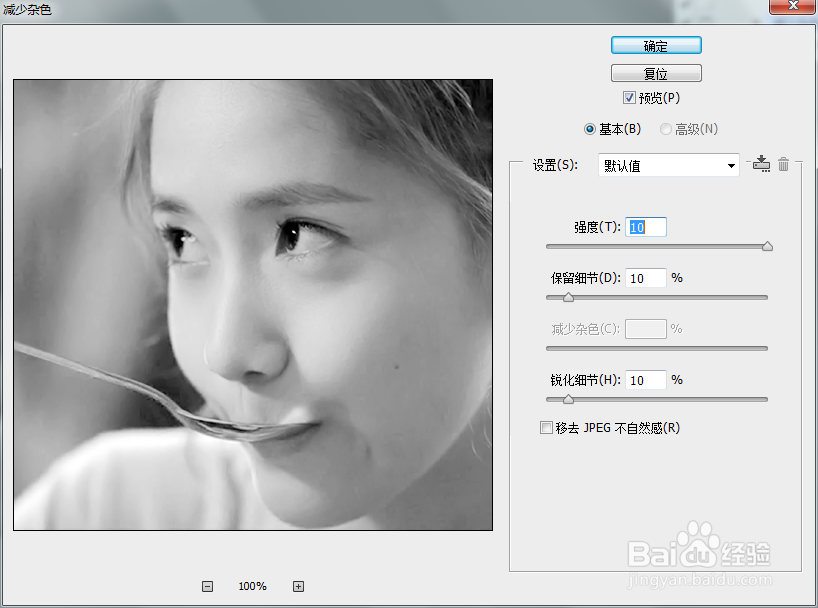
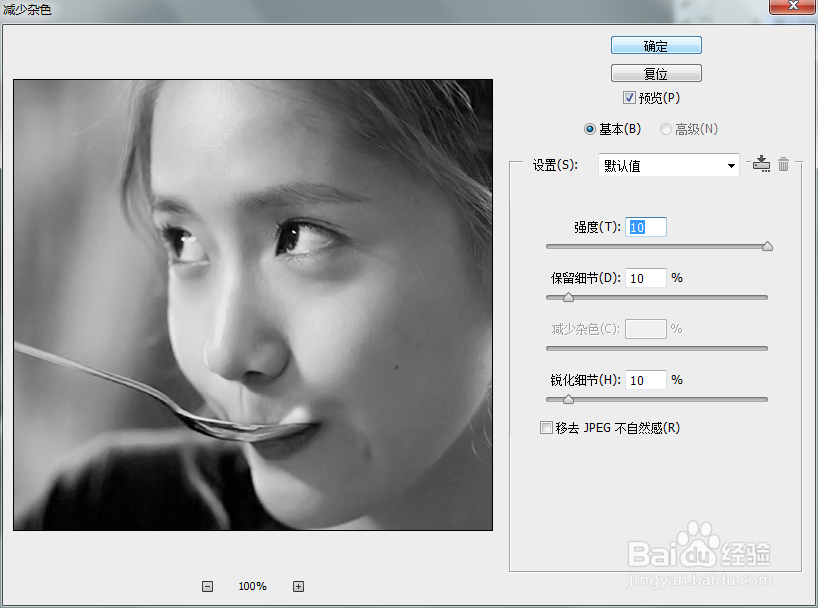
3、再重复两次减少杂色,数值不变。
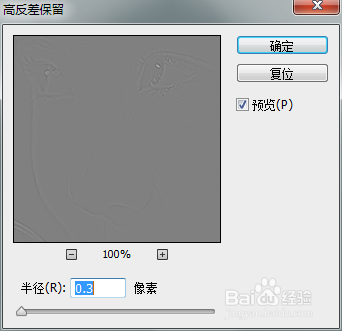
4、盖印一层,高反差保留0.3,图层混合模式改为叠加。
5、再次盖印图层,执行滤镜库-扭曲-海洋波纹,大小7,幅度6。

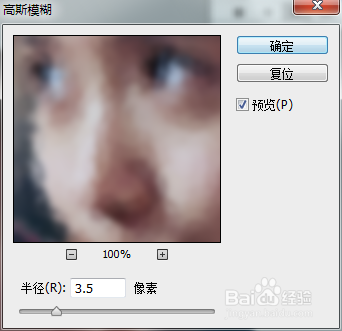
6、对波纹图层高斯模糊3.5,模式柔光,不透明度30%。
7、简单几步,我们的磨皮就完成了,上效果图,希望能帮到大家。

时间:2026-04-23 00:16:35
1、复制一层,自动色调,自动颜色,自动对比度,调整曲线。
1、首先,Ctrl+Shift+AIt+E盖印一层,再复制一层。
2、对图层3进行-滤镜-减少杂色,强度10,保留细节10,锐化10。
3、再重复两次减少杂色,数值不变。
4、盖印一层,高反差保留0.3,图层混合模式改为叠加。
5、再次盖印图层,执行滤镜库-扭曲-海洋波纹,大小7,幅度6。
6、对波纹图层高斯模糊3.5,模式柔光,不透明度30%。
7、简单几步,我们的磨皮就完成了,上效果图,希望能帮到大家。
