1、首先在Win10左下角的“开始菜单”图标上点击鼠标右键,然后点击打开“控制面板”。
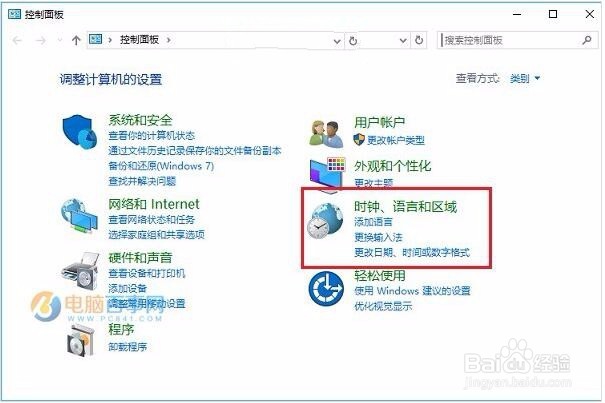
2、打开控制面板之后,点击打开“时钟、语言和区域”,如下图所示。
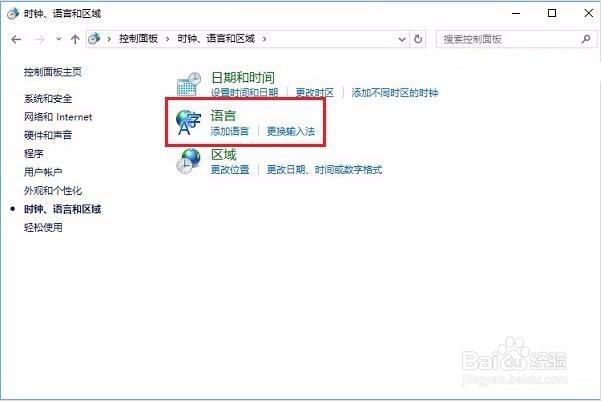
3、接下来再如下图,点击“语言”选项,如图所示。
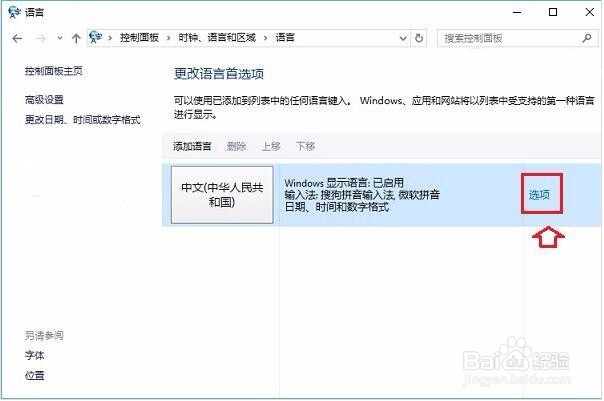
4、在打开的“语言”设置中,点击右侧的“选项”,如下图所示。
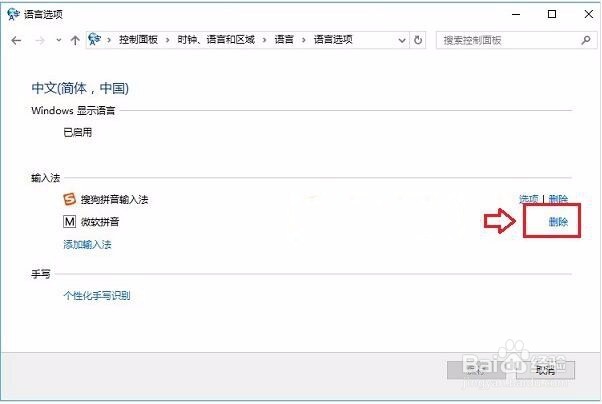
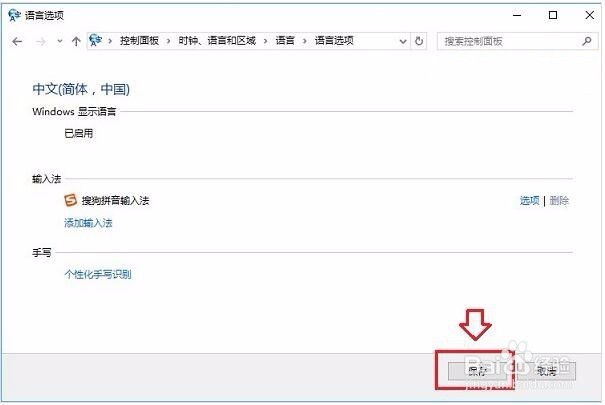
5、之后找到微软拼音,点击后面的“删除”就可以了,完成之后记得点击底部的“保存”设置即可。通过以上五步设置,就可以成功删除Win10自带的微软拼音输入法了,之后再去切换看看,是不是就没有了烦人的微软拼音了!
时间:2026-04-24 05:53:57
1、首先在Win10左下角的“开始菜单”图标上点击鼠标右键,然后点击打开“控制面板”。
2、打开控制面板之后,点击打开“时钟、语言和区域”,如下图所示。
3、接下来再如下图,点击“语言”选项,如图所示。
4、在打开的“语言”设置中,点击右侧的“选项”,如下图所示。
5、之后找到微软拼音,点击后面的“删除”就可以了,完成之后记得点击底部的“保存”设置即可。通过以上五步设置,就可以成功删除Win10自带的微软拼音输入法了,之后再去切换看看,是不是就没有了烦人的微软拼音了!
