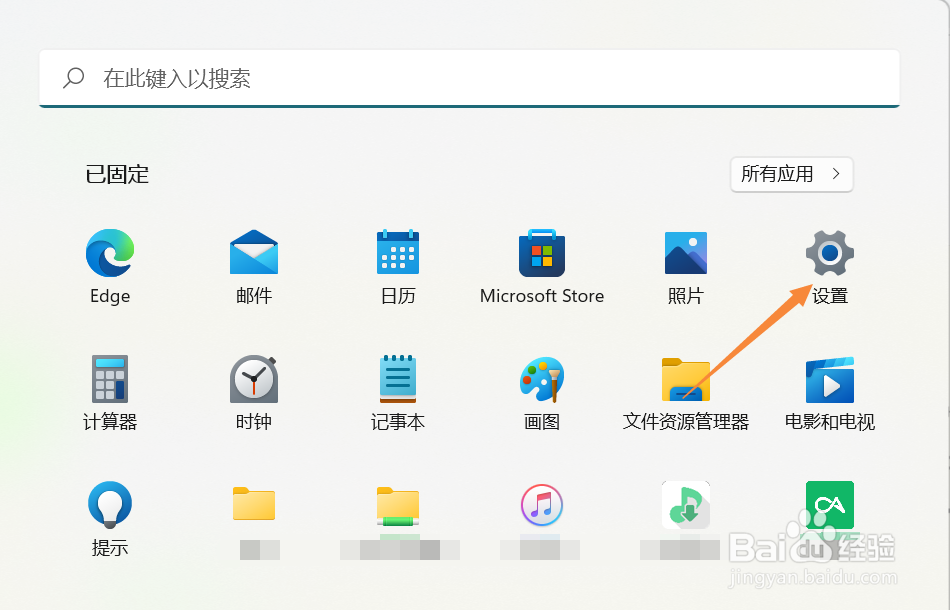
1、点击【开始菜单】,然后点击【设置】,如下图所示
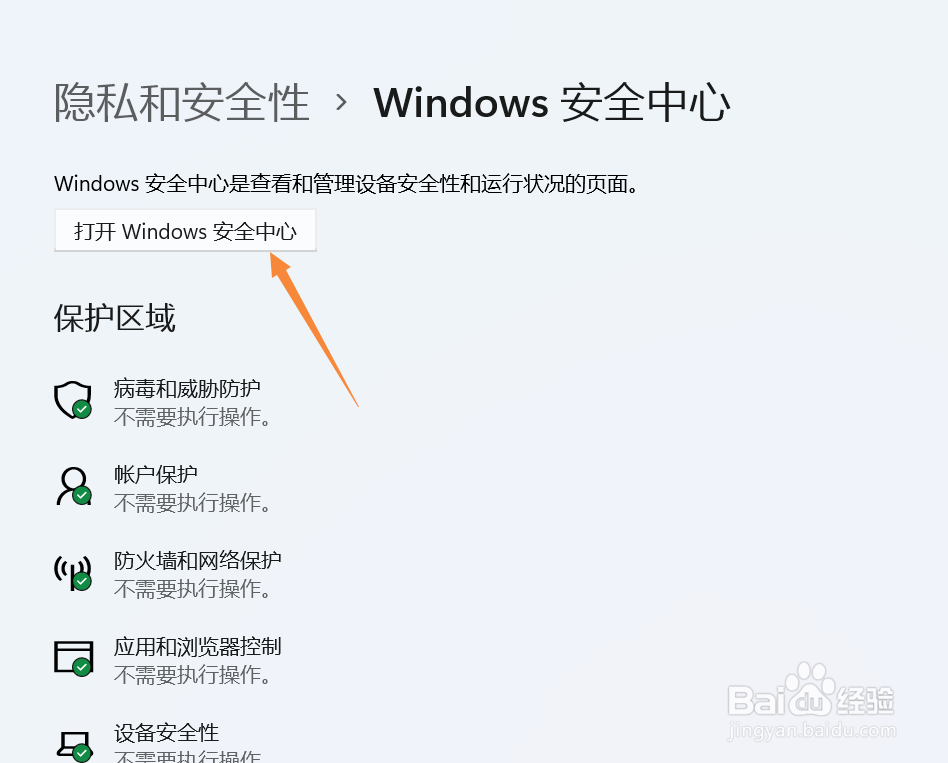
2、点击左边的【隐私和安全性】,再点击【windows安全中心】,如下图所示

3、点击【windows安全中心】,如下图所示
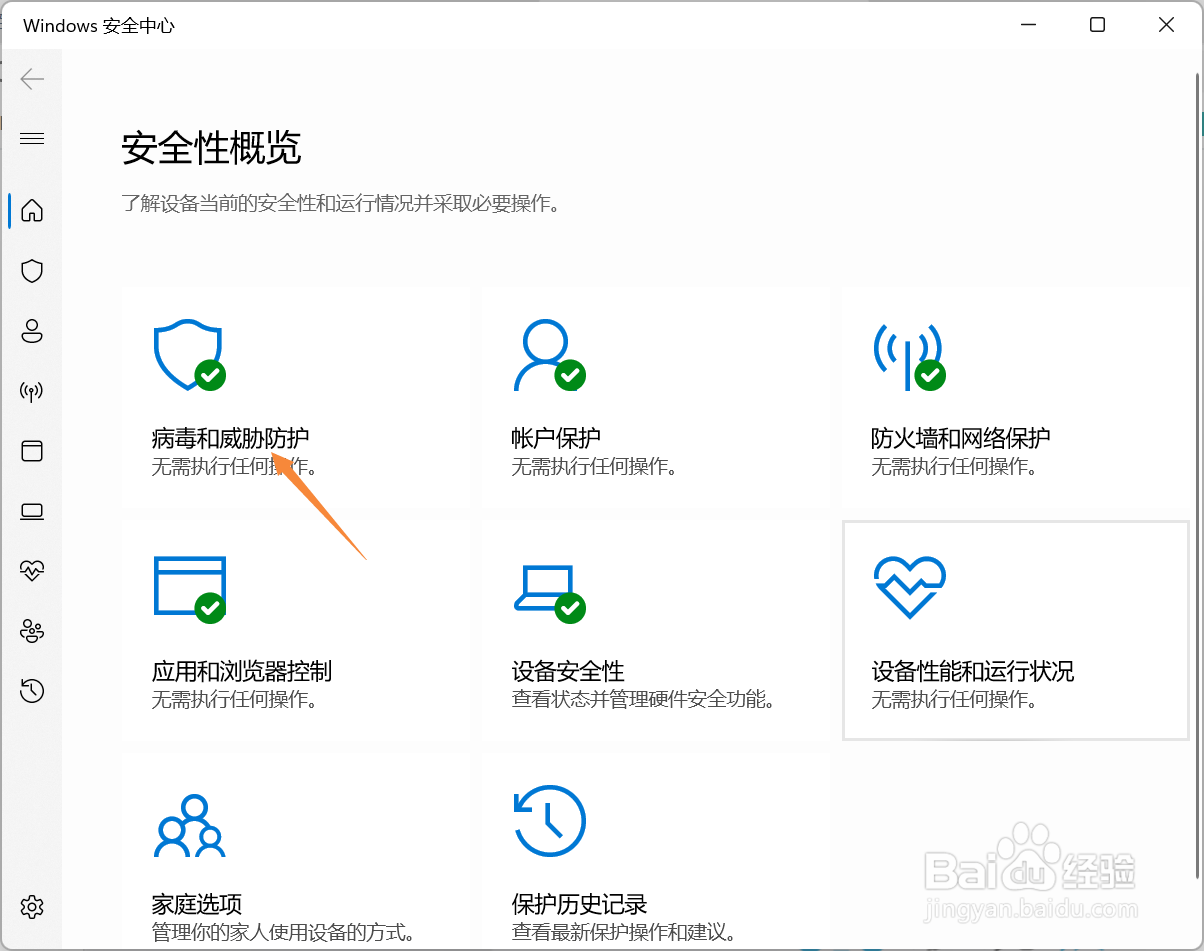
4、点击打开【点击病毒和威胁防护】,如下图所示
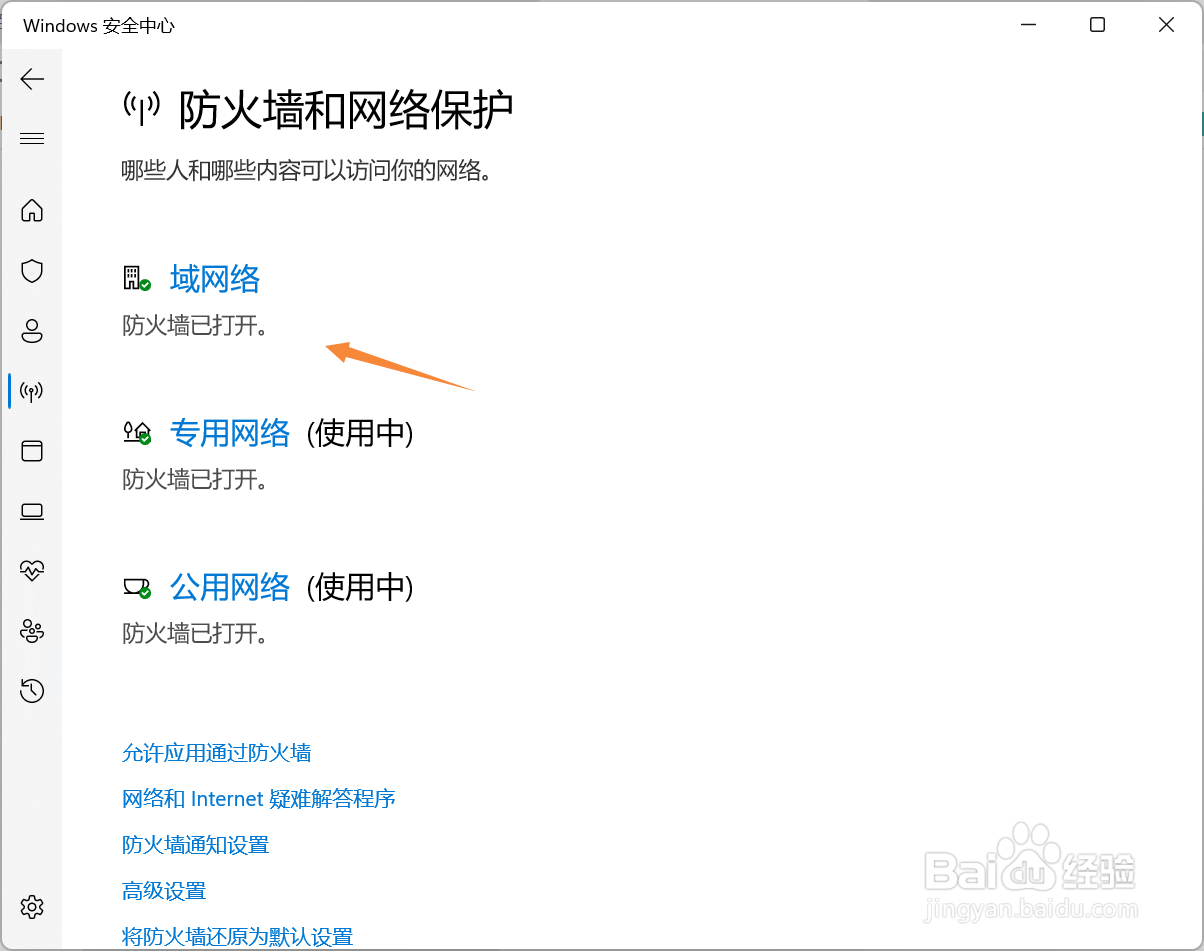
5、点击防火墙和网络保护,分别进入域网络,专用网络,共用网络,如下图所示
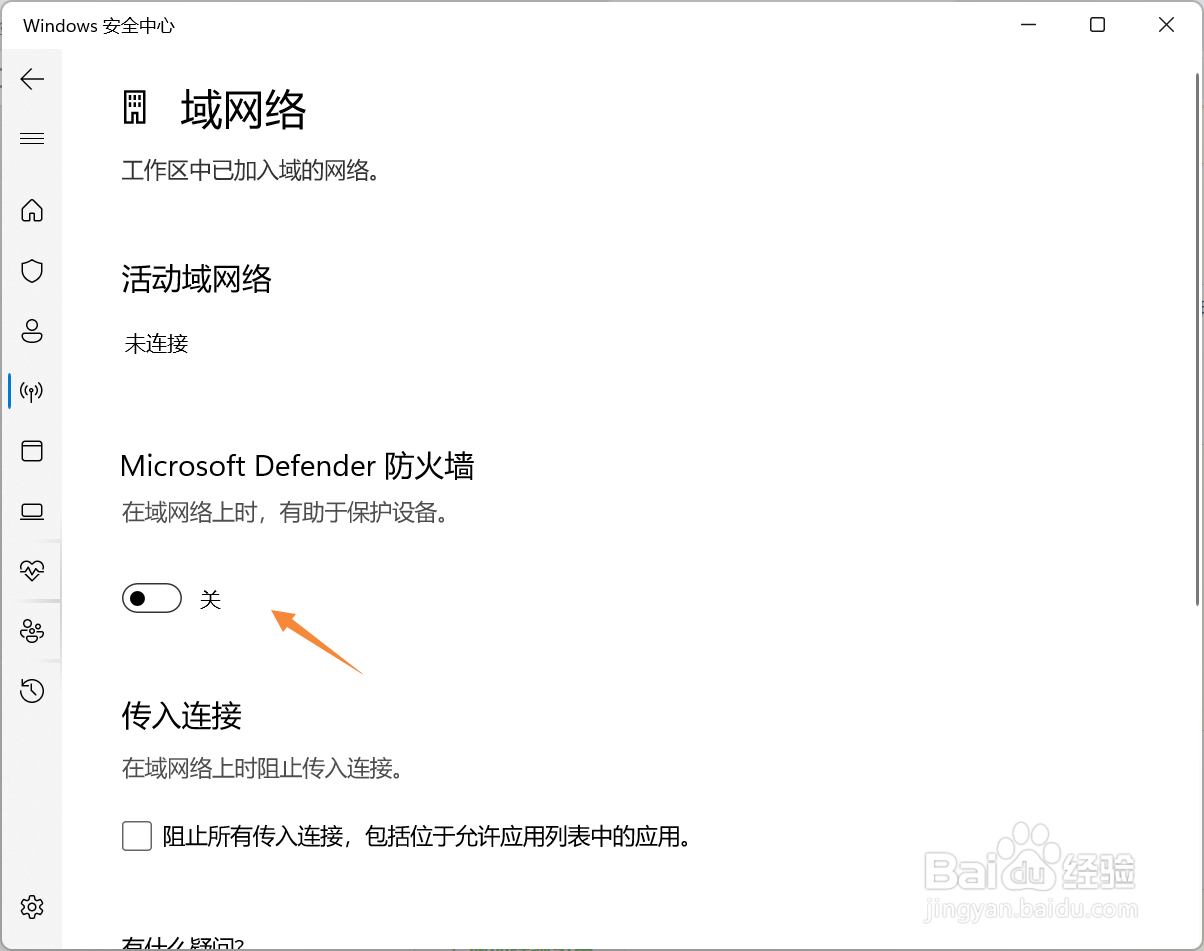
6、将Microsoft Defender防火墙下面的开关关闭即可,如下图所示
时间:2026-04-23 16:43:06
1、点击【开始菜单】,然后点击【设置】,如下图所示
2、点击左边的【隐私和安全性】,再点击【windows安全中心】,如下图所示
3、点击【windows安全中心】,如下图所示
4、点击打开【点击病毒和威胁防护】,如下图所示
5、点击防火墙和网络保护,分别进入域网络,专用网络,共用网络,如下图所示
6、将Microsoft Defender防火墙下面的开关关闭即可,如下图所示
