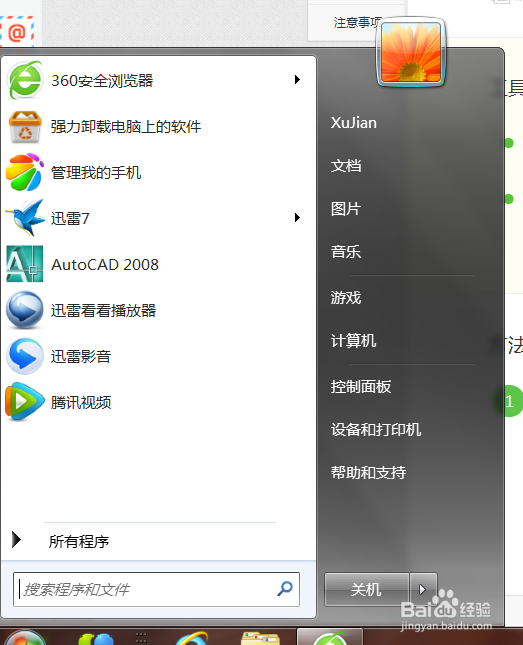
1、点击电脑左下方“开始”按钮,如下图
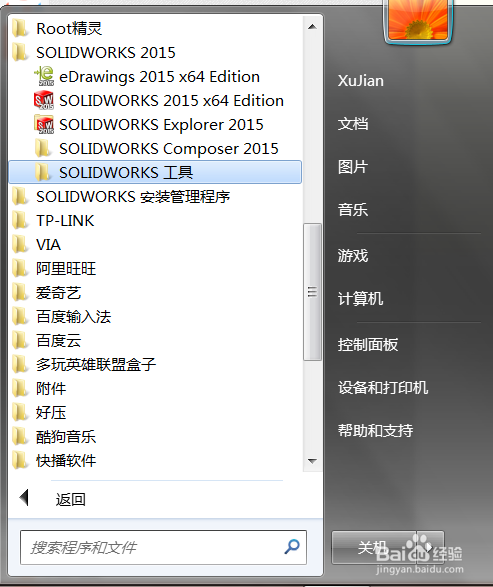
2、点击打开SolidWorks文件夹,如下图
3、进入后继续点击SolidWorks工具按钮,如下图
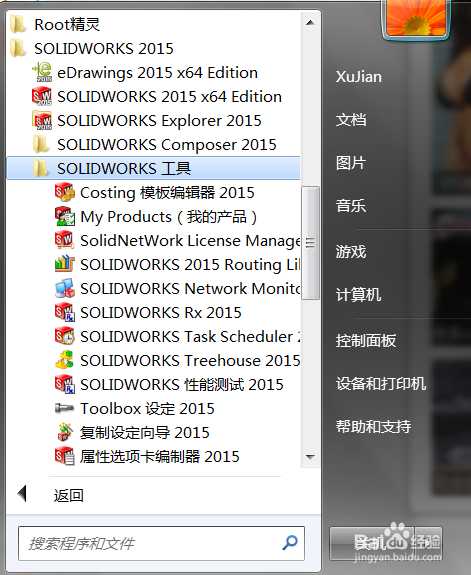
4、进入后继续点击SolidWorks Task Scheduler 2015,如下图

5、电脑自动启动SolidWorks Task Scheduler 2015,如下图

6、选中“输出文件”命令,如下图
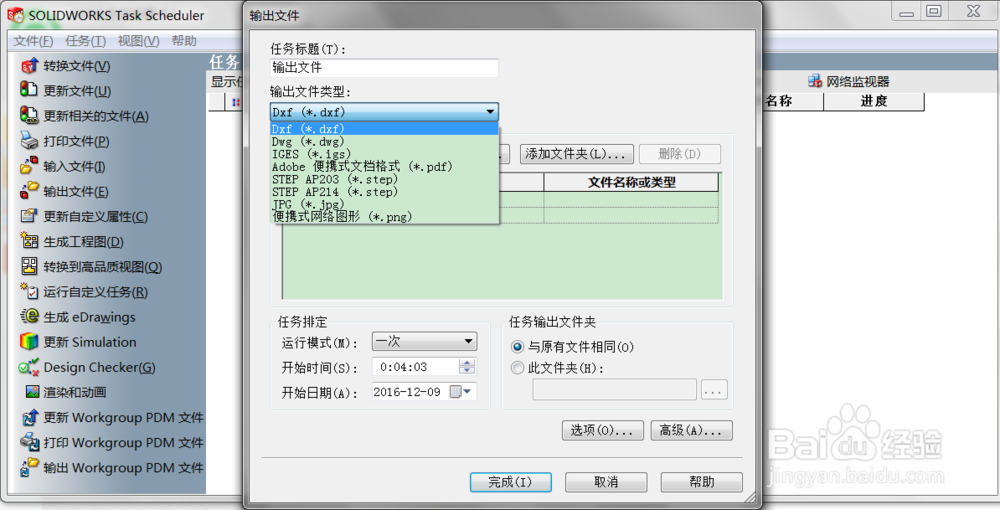
7、跳出以下窗口,如下图,按照里面选项选好文件再点击“确定”按钮即可

时间:2026-04-24 18:23:32
1、点击电脑左下方“开始”按钮,如下图
2、点击打开SolidWorks文件夹,如下图
3、进入后继续点击SolidWorks工具按钮,如下图
4、进入后继续点击SolidWorks Task Scheduler 2015,如下图
5、电脑自动启动SolidWorks Task Scheduler 2015,如下图
6、选中“输出文件”命令,如下图
7、跳出以下窗口,如下图,按照里面选项选好文件再点击“确定”按钮即可
