1、点击表格左上角的带四个小箭头的标志,这是全选表格的符号,全选表格内容。

2、点击上方工具栏中的文件,在下拉框里选择页面设置。

3、在页面设置面板中,点击文档网络,将每页的行数由22行调整为40行,并应用于整篇文档,最后点击确定。

4、如果还表格跨页,就选中文字,点击上方的字体,缩小字号。

1、全选表格,然后把光标放到选中的表格上,右击鼠标,在弹出框中选择“表格属性”。

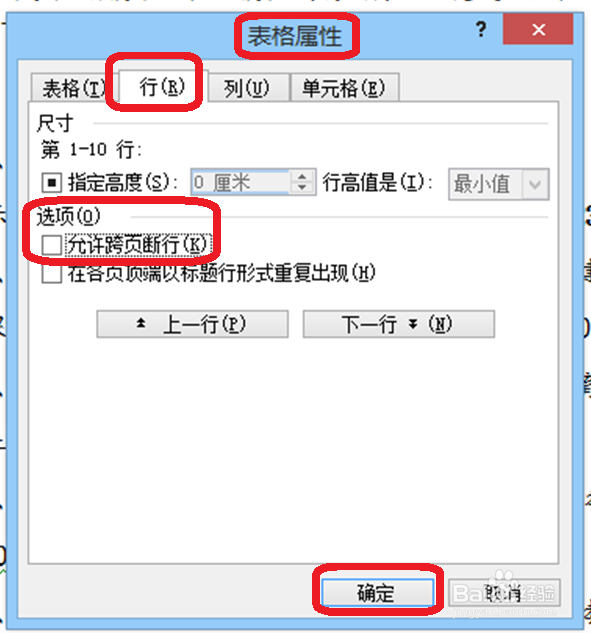
2、在表格属性面板中,点击“行”,在选项一栏中,取消“允许跨页断行”前的√,最后点击确定。
时间:2026-04-23 22:35:22
1、点击表格左上角的带四个小箭头的标志,这是全选表格的符号,全选表格内容。
2、点击上方工具栏中的文件,在下拉框里选择页面设置。
3、在页面设置面板中,点击文档网络,将每页的行数由22行调整为40行,并应用于整篇文档,最后点击确定。
4、如果还表格跨页,就选中文字,点击上方的字体,缩小字号。
1、全选表格,然后把光标放到选中的表格上,右击鼠标,在弹出框中选择“表格属性”。
2、在表格属性面板中,点击“行”,在选项一栏中,取消“允许跨页断行”前的√,最后点击确定。
