ps处理风景图片教程

 时间:2024-10-12 16:30:49

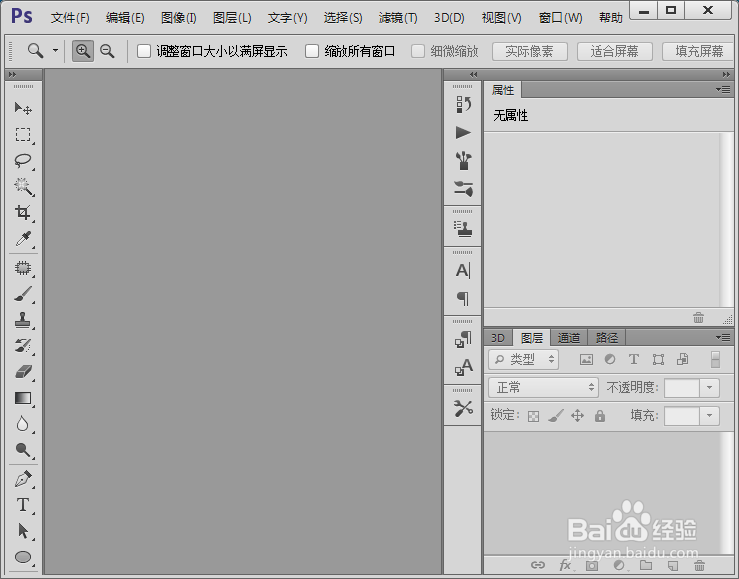
1、我们在桌面上双击ps的快捷图标,将ps这款软件打开,进入到ps的操作界面如图所示:
ps处理风景图片教程

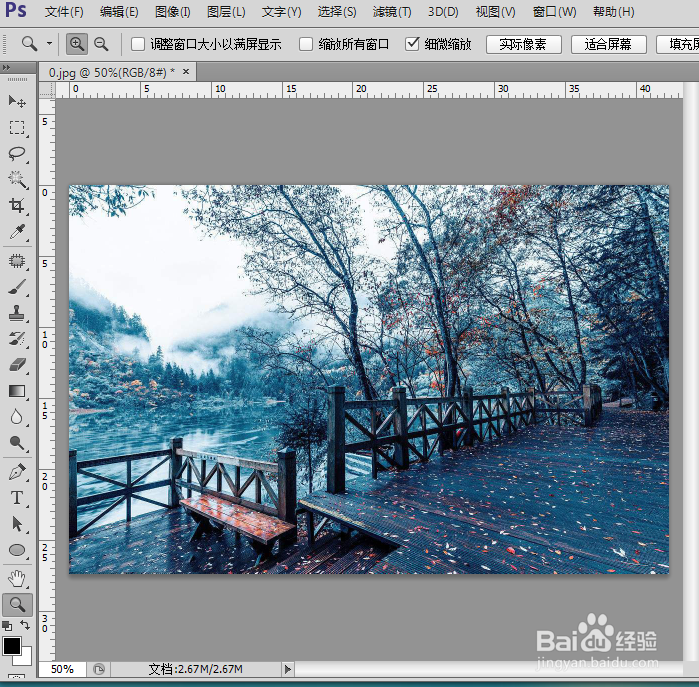
2、打开ps之后我们按下Ctrl+O键将图片素材打开,如图所示:

ps处理风景图片教程

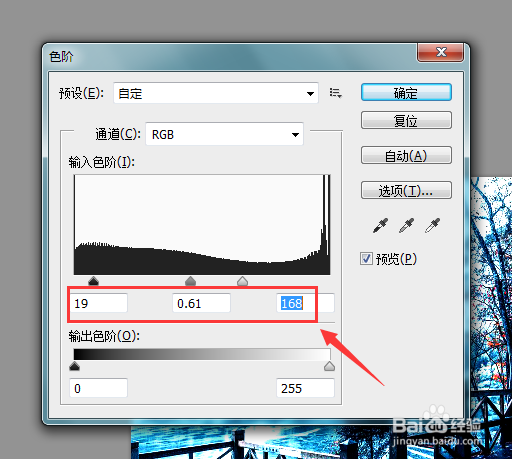
3、打开图片之后,按下看见他Ctrl+L键,在弹出的色阶对话框内设置参数如图所示:
ps处理风景图片教程

4、调整好色阶之后,再按下快捷键Ctrl+B键在弹出的色彩平衡对话框内调节参数如图所示;

ps处理风景图片教程

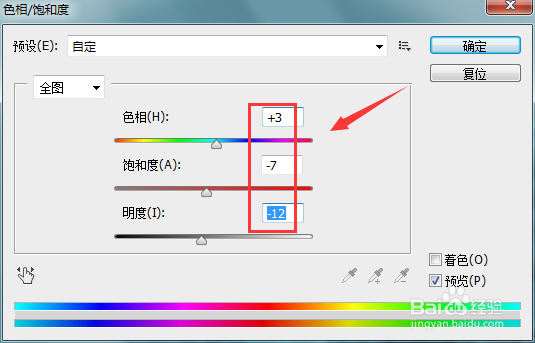
5、调节好图片的色彩平衡之后再按下Ctrl+U键在弹出的色相饱和度对话框内设置参数如图所示:
ps处理风景图片教程

6、设置好之后在右侧找到动作选项,如图所示:

ps处理风景图片教程

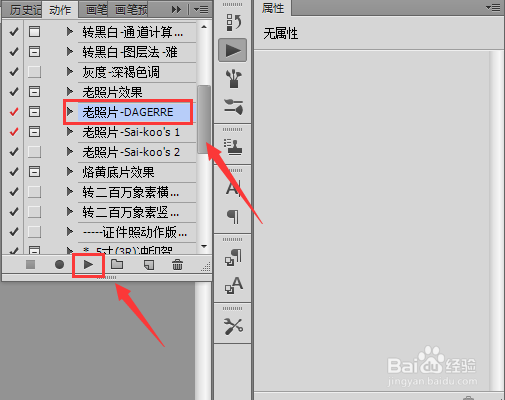
7、点击动作选项,在动作面板里找到老照片选项,再在下面找到播放按钮,如图所示:

ps处理风景图片教程

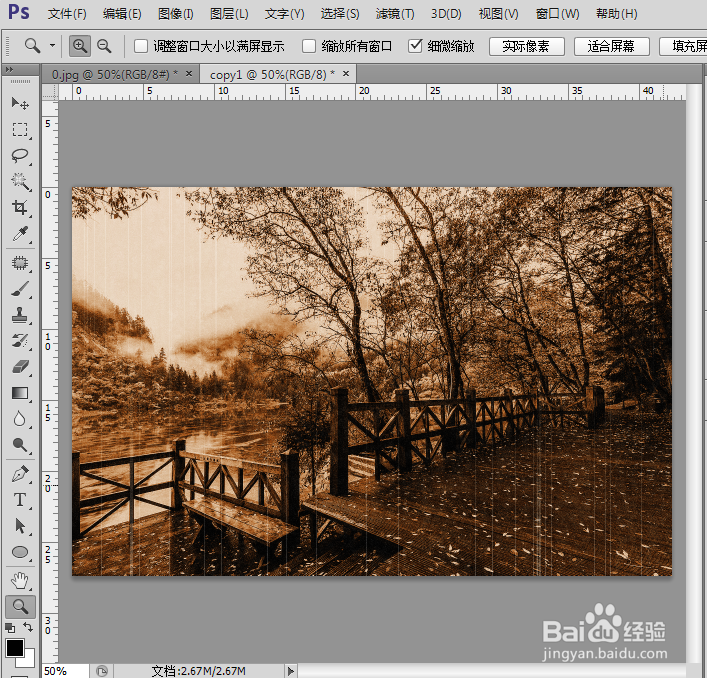
8、点击播放按钮,可以看到最后的图片效果,如图所示:

ps处理风景图片教程
  • 如何使用PS标尺工具测量人物图像?
  • 如何利用ps制作具有中国风的水墨人像照片
  • PS建立选区的方法总结
  • ps怎么安装形状工具
  • Photoshop如何设置替换颜色的容差值#校园分享#
  • 热门搜索
    慈溪旅游 去韩国旅游 福建旅游景点 横店影视城旅游攻略 澳门旅游 国内旅游景点推荐 国内旅游推荐 十渡旅游攻略 成都周边旅游景点 北海涠洲岛旅游攻略