source insight粘贴文字后光标位置设置

 时间:2026-02-14 10:01:01

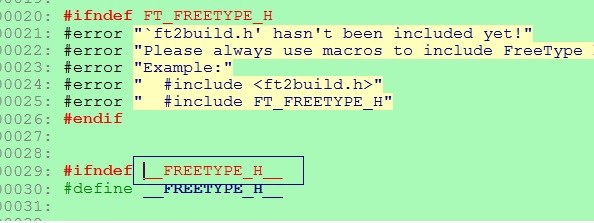
1、如下图所示,当时遇到问题就是粘贴了“__FREETYPE_H__”后,光标出现在了它的左边:
source insight粘贴文字后光标位置设置

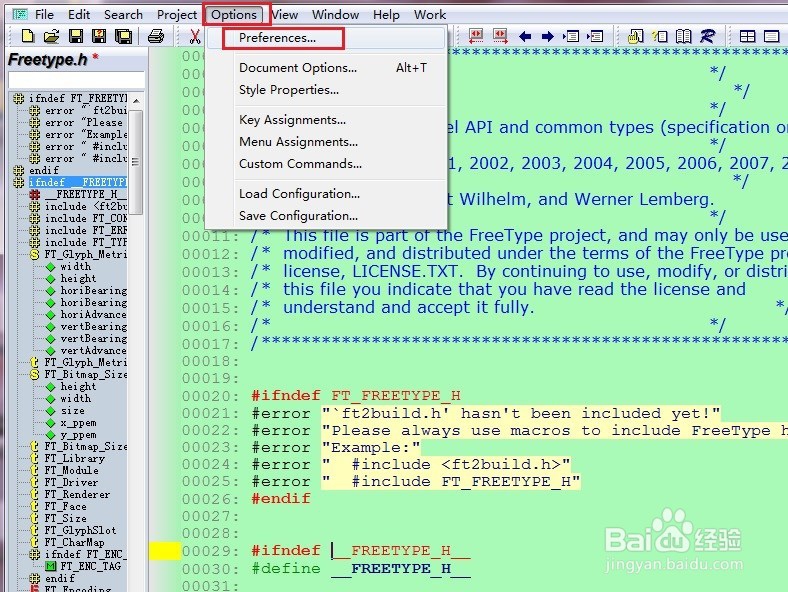
1、设置步骤1:选择菜单【Options】-->【Preferences...】,进入设置界面:
source insight粘贴文字后光标位置设置

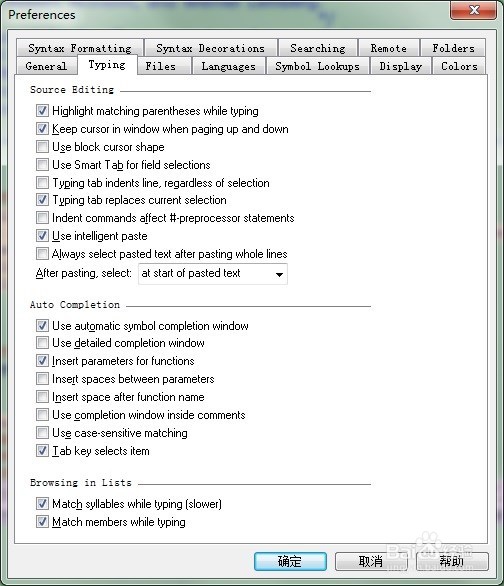
1、设置步骤2:在【Preferences...】设置页,选择【Typing】标签页:
source insight粘贴文字后光标位置设置

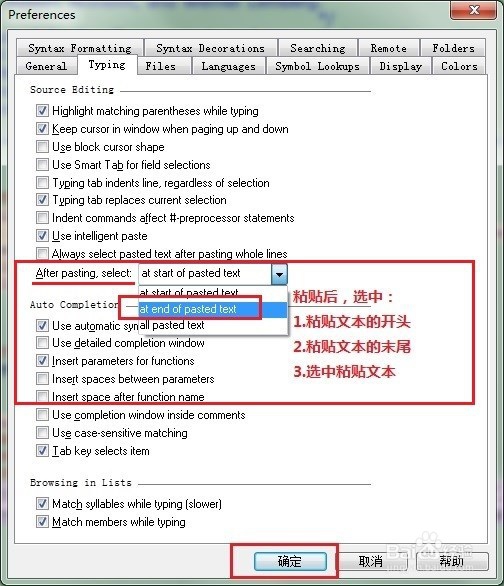
1、设置步骤3:在【Typing】标签页,中间一段如图,翻译过来就是图中的文字,即为粘贴后,如何表现,这里可以根据需要设置成光标在左,光标在右,和选中粘贴文本。
source insight粘贴文字后光标位置设置

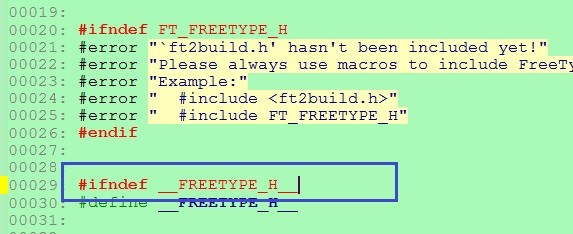
1、设置之后再去看看效果,我设置的是光标在右,看下图,粘贴文字后,已经变成想要的结果了。粘贴了“__FREETYPE_H__”后,光标出现在了它的右边了。
source insight粘贴文字后光标位置设置

  • Eclipse打开文件时资源管理器自动定位到该文件
  • 笔记本电脑电池损耗的原因,你知道吗?
  • Vue怎么离线使用
  • TPLink-WR880N路由器如何进行AP隔离?
  • VB源码(VB删除自身),进程“自杀”
  • 热门搜索
    十渡旅游 泰国自由行旅游攻略 西安旅游指南 雅安旅游景点大全 海南的旅游景点 中国旅游经济蓝皮书 十一 旅游 秦皇岛旅游一卡通 北京旅游景点图片 印度旅游景点
