1、新建文件,给背景填充你喜欢的颜色

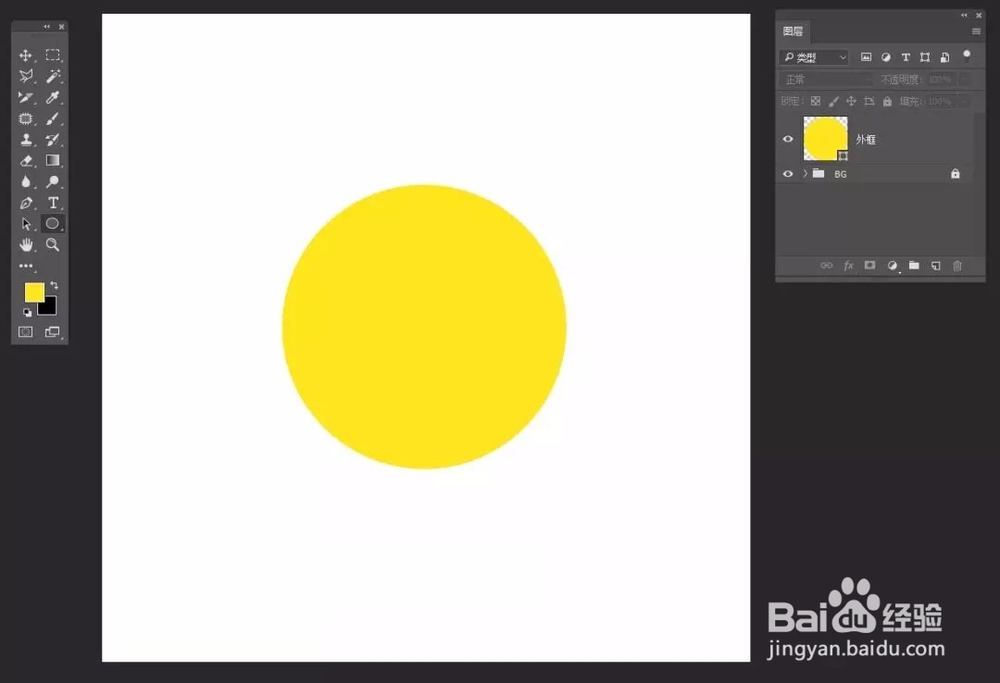
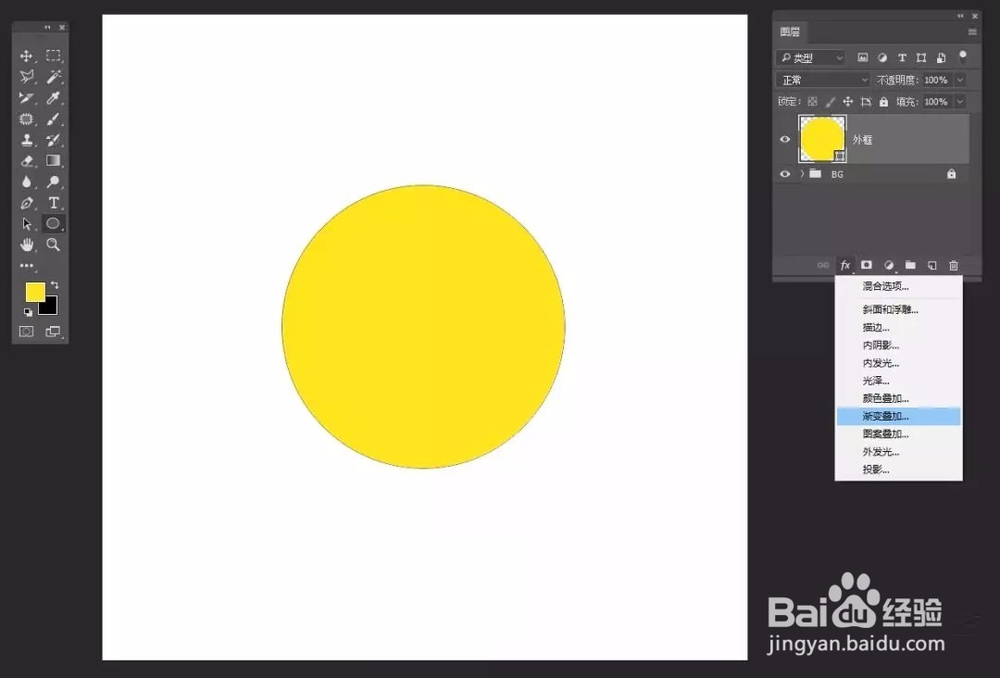
2、我们看到的金属徽章,基本形状是圆形,就是多个不周的同心圆叠加而得,那我们就选择椭圆形状工具,画一个正圆,添加图层样式——渐变叠加


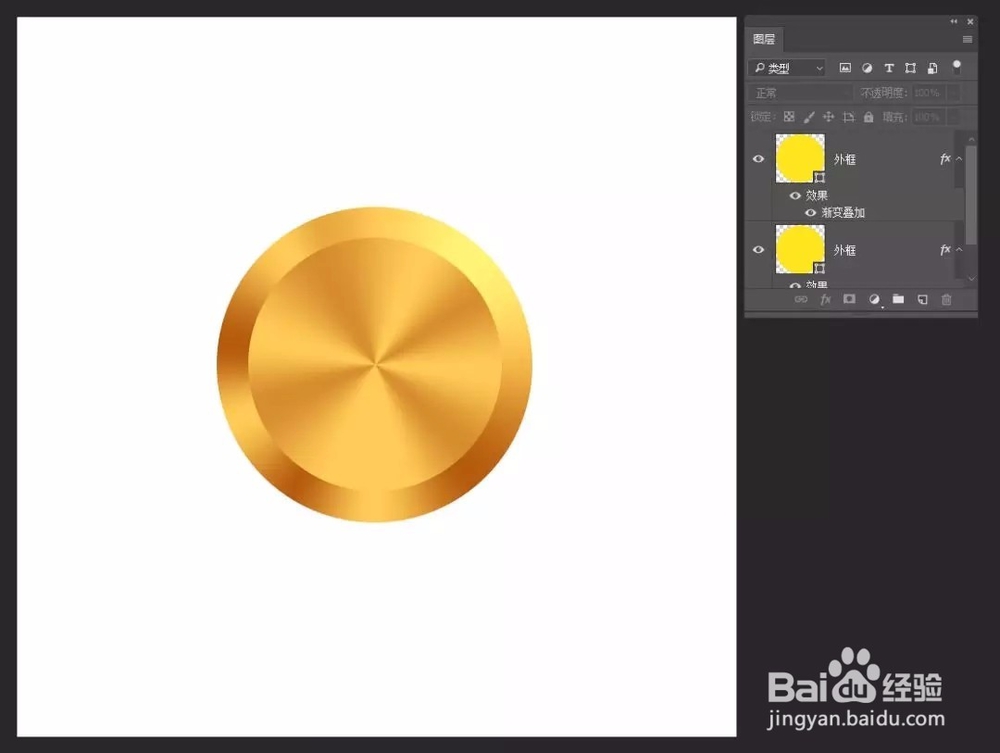
3、CTRL+J复制一个图层,等比例缩小,调整它的渐变
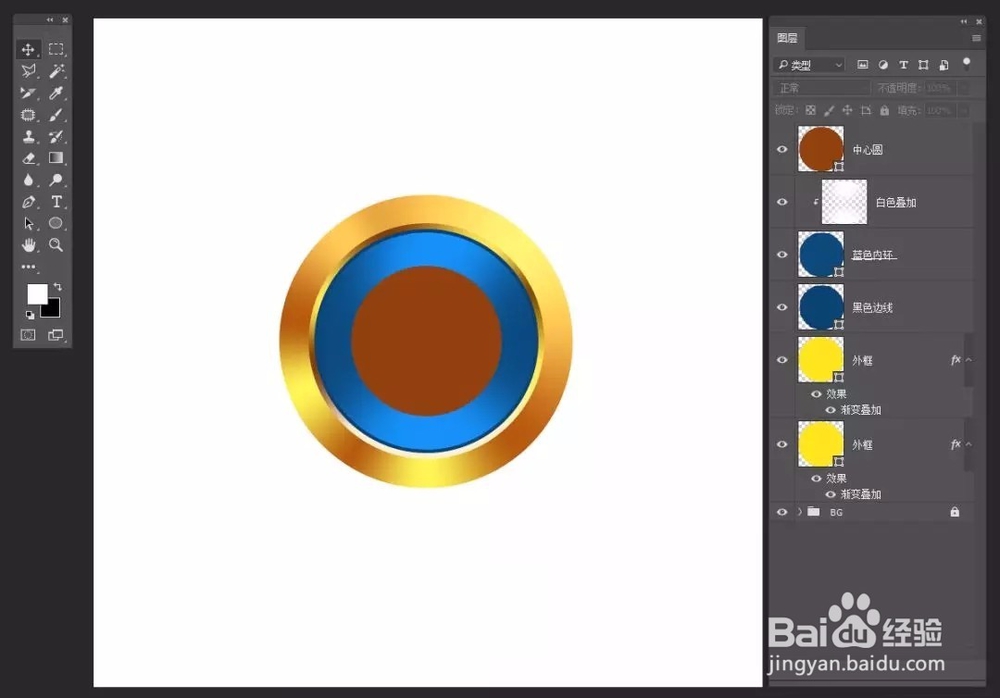
4、CTRL+J复制一个图层,等比例缩小,去掉图层样式,设置填充

5、继续进行复制图心圆,处理
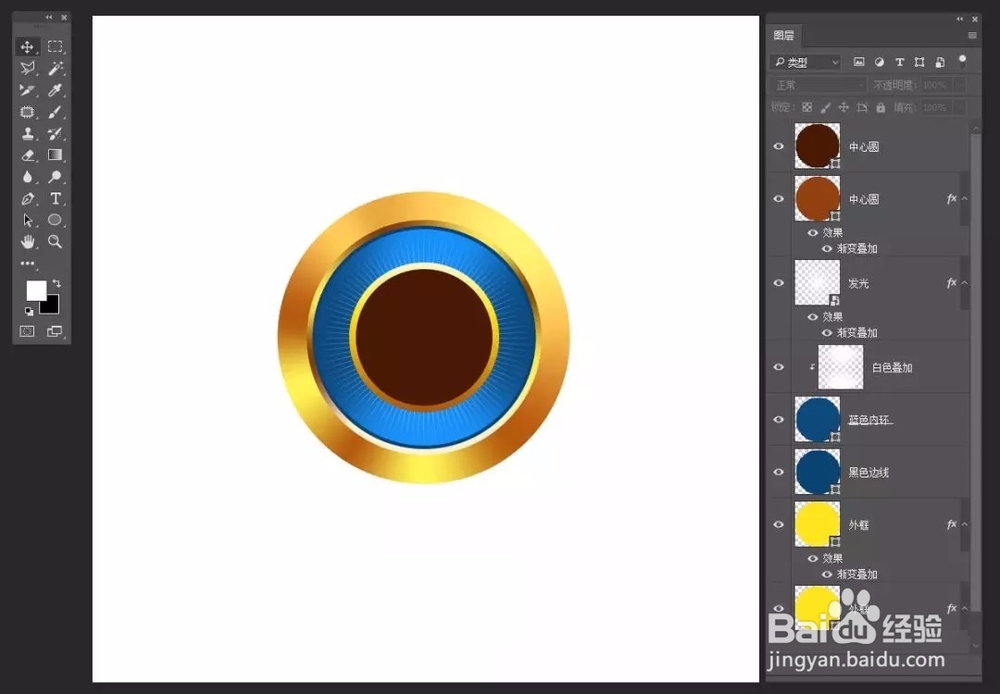
6、添加路径文字
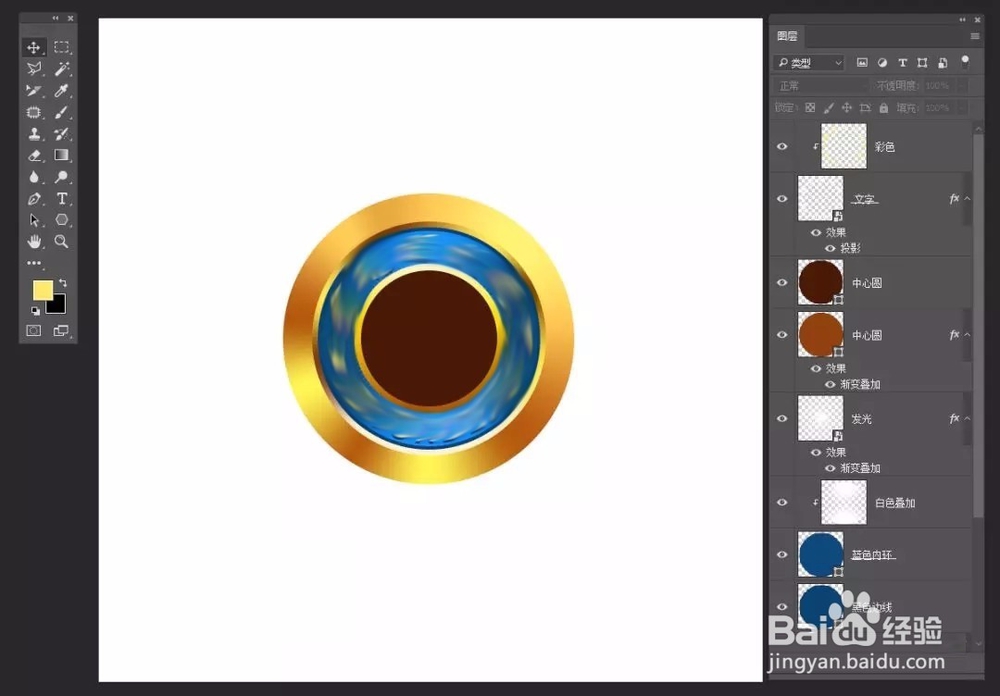
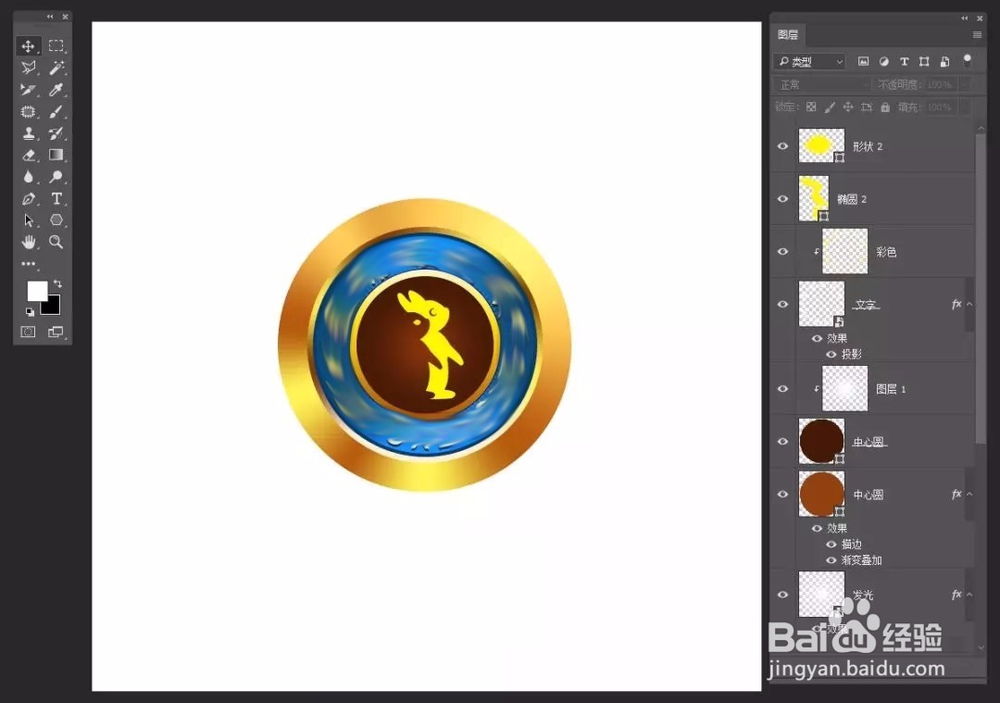
7、最后保存导出

时间:2026-04-30 15:35:07
1、新建文件,给背景填充你喜欢的颜色
2、我们看到的金属徽章,基本形状是圆形,就是多个不周的同心圆叠加而得,那我们就选择椭圆形状工具,画一个正圆,添加图层样式——渐变叠加
3、CTRL+J复制一个图层,等比例缩小,调整它的渐变
4、CTRL+J复制一个图层,等比例缩小,去掉图层样式,设置填充
5、继续进行复制图心圆,处理
6、添加路径文字
7、最后保存导出
