如何使用PS制作矩形文字的边框

 时间:2026-02-14 23:58:21

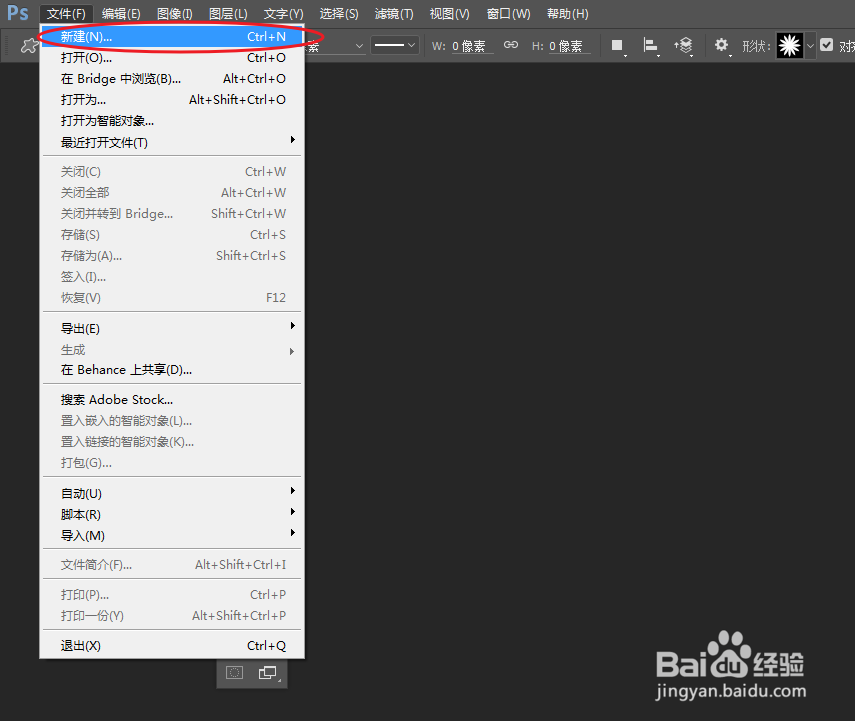
1、执行命令:文件>新建,创建一个新的文档。
如何使用PS制作矩形文字的边框

2、将尺寸大小设为:800×550,分辨率大小设定为:72像素/英寸。

如何使用PS制作矩形文字的边框

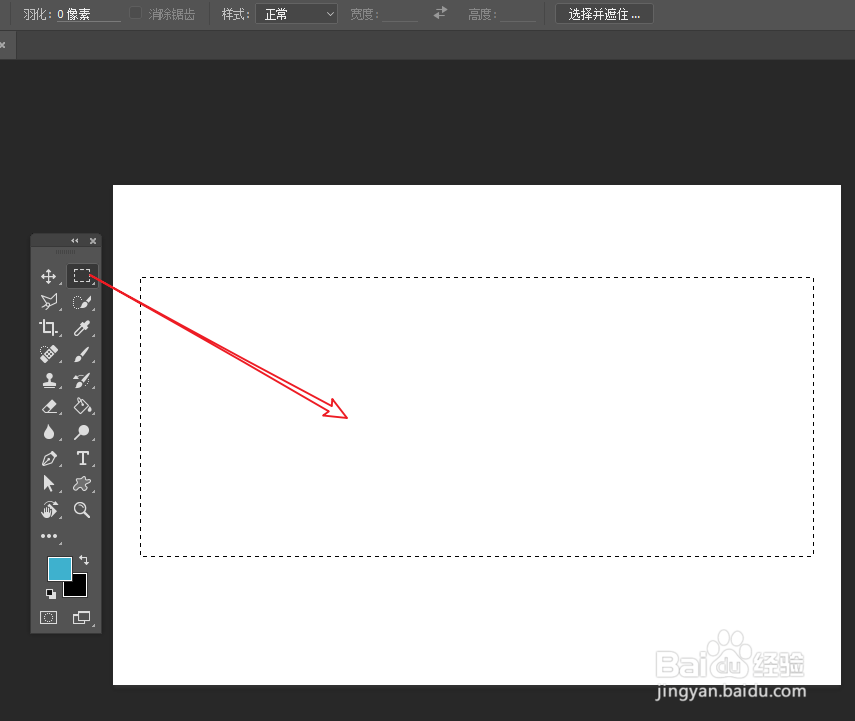
3、使用矩形工具,在画布上绘制一个长方形的矩形选区。

如何使用PS制作矩形文字的边框

4、依次执行:“编辑>描边”,为当前的选区快速的描边。

如何使用PS制作矩形文字的边框

1、在弹出的描边窗口,将颜色设为橙色(#ffa303),设置位置:居外。

如何使用PS制作矩形文字的边框

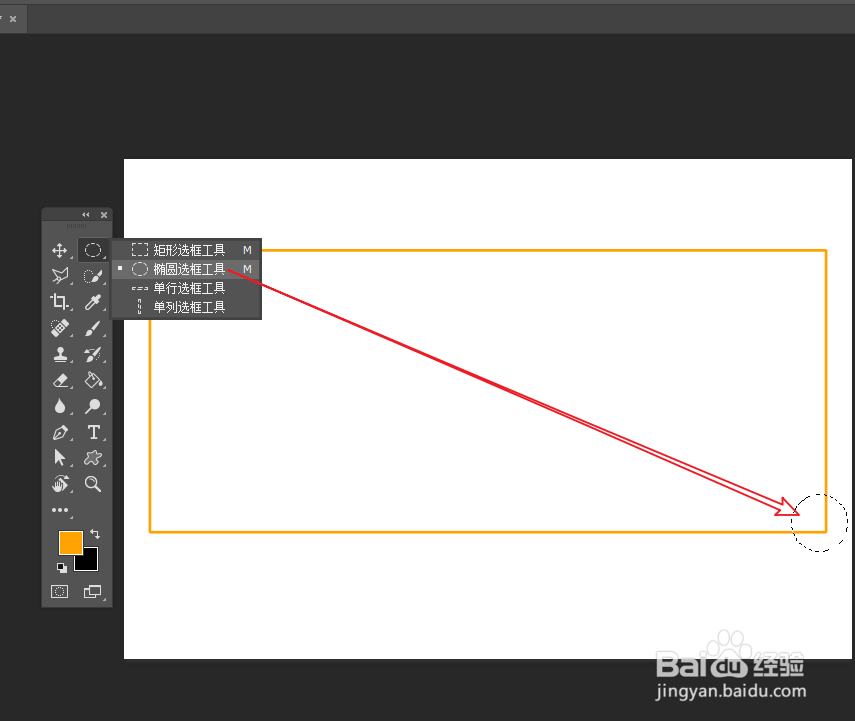
2、使用以上同样步骤,选择椭圆选框工具,在矩形的右下角绘制圆形选区。

如何使用PS制作矩形文字的边框

3、将前景色设定为:橙色(#ffa303),新建一个图层,通过油漆桶工具填充选区。

如何使用PS制作矩形文字的边框

4、选择文本工具,在圆形形状内输入文本内容。

如何使用PS制作矩形文字的边框

  • indesign中段落样式的载入
  • PS如何制作毛玻璃背景
  • Illustrator工具制作一个好看的花朵形状
  • C4D过滤SDS网格在哪个位置
  • PS怎么为图片添加景深效果
  • 热门搜索
    山东临沂旅游景点大全 保定旅游网 去韩国旅游签证怎么办 3月份去哪旅游好 广宁旅游景点大全 8月适合去哪里旅游 厦门大嶝岛旅游攻略 浙江横店旅游攻略 平凉旅游景点大全 大连有哪些旅游景点