如何让Word2007自动添加题注

 时间:2026-02-12 10:24:48

1、打开一个要插入题注的Word文档

如何让Word2007自动添加题注

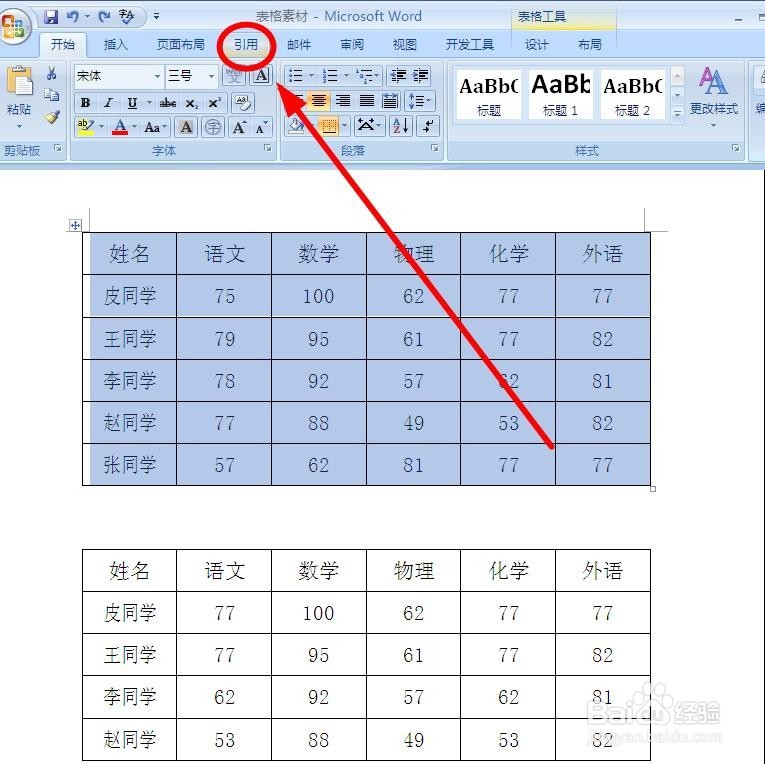
2、选定要插入题注的素材。表格的话,可以选定整个表格,也可以选取表格的一部分

如何让Word2007自动添加题注

3、找到菜单栏“引用”选项卡单击

如何让Word2007自动添加题注

4、在“题注”选项组中选择“插入题注”单击

如何让Word2007自动添加题注

5、在打开的“题注”对话框中,单击“新建标签”

如何让Word2007自动添加题注

6、在这里输入标签名字,比如“月考”,输入完毕单击“确定”

如何让Word2007自动添加题注

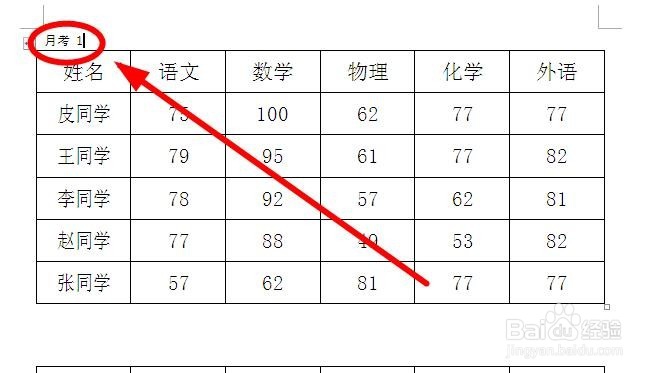
7、回到“题注”对话框,单击这里的“下拉箭头”,选择“所选项目上方”,选择完成单击“确定”

如何让Word2007自动添加题注

8、表格1的题注添加完成

如何让Word2007自动添加题注

9、类似的步骤,选中后单击“插入题注”,在弹出的“题注”对话框直接单击“确定”就可以添加表格2的题注

如何让Word2007自动添加题注

  • 如何把word的一页文档分成两栏?
  • word标题导航窗口怎么调出
  • Word2003如何复式样式
  • Word2010中“使用智能段落选择”功能启用
  • WPS文档中怎么将页眉文字转为透明文字
  • 热门搜索
    山西旅游一卡通 山东省旅游景点大全 陪旅游 武汉周边旅游 苏州旅游财经学校 海南旅游注意事项 天津旅游网 海南国际旅游岛建设发展规划纲要 山西五台山旅游攻略 丝路旅游