1、新建一个700X300像素的空白白色背景,设置分辨率为72,单击确定。
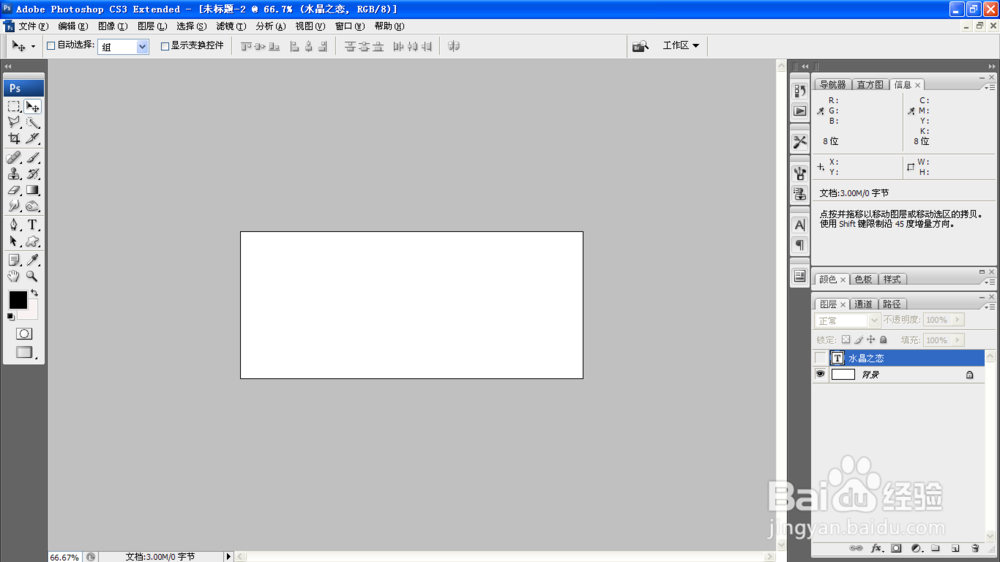
2、选择横排文字工具,输入文字,设置字体的颜色为红色,设置字体的类型为仿宋字体,点击确定。
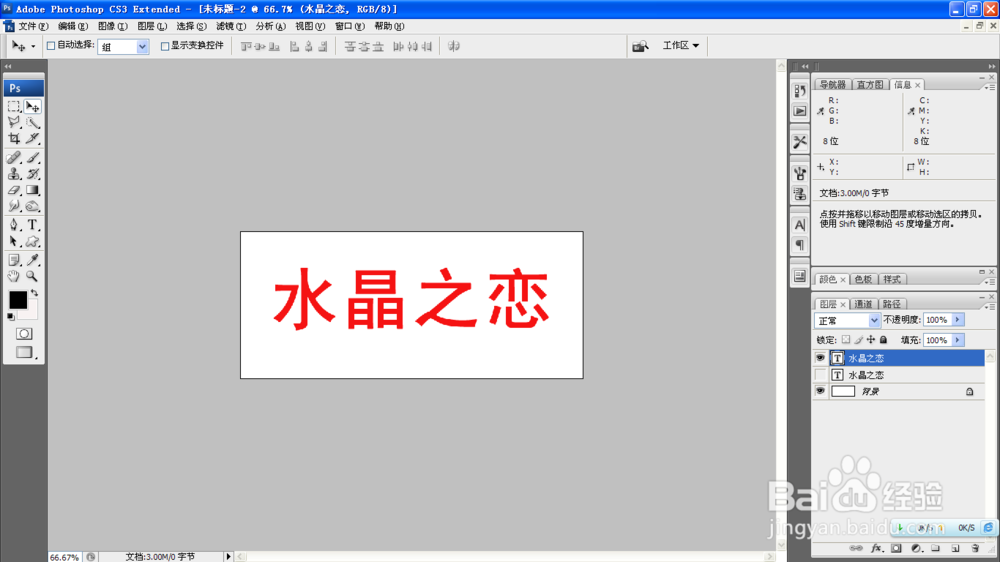
3、按下crl键给字体载入选区,然后按下crl+shift+I键反向选择,选择文字图层与背景图层,按下crl+e键合并图层,点击确定。

4、 按下crl+I键反向选择,选择滤镜,像素化,晶格化,设置晶格化数值为15,点击确定。选择滤镜,模糊,高斯模糊,设置模糊数值为2,点击确定。

5、按下crl+shift+I键重新反向选择选区,选择曲线对话框,按住鼠标左键点选曲线节点,调整节点的位置,点击确定即可。

6、选择旋转画布,旋转角度为90度左右,点击确定,如图
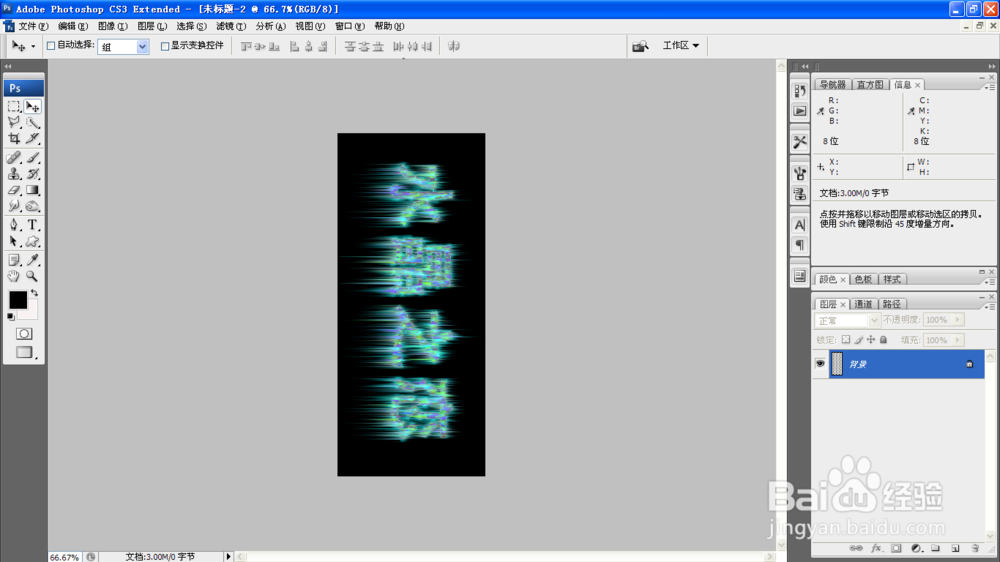
7、选择滤镜,风格化,风,设置风向从左的方向,点击确定,再次按下crl+F键再次执行风命令,再次设置风向从右的方向,调整字体,字体变换。按下crl+U快捷键,打开色相饱和度数值,调整色相数值,调整字体的颜色,点击确定。这样水晶字就设计好了哦。

