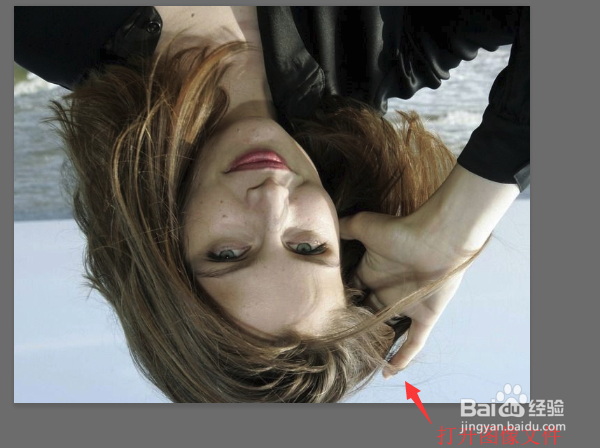
1、打开图像文件,翻转图像,去除脸部斑点。
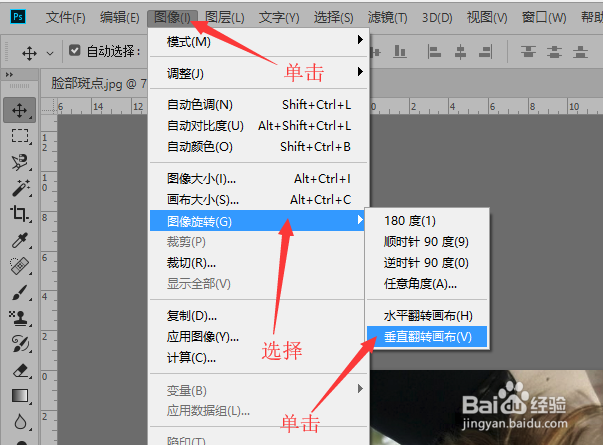
2、鼠标单击【图像】按钮,在下拉菜单中选择【图像旋转】,然后单击【垂直翻转画布】命令。
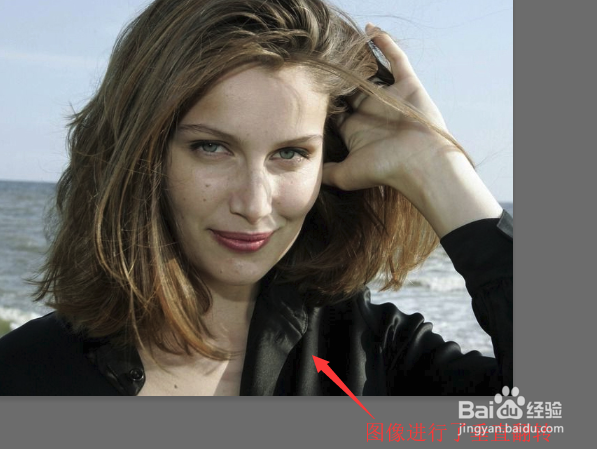
3、可以看到图像完成了垂直翻转。
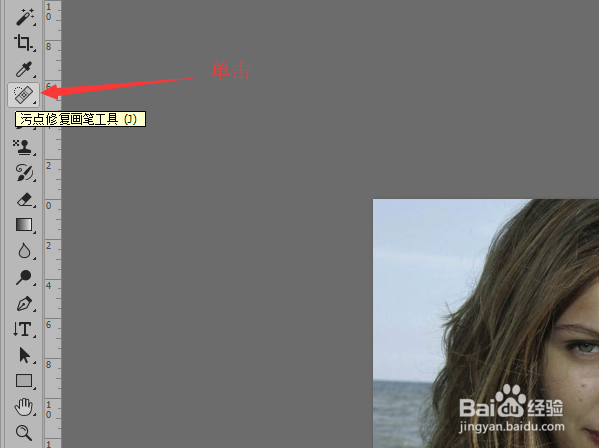
1、鼠标单击选择工具栏中的【污点修复画笔工具】。
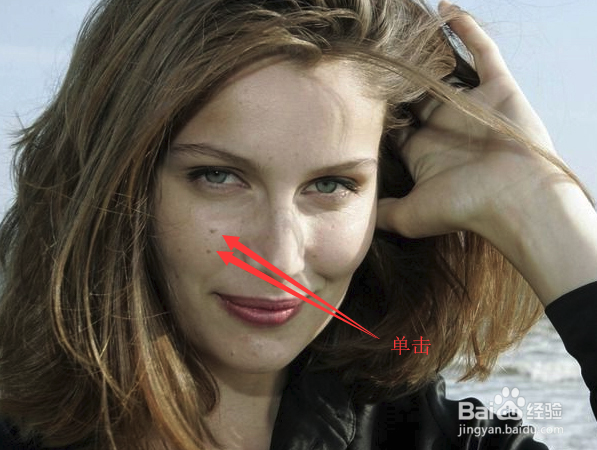
2、在图像中用画笔单击,人物脸上的斑点。
3、在图像中就可以看到修复的效果。
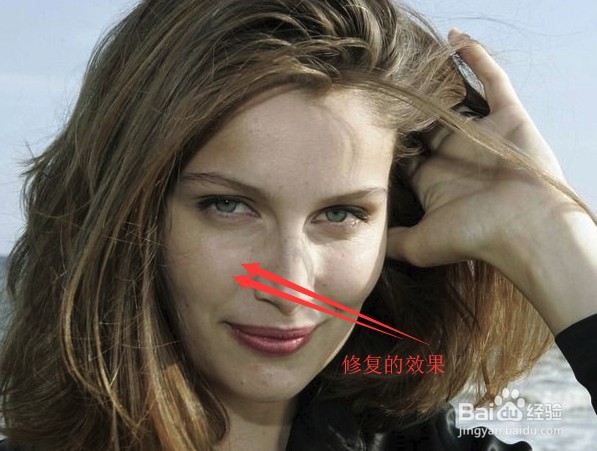
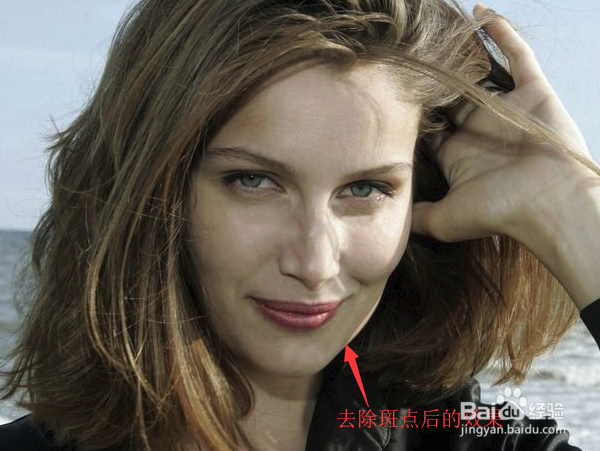
4、单击其他需要修复的区域,完成整个图像去除斑点的修复。
时间:2026-04-26 12:37:05
1、打开图像文件,翻转图像,去除脸部斑点。
2、鼠标单击【图像】按钮,在下拉菜单中选择【图像旋转】,然后单击【垂直翻转画布】命令。
3、可以看到图像完成了垂直翻转。
1、鼠标单击选择工具栏中的【污点修复画笔工具】。
2、在图像中用画笔单击,人物脸上的斑点。
3、在图像中就可以看到修复的效果。
4、单击其他需要修复的区域,完成整个图像去除斑点的修复。
