1、首先我们在电脑桌面上找到所要用的文件“数据移动”打开;

2、打开文件以后,我们单击A2单元格一直拖动到B7单元格,来选定单元格区域:A2:B7;
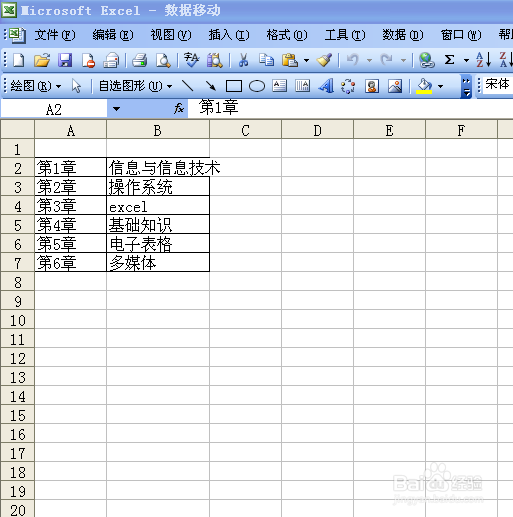
3、然后我们单击右键选择“剪切”按钮,进行原数据的剪切;
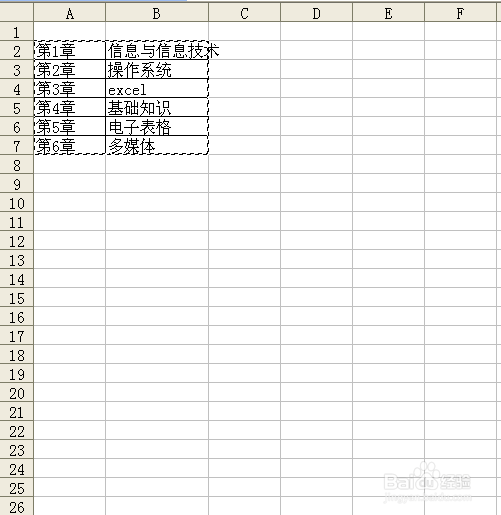
4、在剪切的时候我们也可以在选定区域后直接按键盘上的Ctrl+X按钮,进行快捷键剪切;

5、然后我们在单击B1单元格,确定我们数据想要移动的位置;
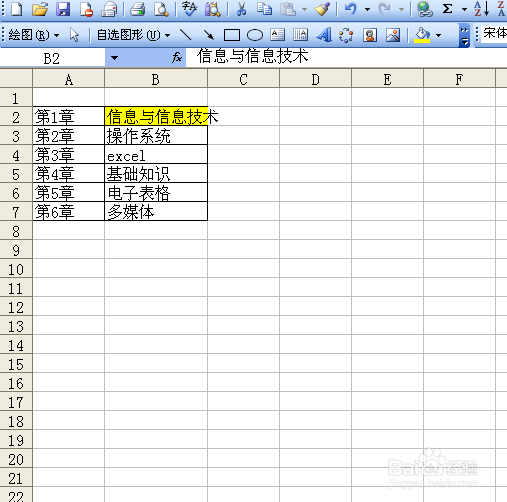
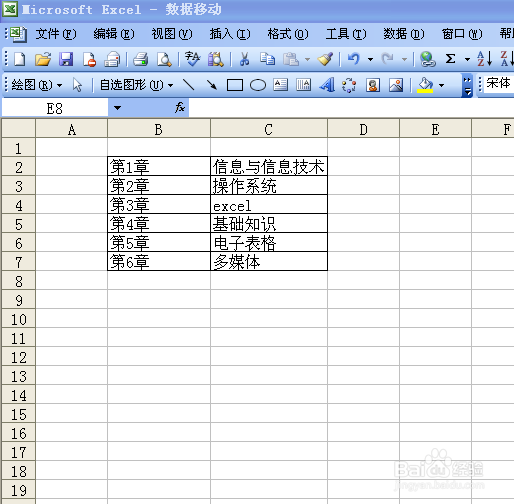
6、接着单击工具栏上的“粘贴”按钮,或者直接按快捷键“Ctrl+V”按钮复制,这样我们就完成了数据的移动。
时间:2026-04-23 08:55:39
1、首先我们在电脑桌面上找到所要用的文件“数据移动”打开;
2、打开文件以后,我们单击A2单元格一直拖动到B7单元格,来选定单元格区域:A2:B7;
3、然后我们单击右键选择“剪切”按钮,进行原数据的剪切;
4、在剪切的时候我们也可以在选定区域后直接按键盘上的Ctrl+X按钮,进行快捷键剪切;
5、然后我们在单击B1单元格,确定我们数据想要移动的位置;
6、接着单击工具栏上的“粘贴”按钮,或者直接按快捷键“Ctrl+V”按钮复制,这样我们就完成了数据的移动。
