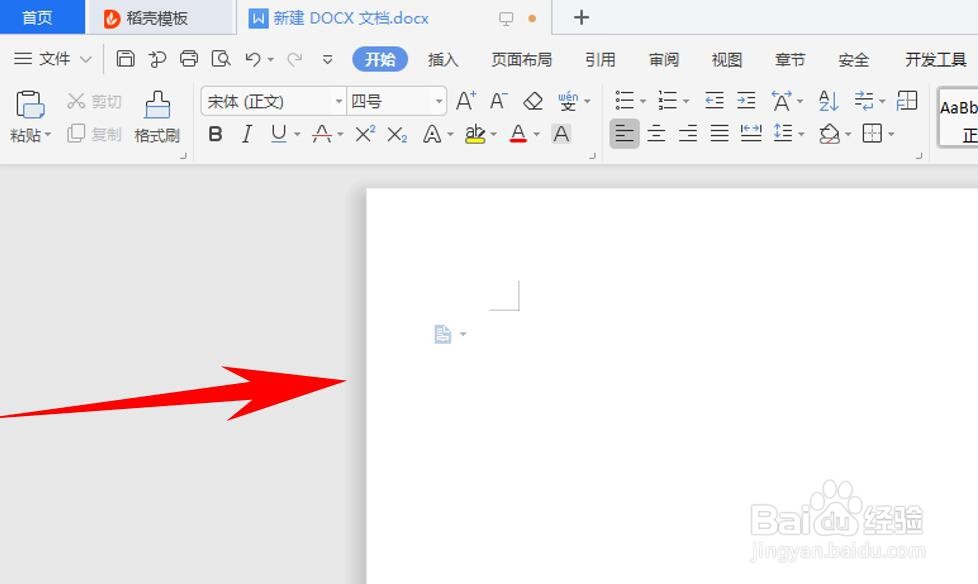
1、新建文档。
2、在输入文档时,在想要留空的地方,也就是需要填空出现下划线的地方输入另外的符号,比如加号“+”,或者“~”等,要与平时的标点符号不一样。

3、最上面的菜单栏中,点击“开始”菜单,在子菜单中点击“查找替换”选项,并选择“替换”功能。目的就是要把刚才输入的符号,替换成真正的下划线符号。

4、在“查找内容”那一栏的后面方框中,输入刚才用来代替下划线的符号。在下一栏“替换为”的后面的方框中,输入几个空格键,完成后点击全部替换。

5、便能看到已完成两处替换,填空也批量完成。

时间:2026-04-23 04:24:07
1、新建文档。
2、在输入文档时,在想要留空的地方,也就是需要填空出现下划线的地方输入另外的符号,比如加号“+”,或者“~”等,要与平时的标点符号不一样。
3、最上面的菜单栏中,点击“开始”菜单,在子菜单中点击“查找替换”选项,并选择“替换”功能。目的就是要把刚才输入的符号,替换成真正的下划线符号。
4、在“查找内容”那一栏的后面方框中,输入刚才用来代替下划线的符号。在下一栏“替换为”的后面的方框中,输入几个空格键,完成后点击全部替换。
5、便能看到已完成两处替换,填空也批量完成。
