1、我们用ps打开一张需要添加织物文字的衣服图片。

2、我们用【矩形选框工具】框选中衣服空白的部分。

3、接着,我们在【编辑】中选择【定义图案】,名称默认为“图案 29”,点击【确定】。


4、接下来,我们用【文字工具】输入"UP"的英文字。

5、我们在fx样式中给文字添加上织物样式。

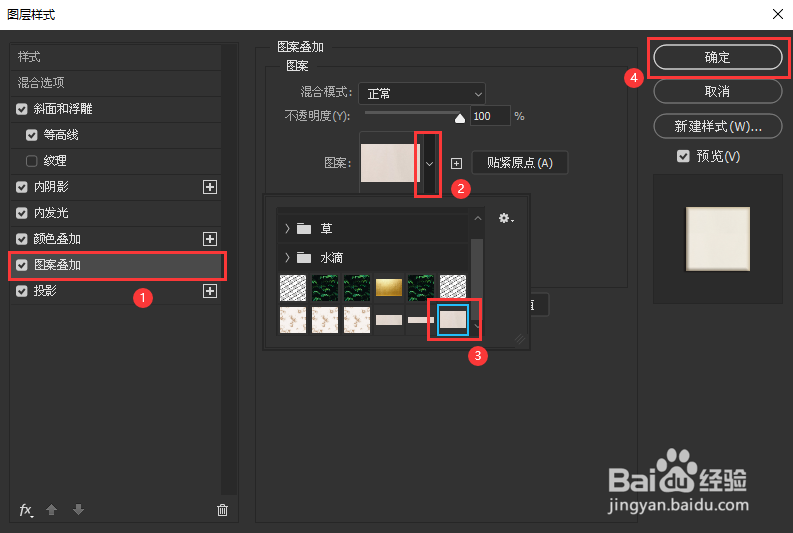
6、我们在图层中双击【图案叠加】的文字打开图层样式。

7、我们在图案叠加里面选择最后的一个图案,点击【确定】。
8、最后,我们看到织物文字就做好了。

时间:2026-04-27 22:53:17
1、我们用ps打开一张需要添加织物文字的衣服图片。
2、我们用【矩形选框工具】框选中衣服空白的部分。
3、接着,我们在【编辑】中选择【定义图案】,名称默认为“图案 29”,点击【确定】。
4、接下来,我们用【文字工具】输入"UP"的英文字。
5、我们在fx样式中给文字添加上织物样式。
6、我们在图层中双击【图案叠加】的文字打开图层样式。
7、我们在图案叠加里面选择最后的一个图案,点击【确定】。
8、最后,我们看到织物文字就做好了。
