Photoshop怎么给人像添加描边效果?

 时间:2026-02-14 09:15:24

1、首先,我们打开Photoshop,点击屏幕框选的【打开】,打开需要处理的图片。

Photoshop怎么给人像添加描边效果?

2、下面,我们点击菜单栏的【选择】——【主体】,将人像主体选取出来。

Photoshop怎么给人像添加描边效果?

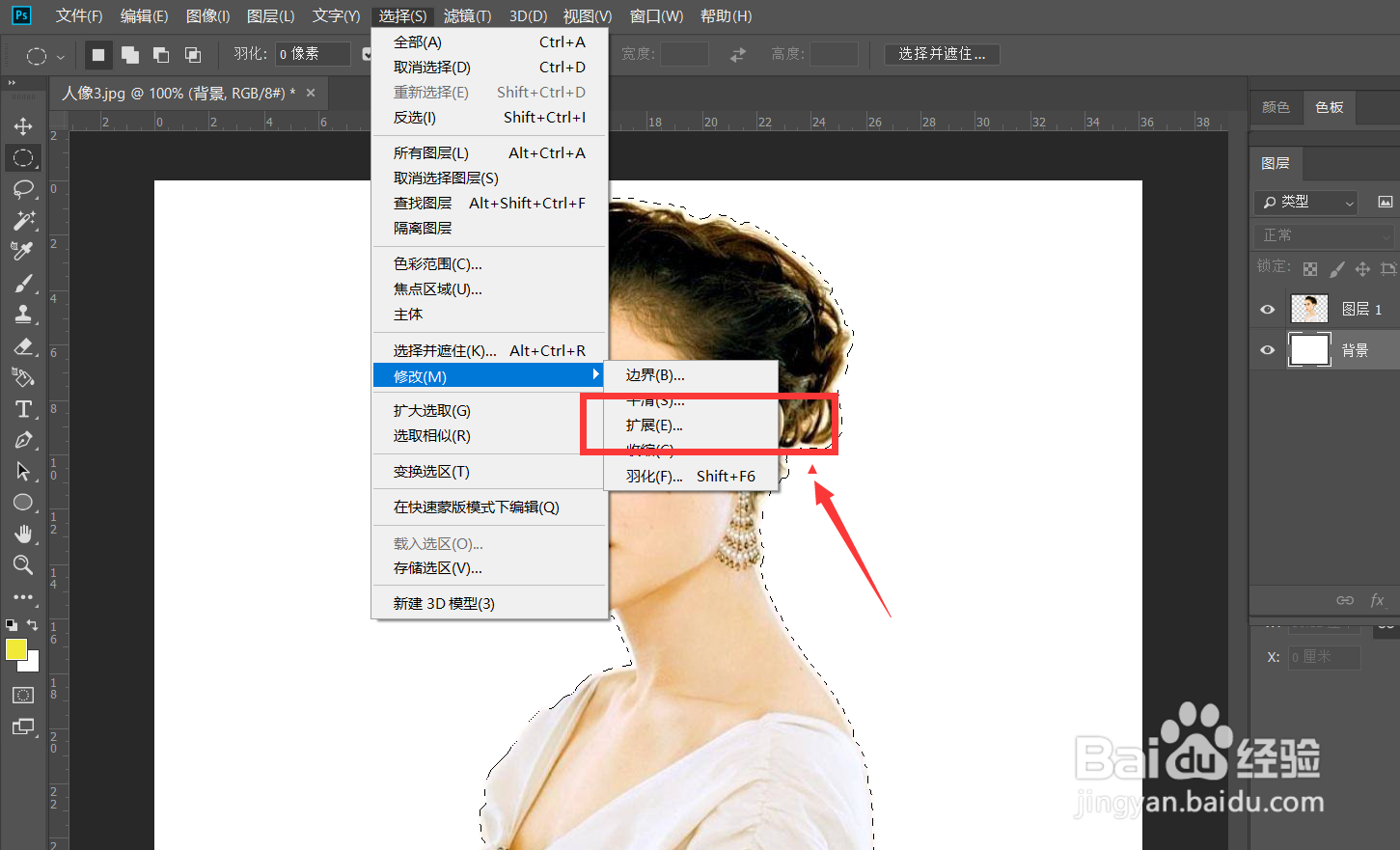
3、点击菜单栏的【选择】——【修改】——【扩展】,将选区扩展2~4个像素。

Photoshop怎么给人像添加描边效果?

4、按ctrl+j将选区复制到新图层,并将原图层填充为白色。

Photoshop怎么给人像添加描边效果?

5、继续点击菜单栏的【选择】——【修改】——【扩展】,将选区扩展5个像素。
Photoshop怎么给人像添加描边效果?

6、下面,我们选择画笔工具,调整好自己喜欢的画笔效果。

Photoshop怎么给人像添加描边效果?

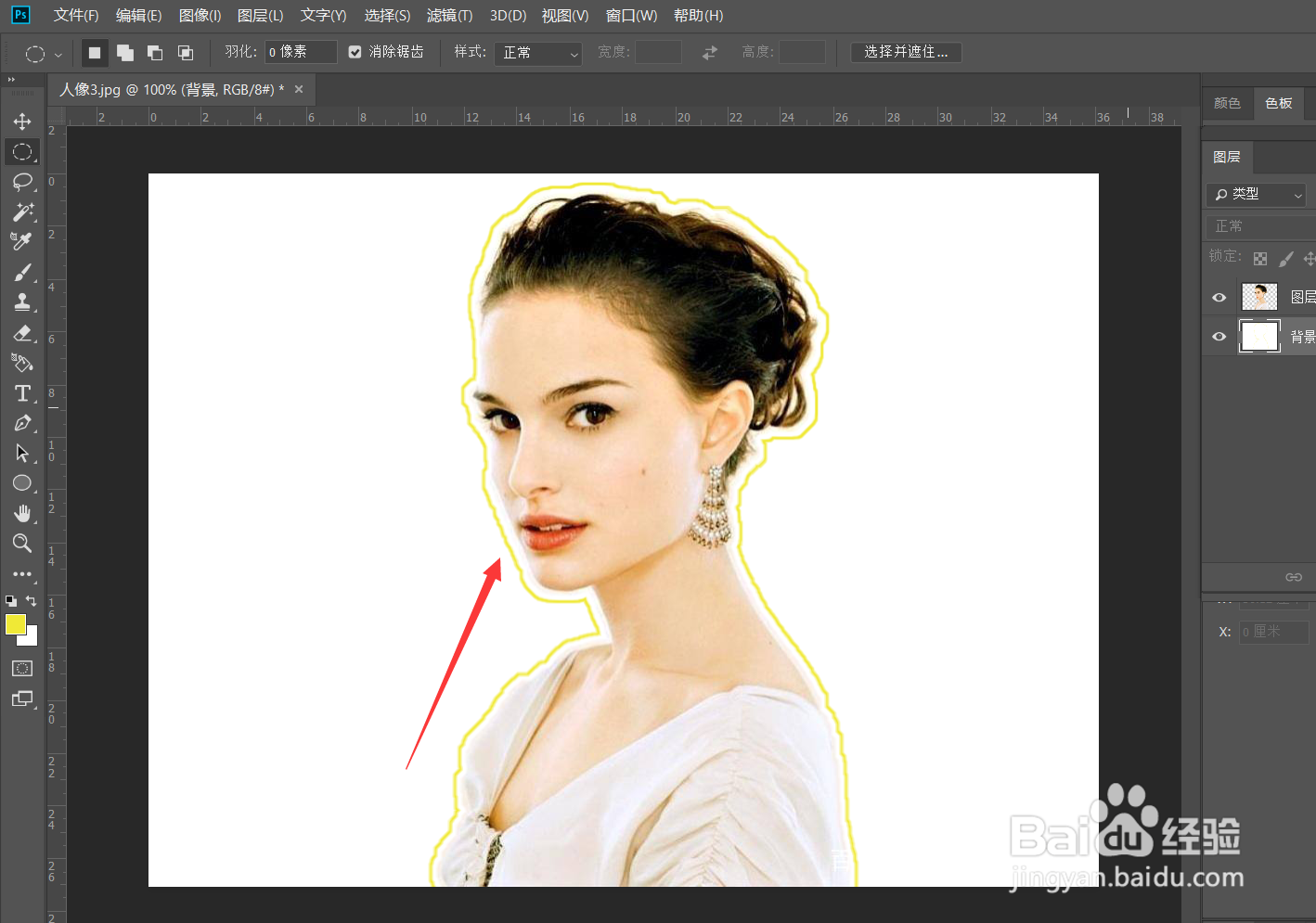
7、按ctrl键点击人像图层缩略图载入选区,用选框工具在选区上右击,选择【描边】——【画笔】,如下图,人像描边操作完成。

Photoshop怎么给人像添加描边效果?

Photoshop怎么给人像添加描边效果?

  • ps怎么导入字体?
  • ps文字描边在哪里
  • ps怎么调色
  • PS如何制作图像的剪影效果?
  • ps羽化的快捷键是什么
  • 热门搜索
    洛阳旅游年票官网 浙江旅游景点排行 高铁旅游 厦门周边旅游景点 旅游签证办理流程 旅游门票 苏州西山旅游攻略 避暑旅游十佳城市 云南昆明旅游景点 额济纳旗旅游