#wps#-如何正确使用wps的标签功能

 时间:2024-10-14 04:45:41

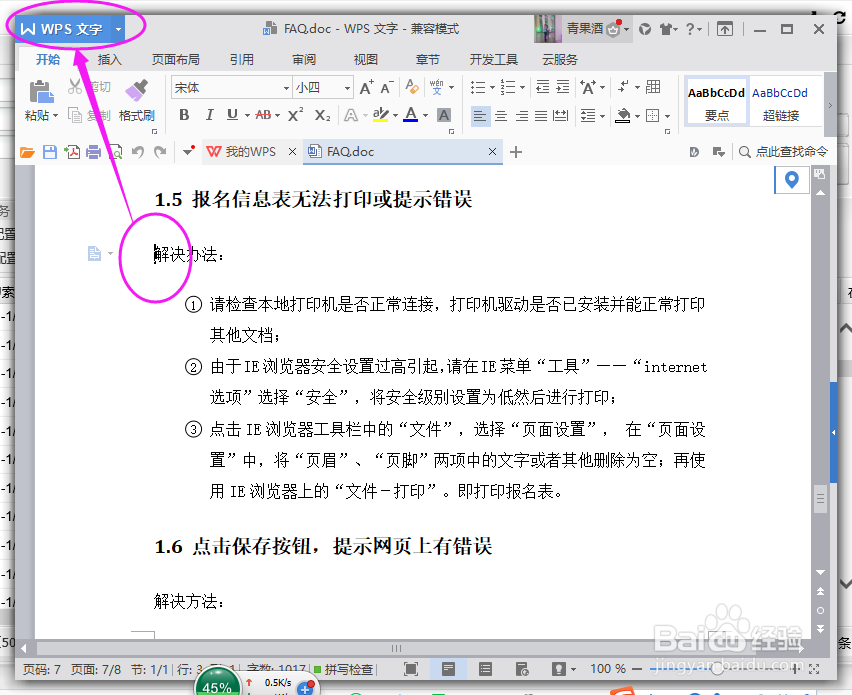
1、打开需要插入书签的wps文档,将光标放到需要添加标签的位置,然后点击“wps文字”右边的三角符号,如图所示
#wps#-如何正确使用wps的标签功能

2、在弹出的下拉菜单中找到“插入”,然后在插入的二级菜单中找到“书签”,如图所示。

#wps#-如何正确使用wps的标签功能

3、第2步也可以通过工具栏上的“插入”,然后找到“书签”实现,如图所示。

#wps#-如何正确使用wps的标签功能

4、在弹出的书签对话框中书签名一栏输入书签名,一般使用标记和识别定位的词句,如图所示。

#wps#-如何正确使用wps的标签功能

5、标签名输入完成之后,点击对话框左下角的“添加”,之后标签便添加成功。同样的方法可以添加其他标签。

#wps#-如何正确使用wps的标签功能

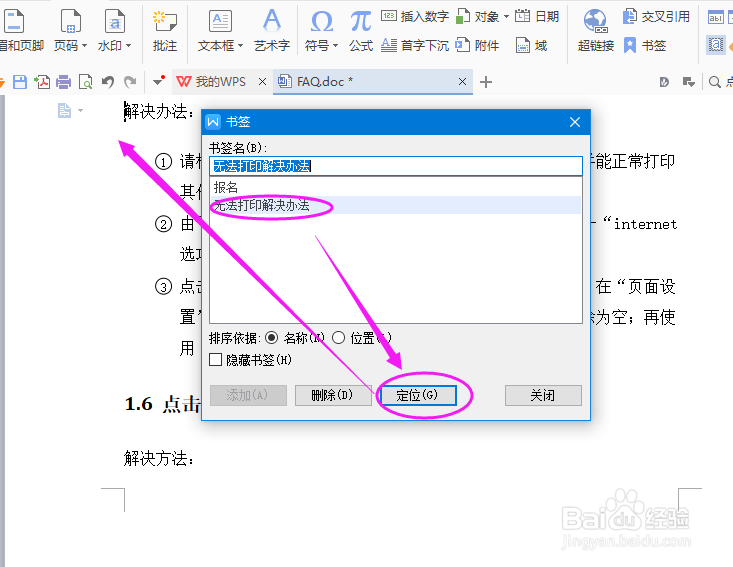
6、在我们以后阅读wps文档的时候,可以通过实现迅速定位到需要阅读的位置,如图选择相应碜钓芡涸书签之后,点击“定位”即可。

#wps#-如何正确使用wps的标签功能
  • wps怎么隐藏不需要的列
  • WPS表格怎么设置定义名称
  • WPS怎样判断是否超出某个标准值
  • WPS标签功能在哪里
  • wps19版Excel中如何选中一行或者一列
  • 热门搜索
    贺州旅游景点 国内旅游路线 陇南旅游景点大全 新都旅游 英国旅游签证材料 南宁旅游景点大全 达州旅游景点大全 迪庆州旅游局 井冈山红色旅游 香格里拉旅游局