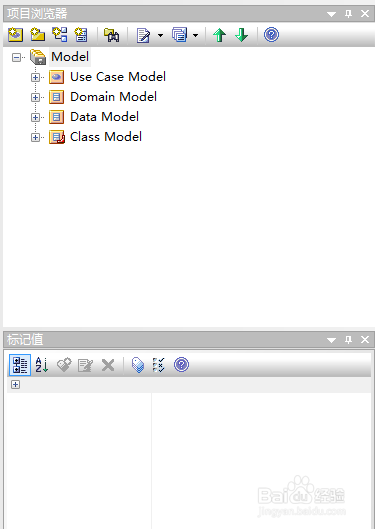
1、正常打开EA工具,新建一个项目,如下图所示。
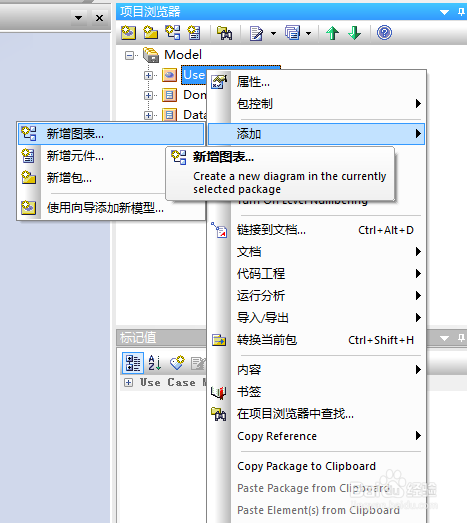
2、在项目浏览器中,选中用例图(Use Case Model),点击鼠标右键“添加”–>“新建图表”,如下图所示。
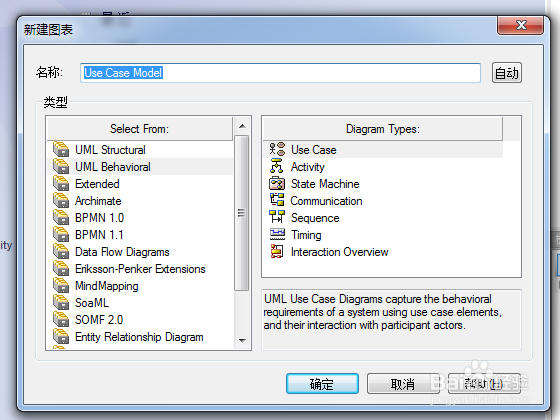
3、在名称中输入新建的用例图名称后,点击“确定”按钮,如下图所示。
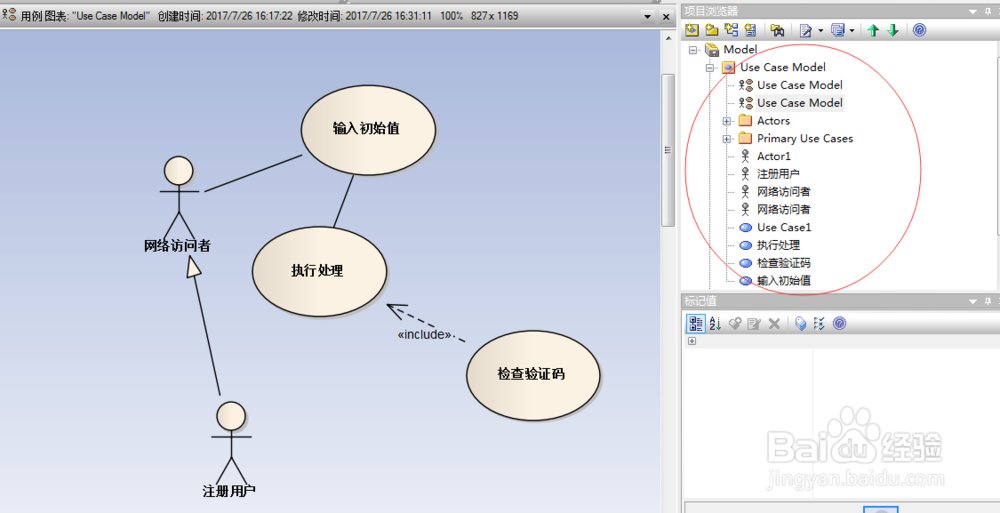
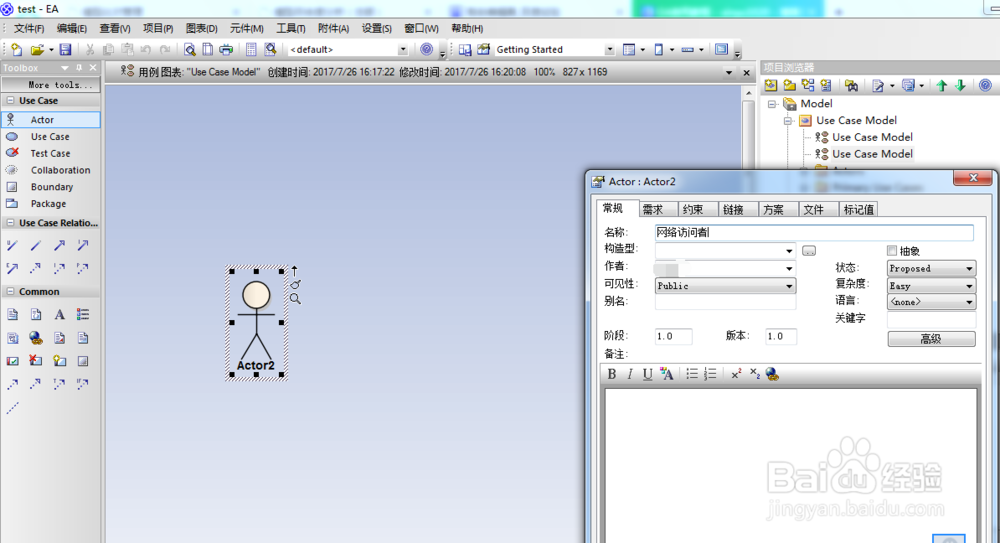
4、从左边工具栏中拖动需要的工具到中间的画板中,如下图所示,根据需要建立用例图,如下图2所示样例。
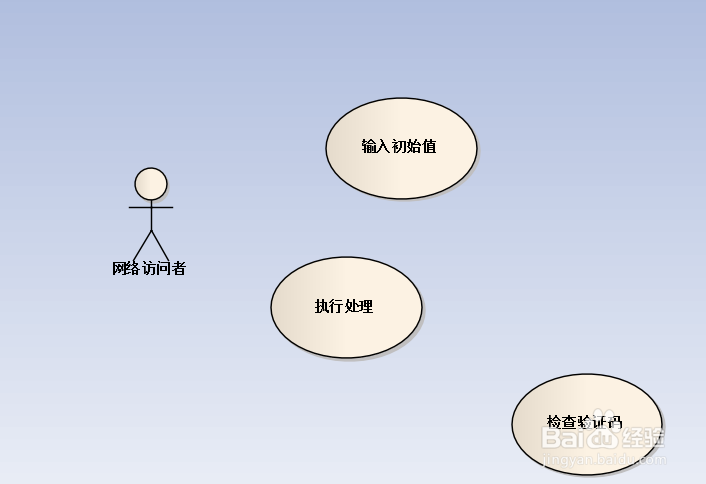
5、画好用例,从左侧的关系中选择连线,如下图标红所示,鼠标移到连线上都有提示线的作用。根据项目特点,选择不同含义的连线,效果如下图2所示。
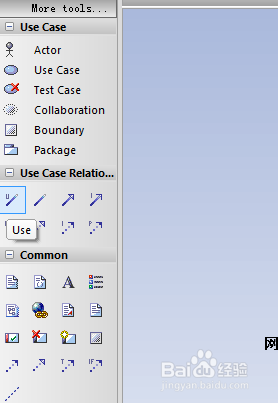
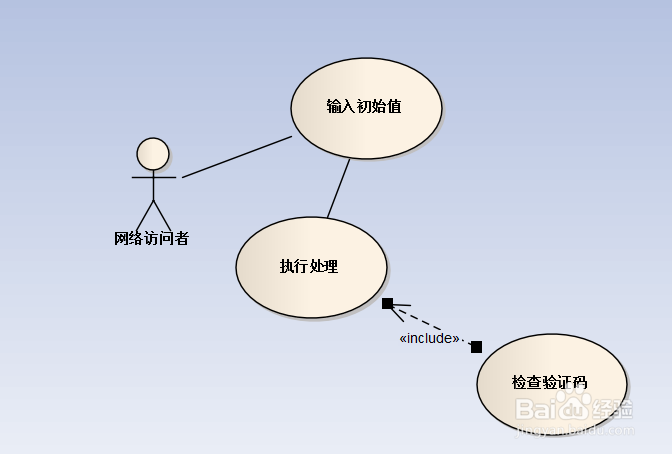
6、用例图中最常用的关联是“使用use”,当然也经常会用到“包含include”“扩展extend”。

7、根据项目特点完成所有用例的绘制和相关用例之间的关联关系,点击保存后就完成了一个简单的用例图了。