ps自定义画笔的方法步骤(定义画笔预设)

 时间:2026-02-16 20:52:30

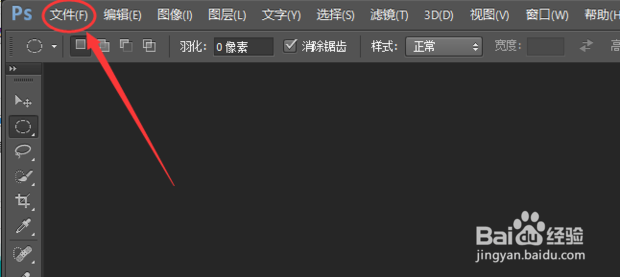
1、打开PS。

ps自定义画笔的方法步骤(定义画笔预设)

2、点击文件。

ps自定义画笔的方法步骤(定义画笔预设)

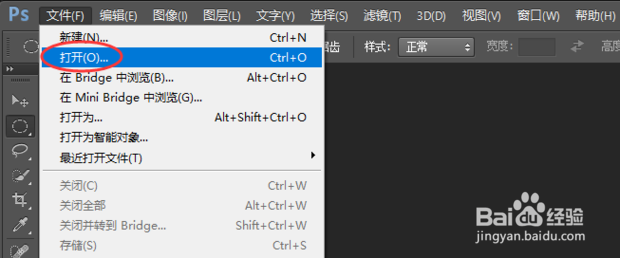
3、选择打开。

ps自定义画笔的方法步骤(定义画笔预设)

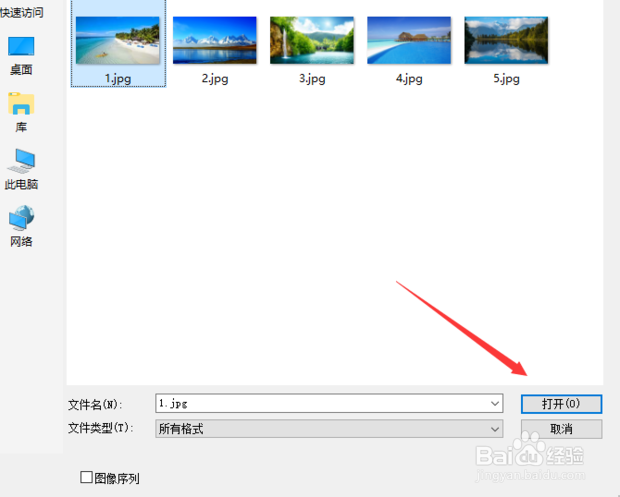
4、打开一张图片。

ps自定义画笔的方法步骤(定义画笔预设)

5、选择需要设置的区域。

ps自定义画笔的方法步骤(定义画笔预设)

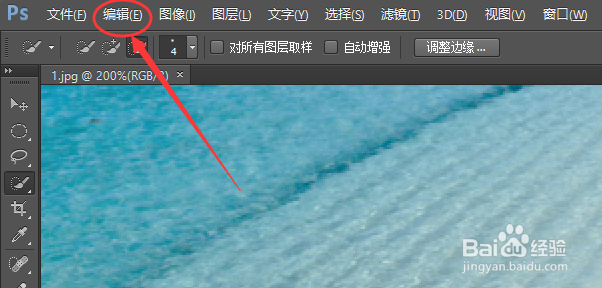
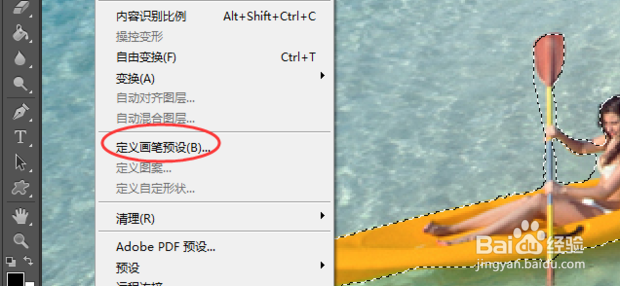
6、点击编辑。

ps自定义画笔的方法步骤(定义画笔预设)

7、选择定义画笔预设。

ps自定义画笔的方法步骤(定义画笔预设)

8、设置名称。

ps自定义画笔的方法步骤(定义画笔预设)

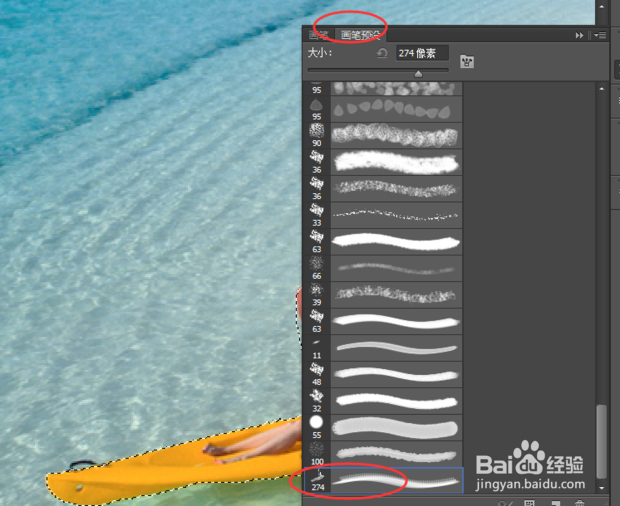
9、如图所示,画笔预设中有了添加的内容。

ps自定义画笔的方法步骤(定义画笔预设)

10、如图所示。

ps自定义画笔的方法步骤(定义画笔预设)

  • PS如何合成草莓铅笔?
  • ps神奇选择工具之快速选择与魔棒工具组
  • 情人节海报设计教程
  • PS如何制作出彩色的泡泡?
  • 怎么用ps绘制一个彩色铅笔
  • 热门搜索
    新浪旅游 崇明岛旅游攻略 去香港旅游注意事项 去土耳其旅游多少钱 六盘水旅游景点大全 重庆武隆旅游攻略 旅游基础设施 台湾旅游网 贵州省旅游地图 德国旅游攻略