PS怎么制作逼真的彩虹

 时间:2026-02-12 18:58:11

1、我们打开软件,拖入素材,然后新建一个图层;
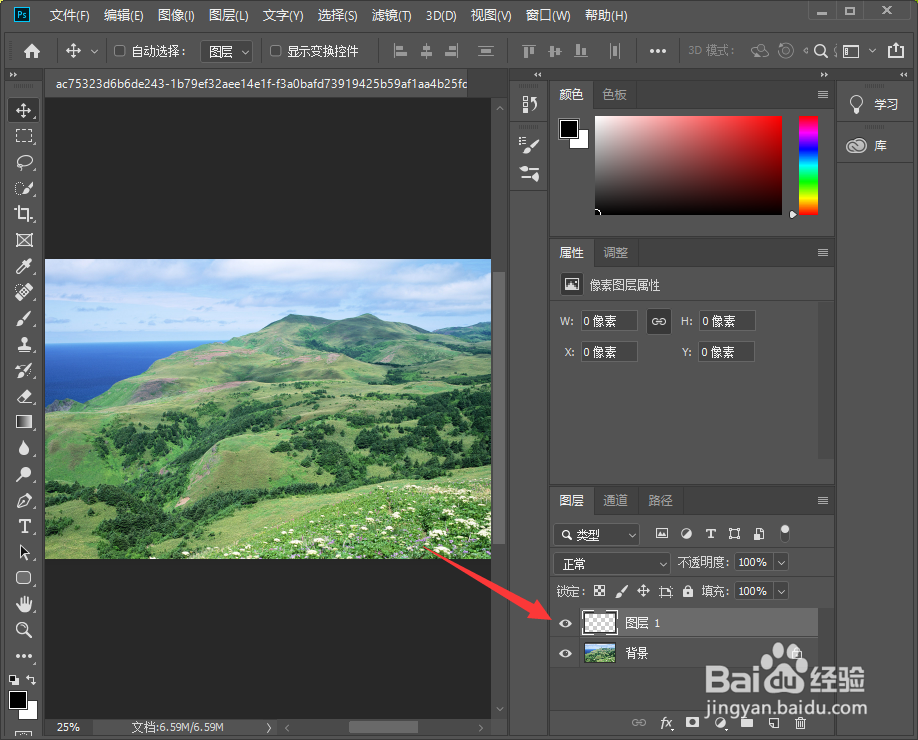
PS怎么制作逼真的彩虹

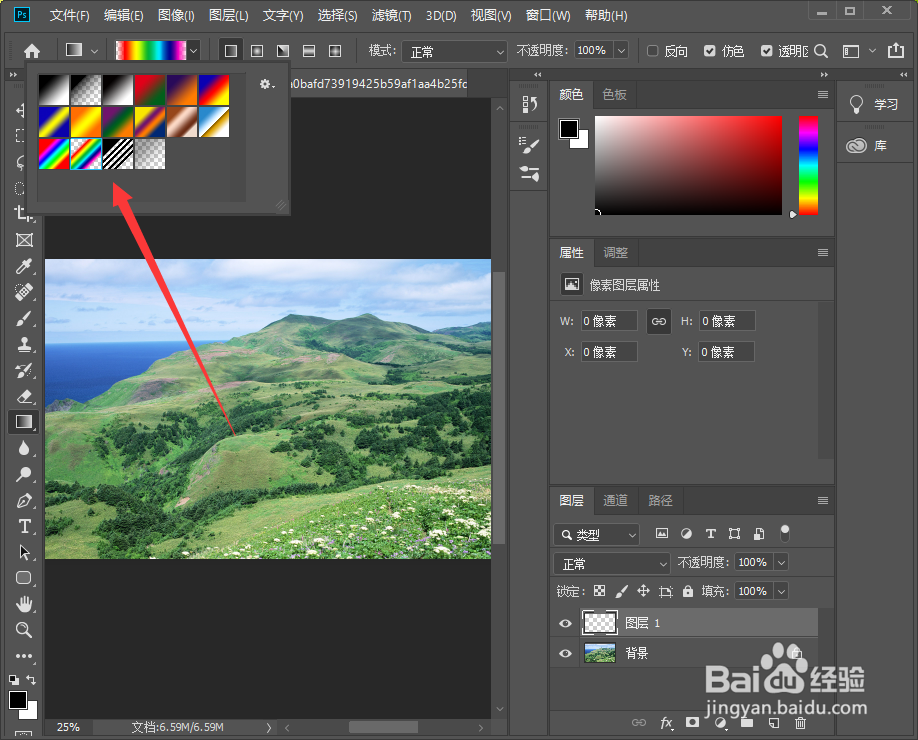
2、然后我们选择渐变工具,选择透明彩虹渐变;

PS怎么制作逼真的彩虹

3、紧接着在新建的图层上面拉出一条渐变色来;

PS怎么制作逼真的彩虹

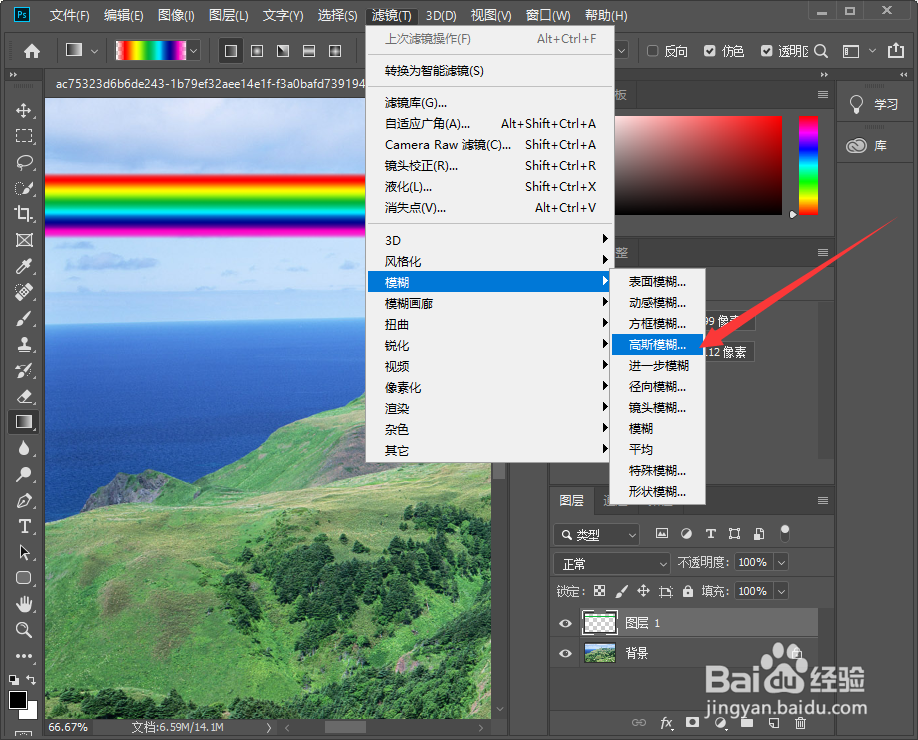
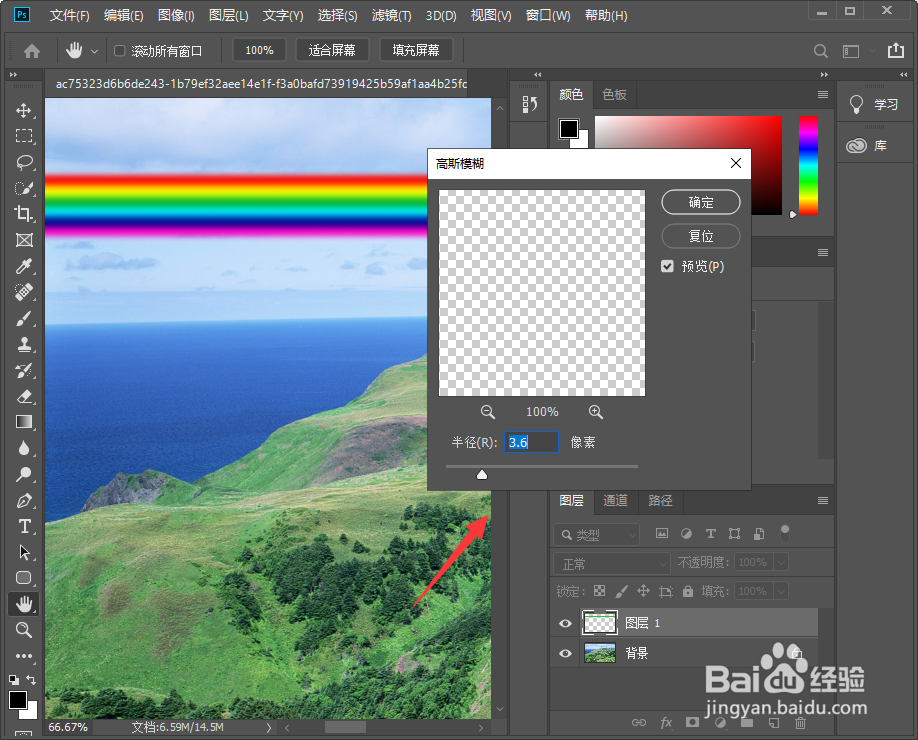
4、接着我们点击滤镜--模糊--高斯模糊,模糊一下

PS怎么制作逼真的彩虹

PS怎么制作逼真的彩虹

5、然后我们ctrl+T自由变换,然后在上方点击小图标,在自由变换和变形模式之前切换;
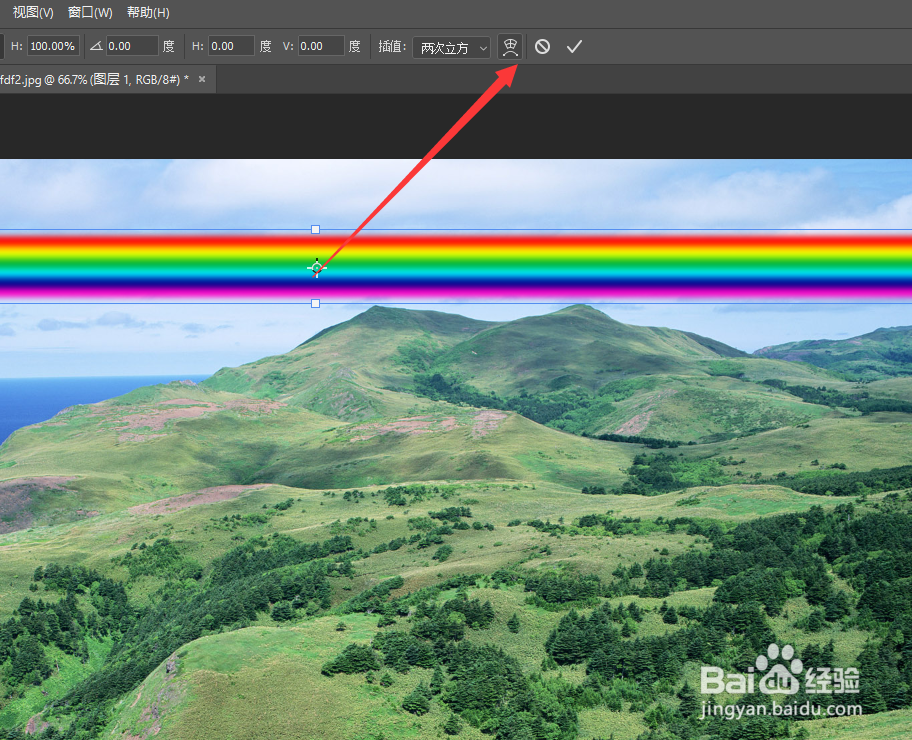
PS怎么制作逼真的彩虹

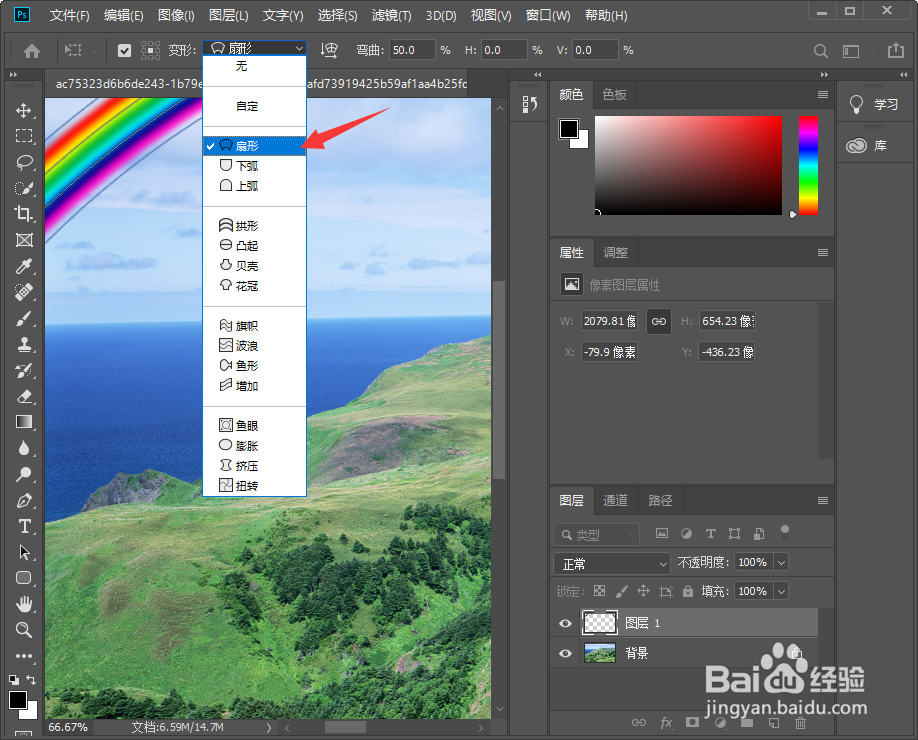
6、接着我们在变形选项中选择扇形即可;

PS怎么制作逼真的彩虹

7、最后我们调整一下位置,降低一下不透明度即可。

PS怎么制作逼真的彩虹

1、1.新建图层,选择渐变工具,拉一个多彩渐变;

2.执行滤镜--模糊--高斯模糊;

3.ctrl+T点击上方小图标,在自由变换和变形模式之间切换;

4.在变形上面选择扇形;

5.调整一下位置,然后降低一下不透明度即可。

  • 如何利用mode函数查找出现次数最多的内容
  • 如何利用Excel转换表格结构
  • EXCEL如何利用公式找出每列数据中的最小值
  • Excel如何随机生成整数值
  • excel如何插入带数据标记的折线图
  • 热门搜索
    重庆主城区旅游景点 台湾旅游大概多少钱 金门旅游攻略 汉中旅游网 新疆旅游局官网 斐济旅游攻略 安徽旅游局 广西巴马旅游攻略 昆明大理丽江旅游攻略 张家口天路旅游攻略