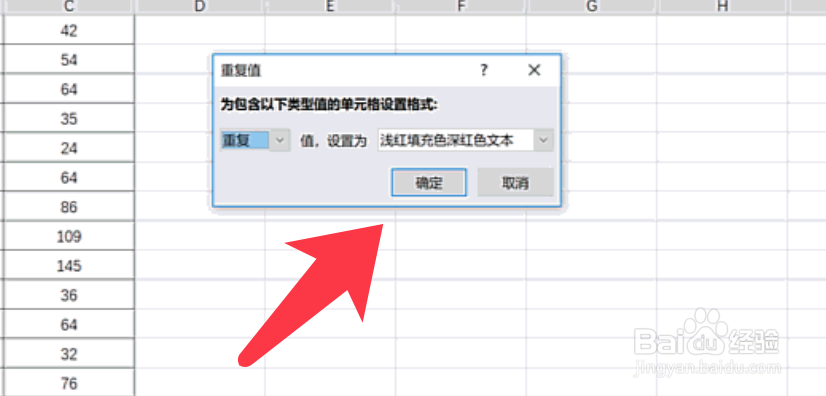
1、选择要查重的数据,点击条件格式,突出显示单元格规则,重复值。

2、弹出的对话框,点击确定为重复值标记颜色。
3、点击数据菜单栏中的删除重复值按钮,可以查找并删除。
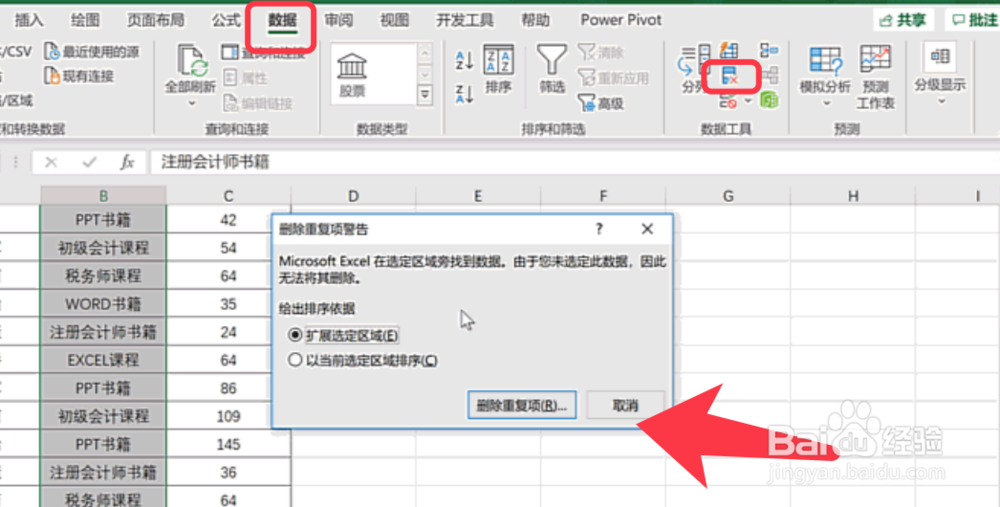
4、点击删除重复项按钮后,进入列的选择,勾选要筛选的列,确定即可。

5、选择表格数据单元格区域,点击数据,筛选中的高级筛选。
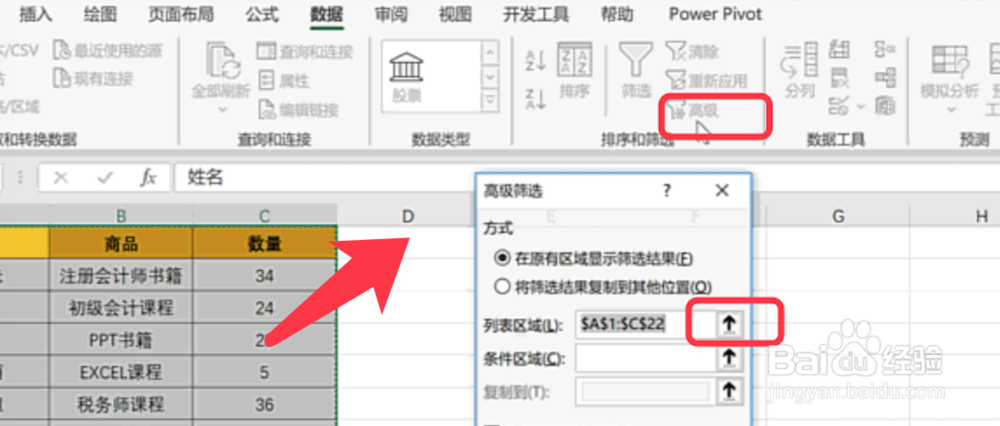
6、点击右侧箭头选择要筛选的列,再点击右侧箭头。
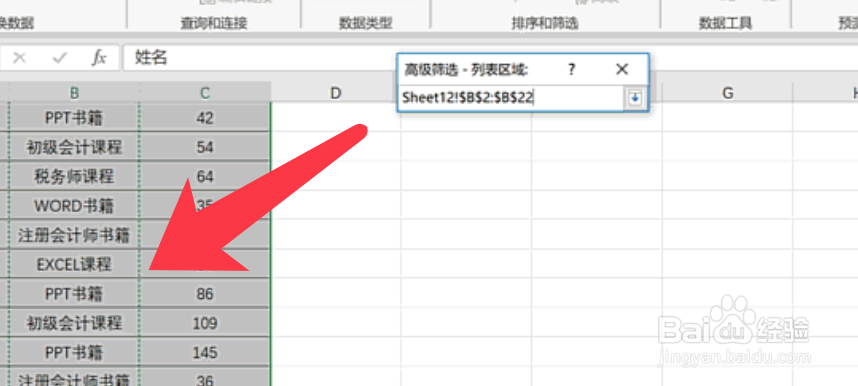
7、勾选选择不重复的记录,点击确定。

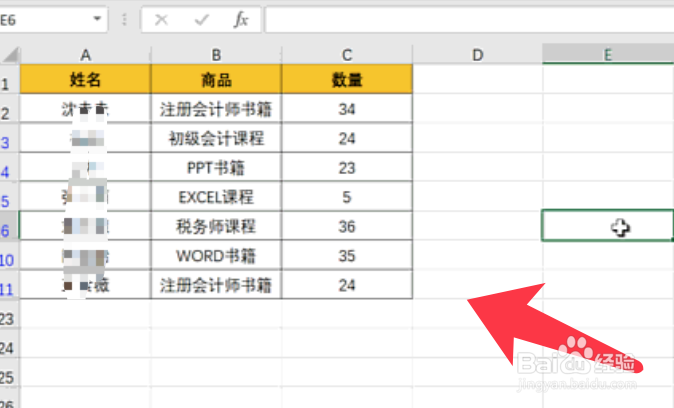
8、查找并删除重复值完成,显示效果如下。
时间:2026-04-29 09:34:49
1、选择要查重的数据,点击条件格式,突出显示单元格规则,重复值。
2、弹出的对话框,点击确定为重复值标记颜色。
3、点击数据菜单栏中的删除重复值按钮,可以查找并删除。
4、点击删除重复项按钮后,进入列的选择,勾选要筛选的列,确定即可。
5、选择表格数据单元格区域,点击数据,筛选中的高级筛选。
6、点击右侧箭头选择要筛选的列,再点击右侧箭头。
7、勾选选择不重复的记录,点击确定。
8、查找并删除重复值完成,显示效果如下。
