excel如何计算黄色单元格的数据和

 时间:2026-04-21 21:24:26

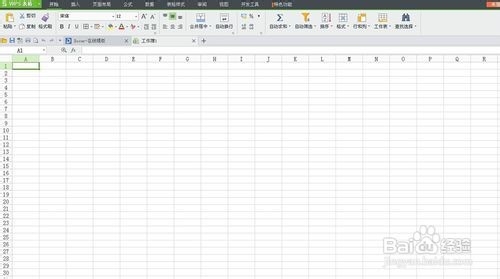
1、首先点击打开excel表格。

excel如何计算黄色单元格的数据和

2、打开软件后,进入到表格窗口。

excel如何计算黄色单元格的数据和

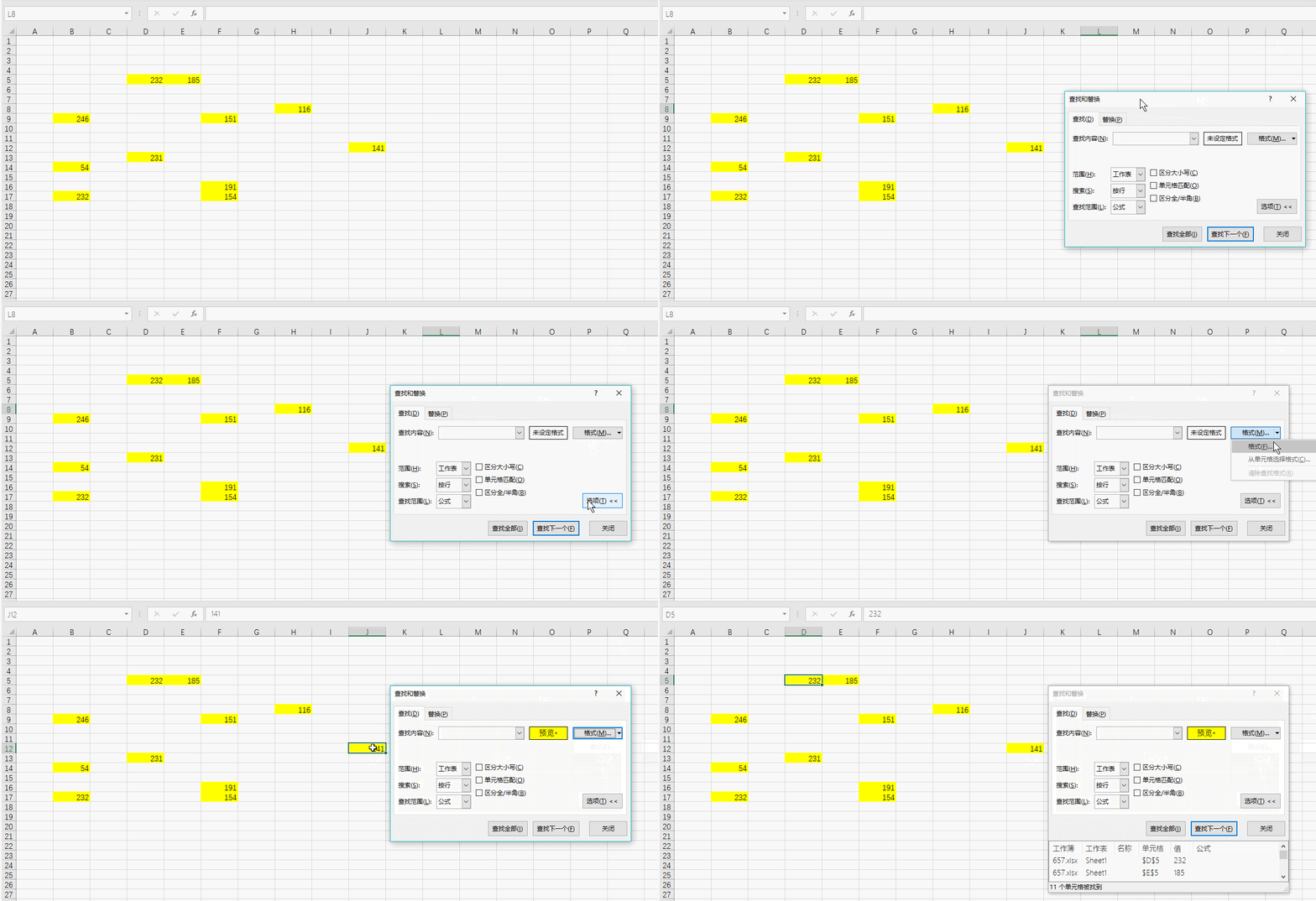
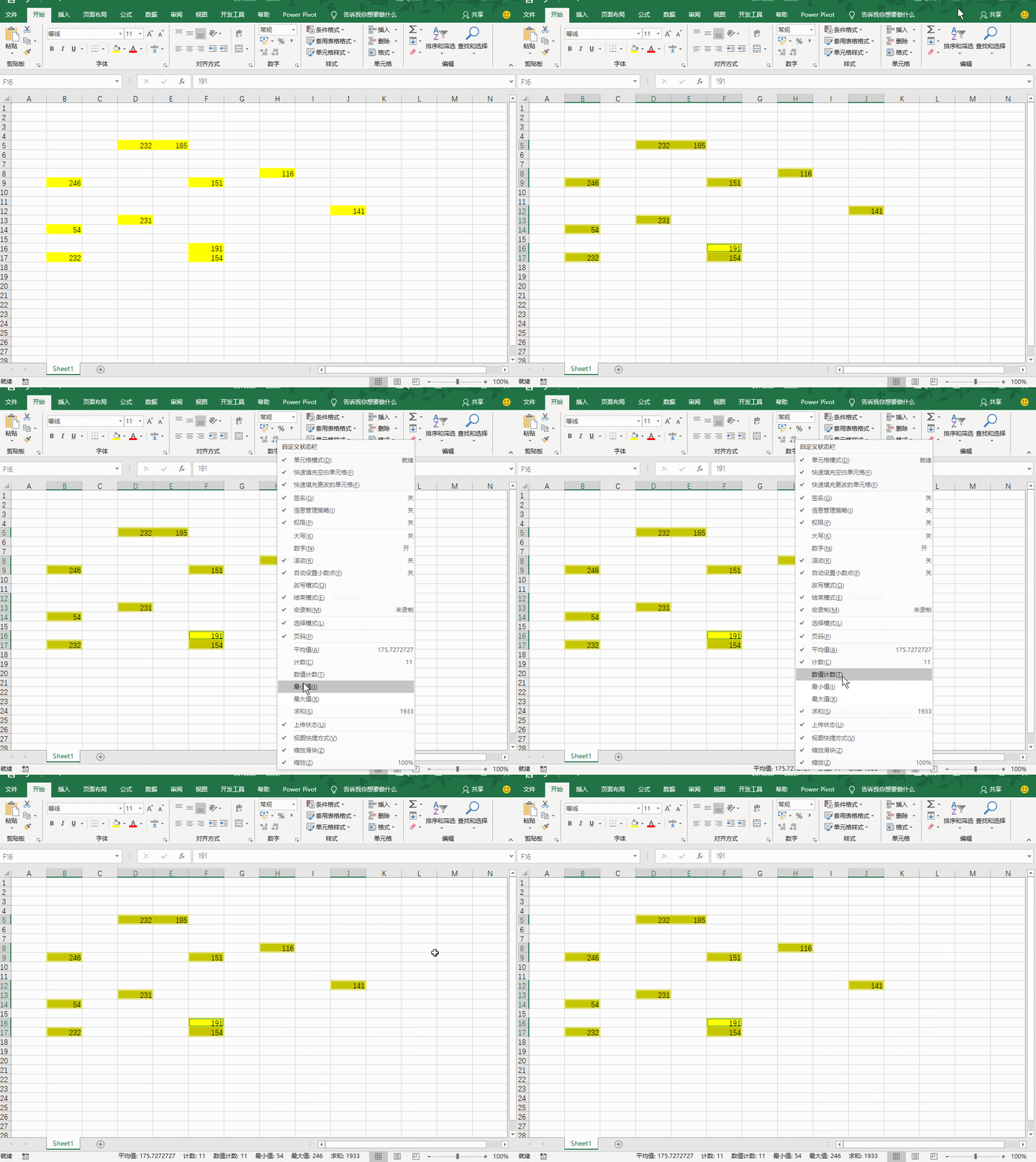
3、利用查找黄色单元格,来快速定位黄色单元格。Ctrl+F打开查找功能,然后再选项中开启,按颜色查找的功能,具体看动图操作。
excel如何计算黄色单元格的数据和

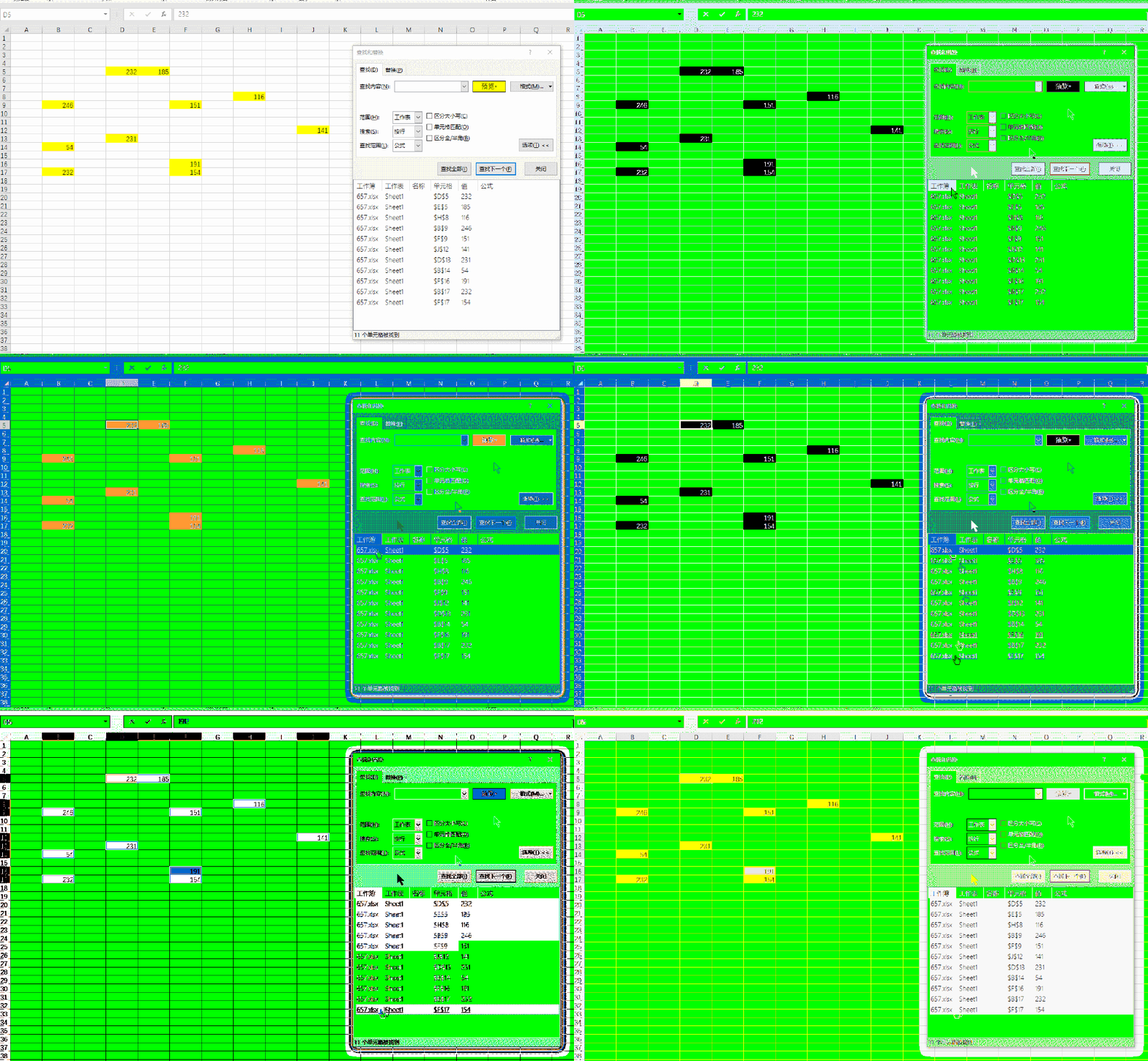
4、然后按住shift键,选中所有的单元格,Excel机会自动选中黄色区域的单元格。
excel如何计算黄色单元格的数据和

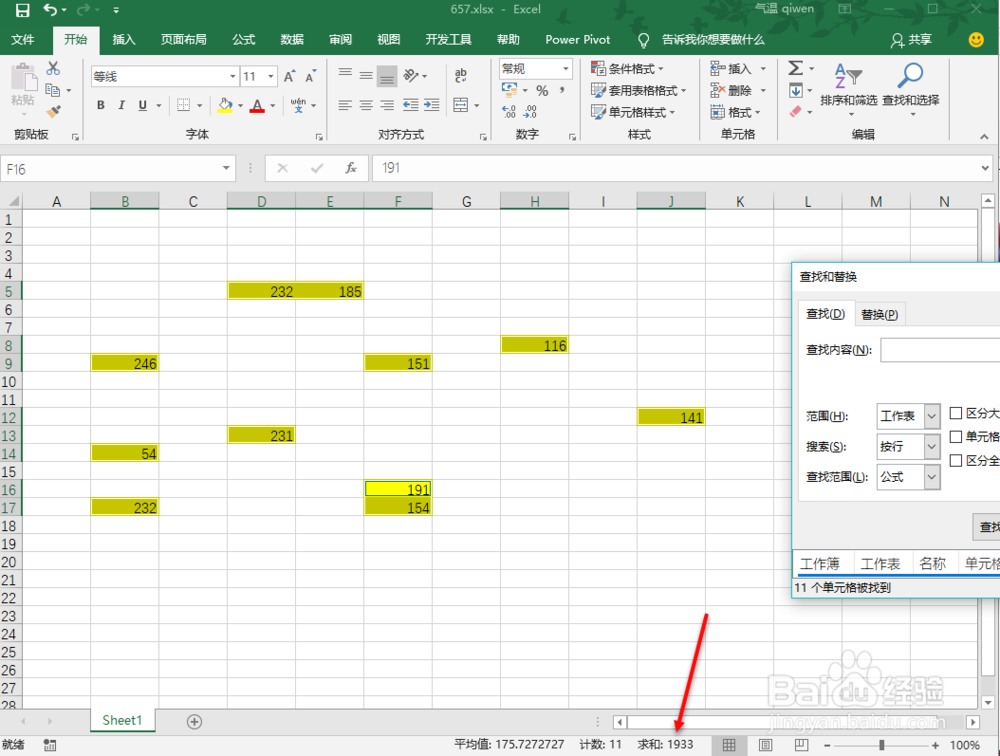
5、可是选中了,怎么算出数据的和呢?其实Excel已经自动算出来了,在那里呢?请看下面的截图。
excel如何计算黄色单元格的数据和

6、Excel的系统状态栏,已经自动统计出了选中的黄色区域的数据和。如果您的状态栏没有这个统计怎么办呢?只需要在状态栏上点击鼠标右键,打勾需要的统计选项就OK了。如下动图显示。
excel如何计算黄色单元格的数据和

7、以上便是excel如何计算黄色单元格的数据和的方法,希望能对大家有所帮助!

excel如何计算黄色单元格的数据和

  • Excel如何提取数据最近一次出现的日期
  • excel中不等于怎么表示
  • excel多条件匹配数据
  • excel函数公式中“包含”某些内容怎么体现
  • Excel中取前几位数、后几位数的方法
  • 热门搜索
    北京房山旅游景点大全 迪拜旅游公司 九寨旅游 云南的旅游景点 青岛旅游政务网官网 武汉的旅游景点 朱家角古镇旅游区 牙买加旅游 贵州兴义旅游 山东烟台旅游景点