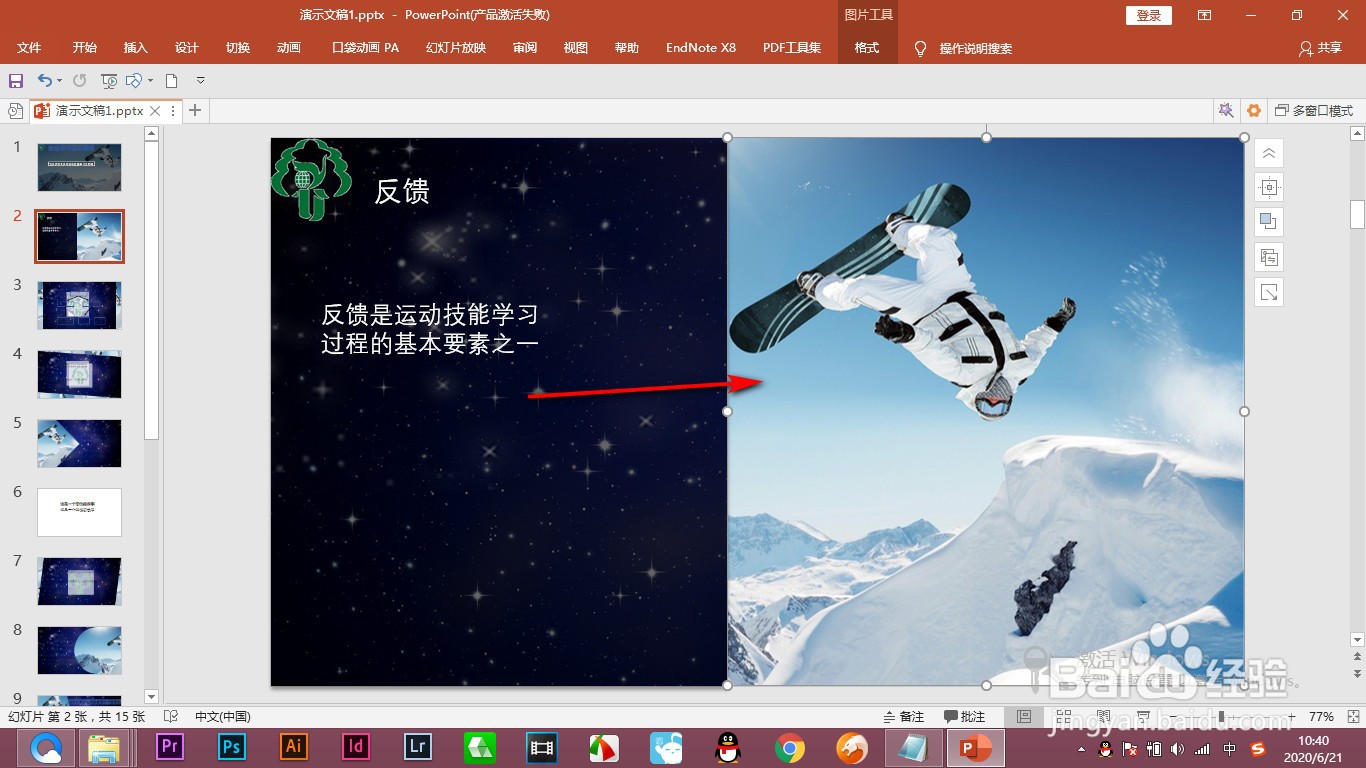
1、1.首先我们要将ppt中的这张图片进行保存,非常简单。
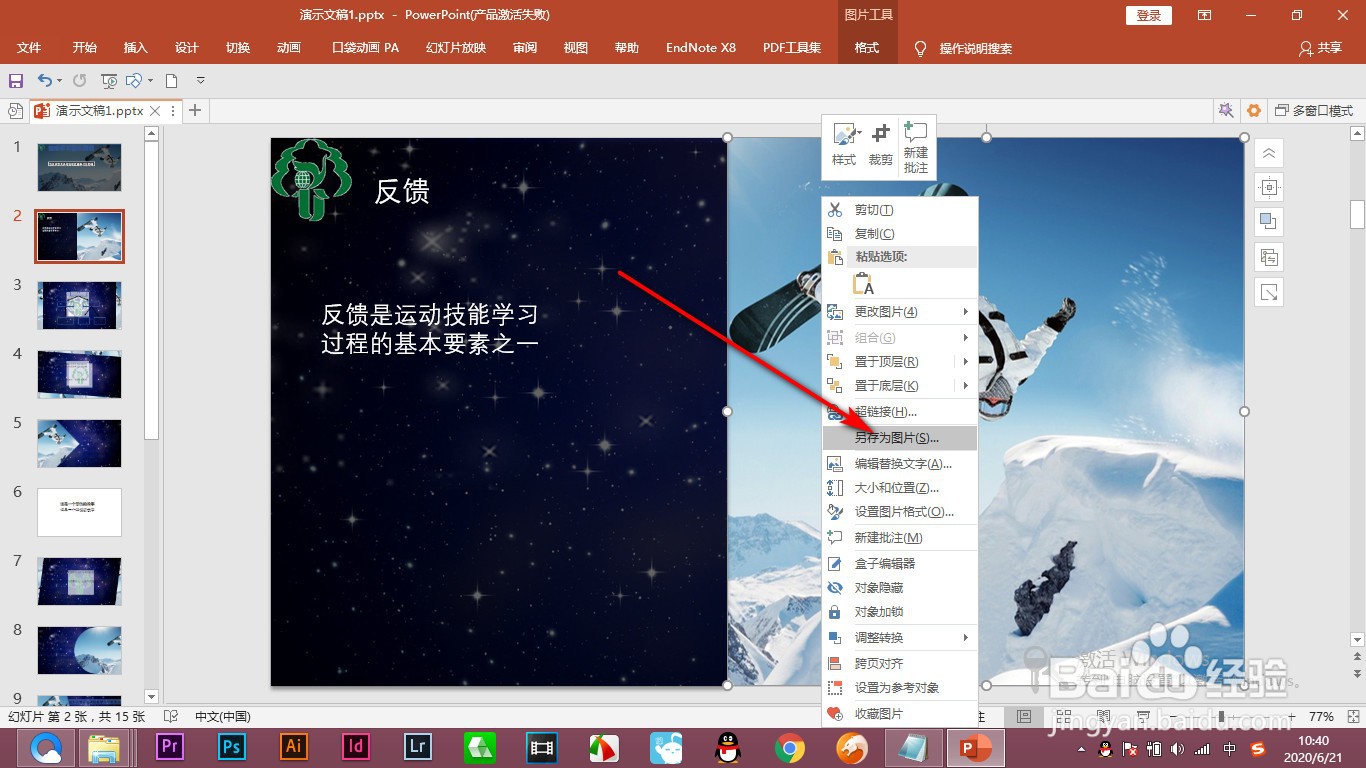
2、2.选中图片之后,鼠标右键点击另存为图片,然后选择保存的位置就可以了。
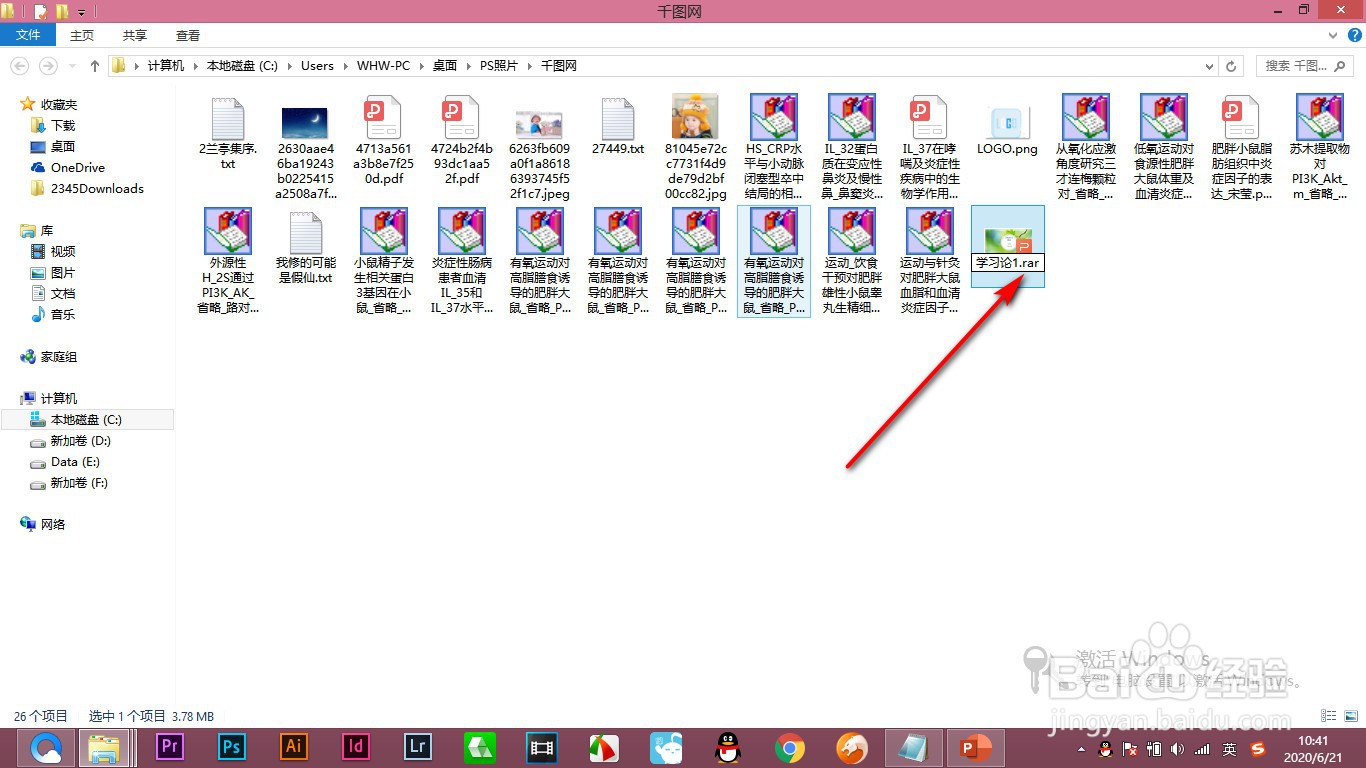
3、3.下面就是批量保存了,我们将PPT复制一份,然后将后缀名改成RAR压缩文件,然后按回车键点击是。
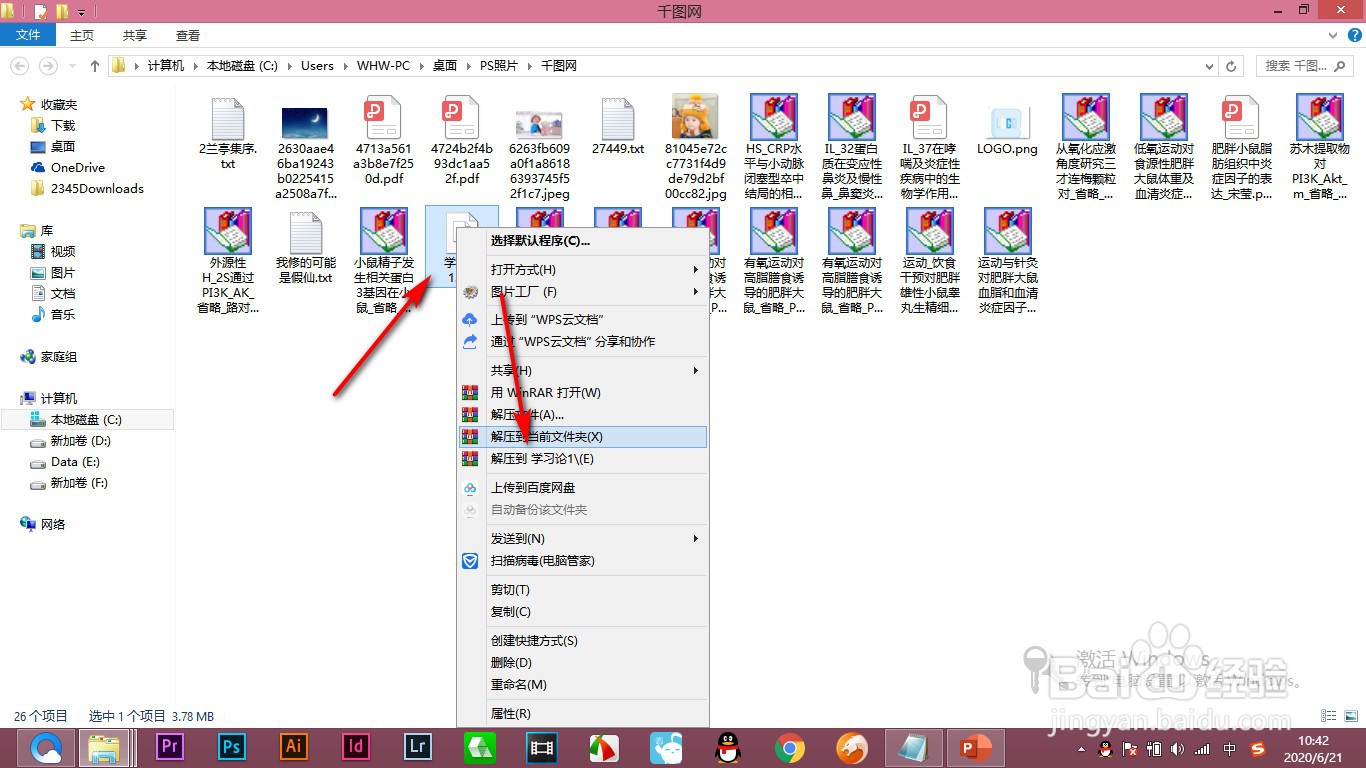
4、4.然后将这个压缩文件右键——解压到当前文件夹。
5、5.在解压的文件中选择ppt的文件夹。
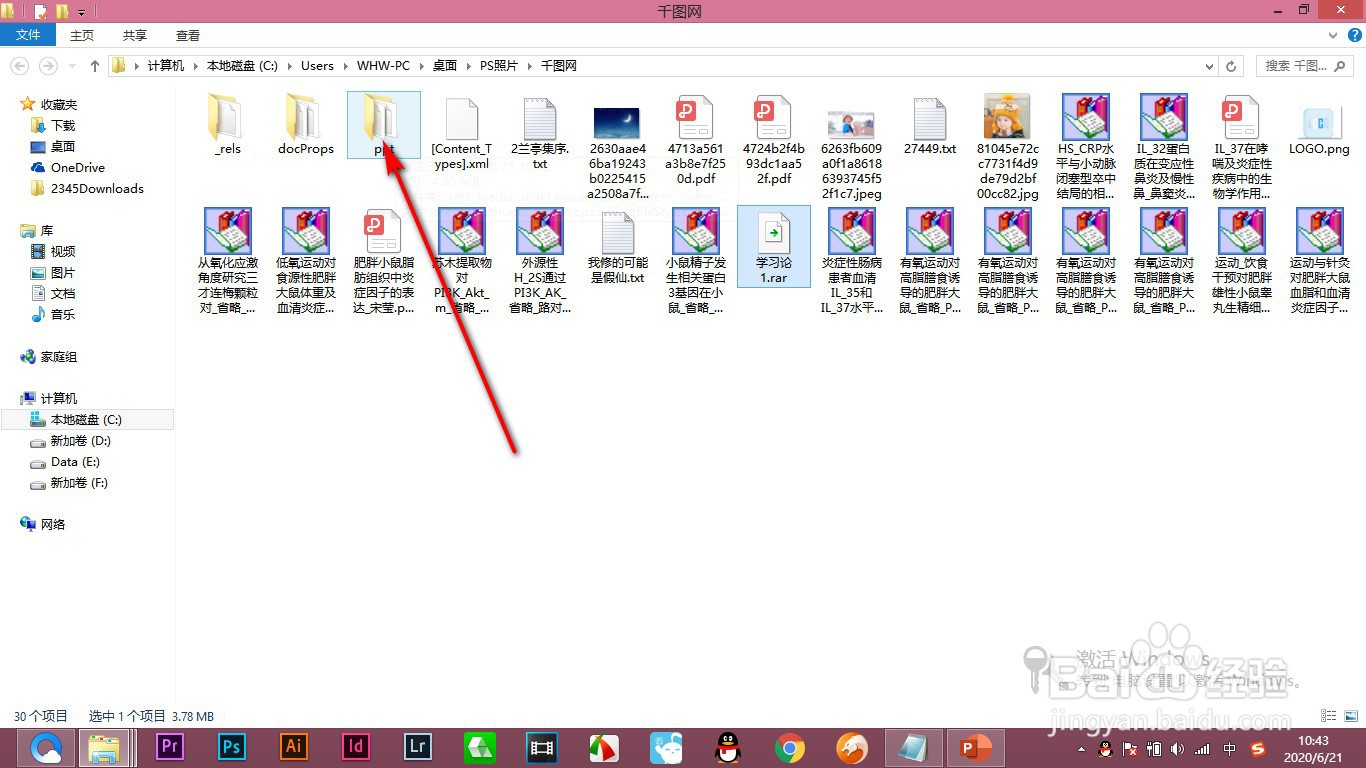
6、6.双击打开之后找到media的文件夹。

7、7.再次双击打开,这时会发现ppt中所有图片就被分离出来了。

1、1.首先我们要将ppt中的这张图片进行保存,非常简单。
2.选中图片之后,鼠标右键点击另存为图片,然后选择保存的位置就可以了。
3.下面就是批量保存了,我们将PPT复制一份,然后将后缀名改成RAR压缩文件,然后按回车键点击是。
4.然后将这个压缩文件右键——解压到当前文件夹。
5.在解压的文件中选择ppt的文件夹。
6.双击打开之后找到media的文件夹。
7.再次双击打开,这时会发现ppt中所有图片就被分离出来了。
