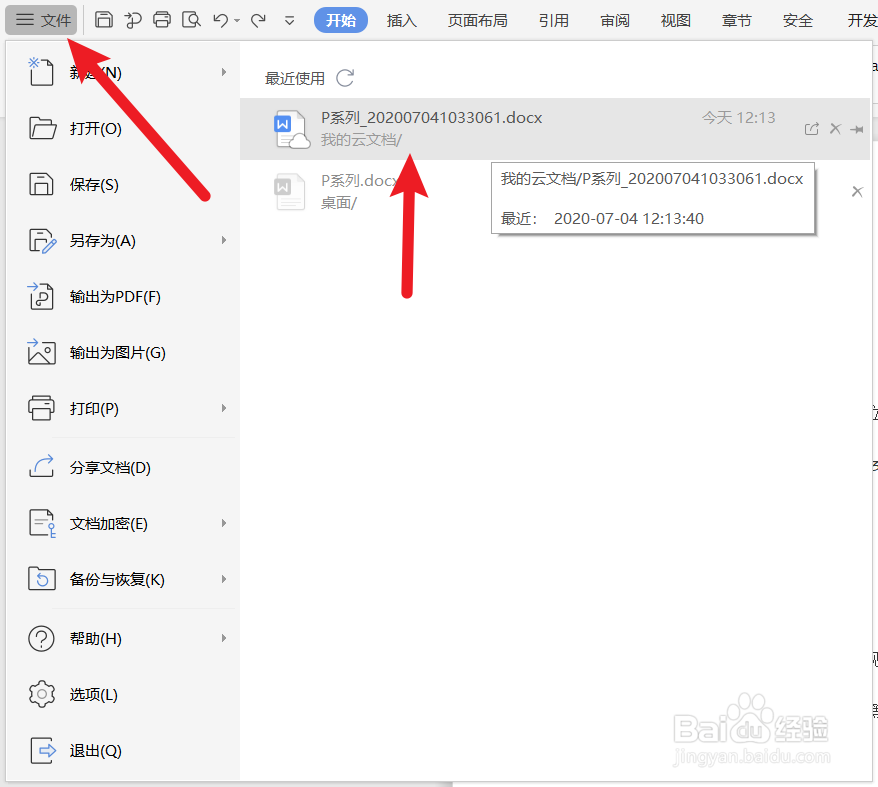
1、首先,点击打开【WPS Office】软件,打开文档【xxx.doc】
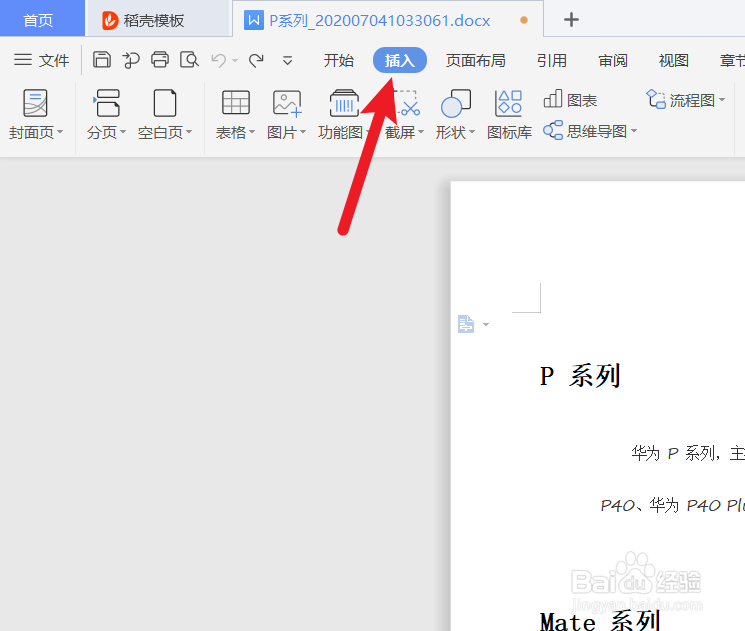
2、接着,点击菜单栏的【插入】
3、下一步,选择【功能图】,选择【地图】

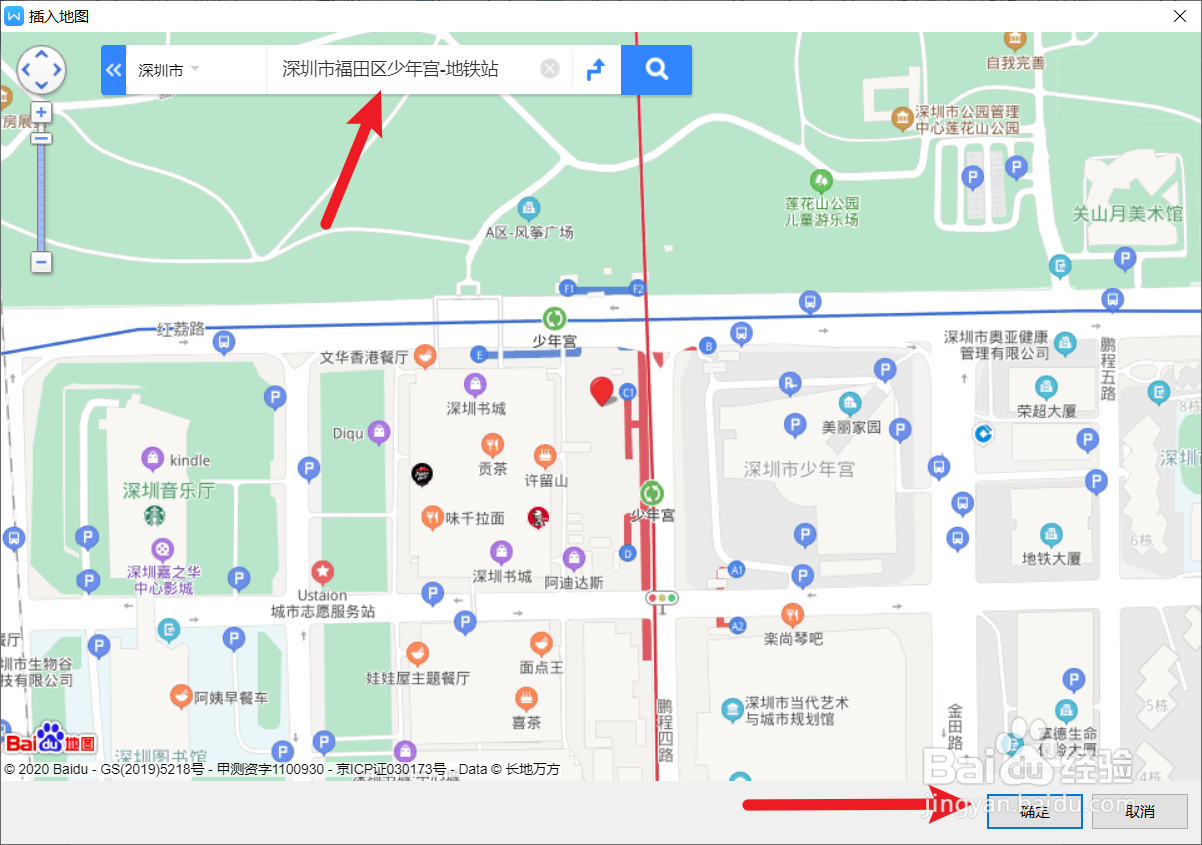
4、下一步,插入编辑框中输入【地点】,进行搜索,点击【确定】
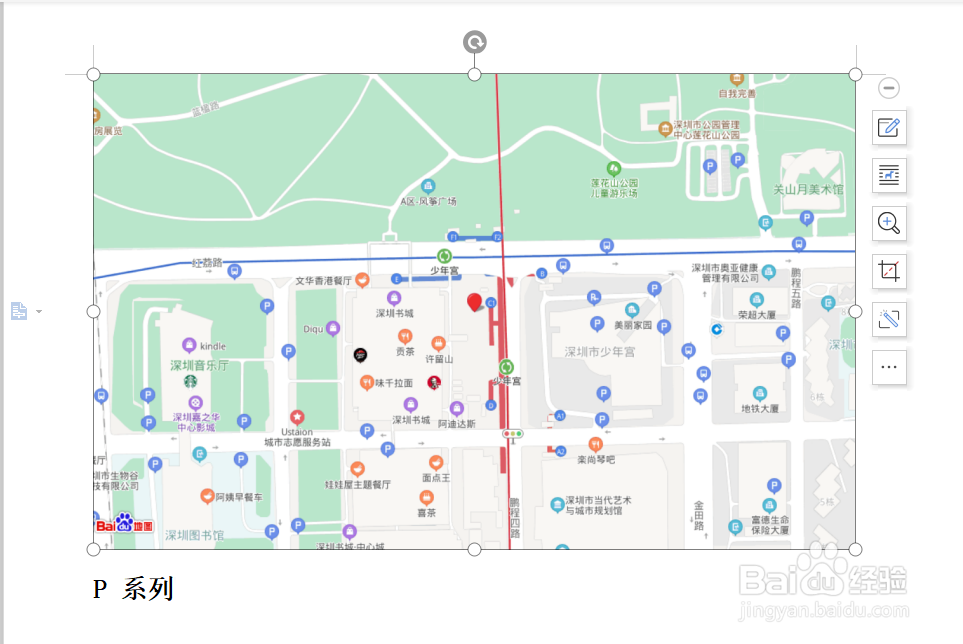
5、最后,插入效果如图所示
1、首先,点击打开【WPS Office】软件,打开文档【xxx.doc】
接着,点击菜单栏的【插入】
下一步,选择【功能图】,选择【地图】
下一步,插入编辑框中输入【地点】,进行搜索,点击【确定】
最后,插入效果如图所示
时间:2026-04-28 12:24:00
1、首先,点击打开【WPS Office】软件,打开文档【xxx.doc】
2、接着,点击菜单栏的【插入】
3、下一步,选择【功能图】,选择【地图】
4、下一步,插入编辑框中输入【地点】,进行搜索,点击【确定】
5、最后,插入效果如图所示
1、首先,点击打开【WPS Office】软件,打开文档【xxx.doc】
接着,点击菜单栏的【插入】
下一步,选择【功能图】,选择【地图】
下一步,插入编辑框中输入【地点】,进行搜索,点击【确定】
最后,插入效果如图所示
