如何清除Windows10中的恢复分区

 时间:2026-02-14 20:57:16

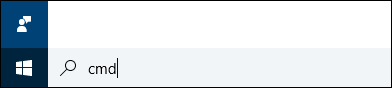
1、在Windows搜索框中键入Cmd。出现结果列表。
如何清除Windows10中的恢复分区

2、右键单击命令提示符并选择以管理员身份运行。

如何清除Windows10中的恢复分区

3、在命令提示符下键入diskpart,然后按Enter键。

如何清除Windows10中的恢复分区

4、输入list disk并按Enter键。 出现物理驱动器列表。如果你在笔记本电脑上这样做,你可能只有一个驱动器。

如何清除Windows10中的恢复分区

5、键入选择磁盘和磁盘的编号。第一个(或唯一)磁盘是数字0.点击Enter。

如何清除Windows10中的恢复分区

6、键入列表分区,出现分区列表。

如何清除Windows10中的恢复分区

7、输入选择分区以及要删除的恢复分区的编号,可能有不止一个。

如何清除Windows10中的恢复分区

8、键入删除分区覆盖。

如何清除Windows10中的恢复分区

9、这将清除分区。您应该确保在外部驱动器上有完整的系统备份,以便您可以在需要时进行恢复。

  • 《料理鼠王》图文流程攻略(三)
  • 怎样降低win10系统cpu使用率?
  • 解决希捷硬盘固件升级程序U盘制作(Syslinux)
  • 如何用易语言编写注册软件?
  • 倩女幽魂89突破和职业搭配攻略
  • 热门搜索
    蚂蚁窝旅游官网 旅游责任险 锦绣潇湘旅游卡 去上海旅游攻略 大连海岛旅游 柳州旅游景点 福州 旅游 旅游咨询师 12月去哪里旅游最好 四川旅游景点介绍