如何利用Excel 2016自动求和功能统计数据最大值

 时间:2026-04-24 22:08:48

1、启动Excel 2016电子表格应用软件,如图所示点击屏幕右侧新建空白工作簿。

如何利用Excel 2016自动求和功能统计数据最大值

2、按照学院教务部数据创建工作簿文档,如图所示。本例编制学期考试成绩存档,要求使用自动求和功能统计班级最高分。

如何利用Excel 2016自动求和功能统计数据最大值

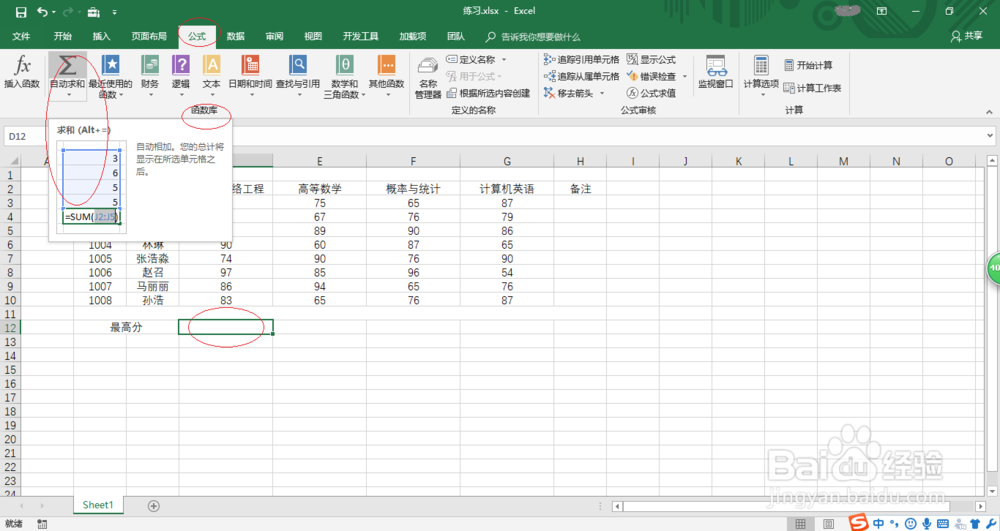
3、如图所示,选中最高分单元格数据区域。选择"公式→函数库"功能区,点击"自动求和"图标将进行统计数据最大值的操作。
如何利用Excel 2016自动求和功能统计数据最大值

4、点击"自动求和"图标向下箭头,如图所示。弹出下拉列表,选择"最大值"项。

如何利用Excel 2016自动求和功能统计数据最大值

5、如图所示,编辑栏唤出计算最大值公式。函数参数区域输入函数参数,完整公式为"=MAX(D3:D10)"。

如何利用Excel 2016自动求和功能统计数据最大值

6、拖动选定区域进行序列填充,如图所示。本例到此结束,希望对大家能有所帮助。

如何利用Excel 2016自动求和功能统计数据最大值

  • PS教程:怎么把图片调整为秋天的效果了?
  • Excel表中分类汇总数据如何只复制结果
  • Access 2007中为窗体添加非绑定型文本框
  • EXCEL怎样筛选出语文成绩最差的10位同学
  • 自定义排序的操作方法
  • 热门搜索
    西安旅游租车 坝美最佳旅游时间 万达旅游 青岛旅游景点介绍 中国旅游网站排名 富春江旅游 上海到北京旅游 文明旅游活动总结 西递宏村旅游 松原旅游
