Win7局域网文件共享怎么设访问密码

 时间:2026-02-12 22:01:11

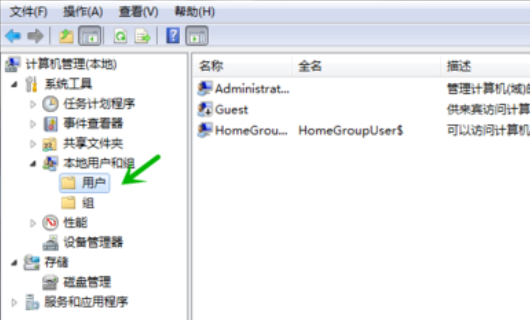
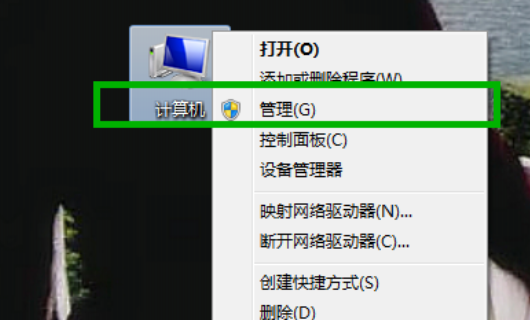
1、首先进入电脑桌面,右键单击“我的电脑”--选择“管理”选项。  
Win7局域网文件共享怎么设访问密码

2、在“管理”界面,依次展开--“本地用户和组”--“用户”。  

Win7局域网文件共享怎么设访问密码

3、接着在用户界面空白处单击鼠标右键--新建一个我们用来设置账户和密码的“新用户”。 

Win7局域网文件共享怎么设访问密码

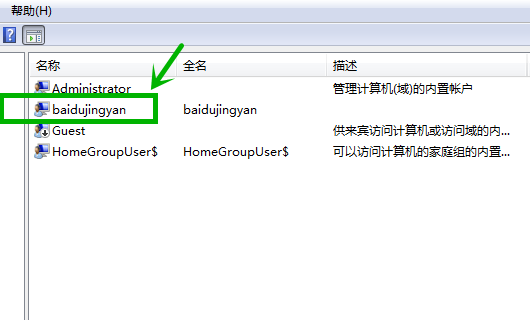
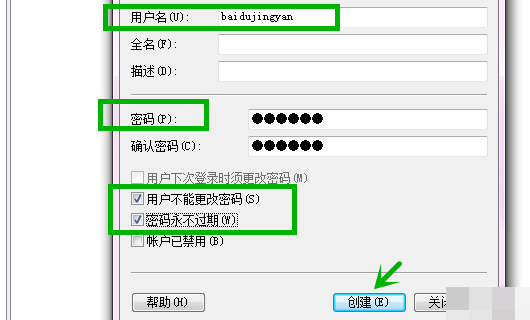
4、这里我们设置用户名为“baidujingyan”为例,然后勾选如图所示选项。  
Win7局域网文件共享怎么设访问密码

5、“baidujingyan”的用户就建立成功了。  

Win7局域网文件共享怎么设访问密码

6、接下来我们找到需要共享的文件夹,单击鼠标右键--“共享”--“高级共享”。  

Win7局域网文件共享怎么设访问密码

7、勾选“共享此文件夹”然后点击“权限”按钮。  

Win7局域网文件共享怎么设访问密码

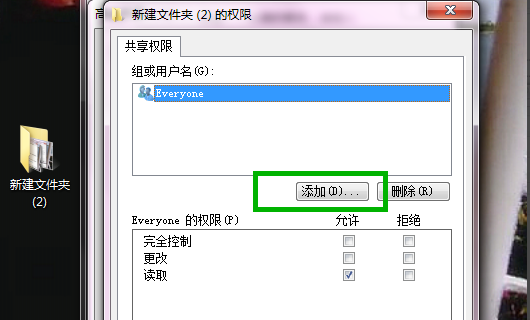
8、点击“添加”。  

Win7局域网文件共享怎么设访问密码

9、下一步点击“高级”按钮。  

Win7局域网文件共享怎么设访问密码

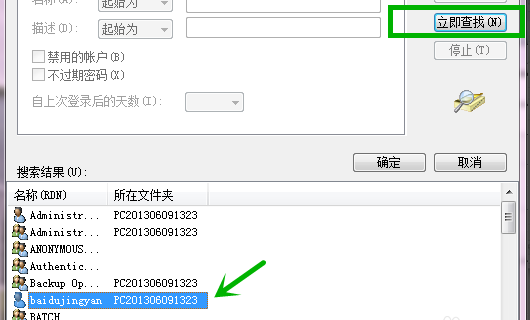
10、右侧点击“立即查找”--下方就会出现我们刚才建立的新用户名。  

Win7局域网文件共享怎么设访问密码

11、这里可以设置我们新用户的权限是读取或者写入。  

Win7局域网文件共享怎么设访问密码

12、最后我们的共享文件夹就设置完成了,别人就可以通过名为“baidujingyan”的用户名和密码访问你的共享文件夹了。

Win7局域网文件共享怎么设访问密码

  • 每次访问共享文件夹都需要输入密码怎么设置
  • 设置共享文件夹密码教程
  • 共享文件夹如何设置密码
  • 网上邻居共享的文件打开为什么要求输入密码
  • Win10访问共享文件需要密码怎么办
  • 热门搜索
    湖南长沙旅游景点 若尔盖旅游攻略 澳大利亚旅游多少钱 北京旅游线路 山东旅游一卡通 沂水旅游 横店旅游 大连旅游景点大全 旅游英语口语300句 枣庄旅游