1、打著胳亲开WPS表格,选中需要设置的区域。

2、使用快捷键“Ctrl+1”调出单元格格式,点击劣彩【图案】,选择填充的颜色。

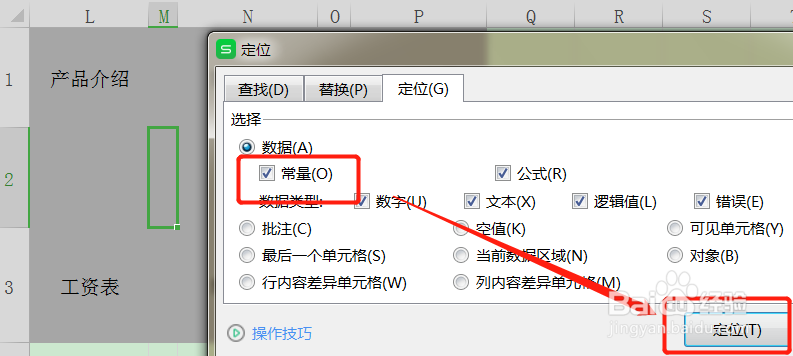
3、再使用“Ctrl+G”,选中【常量】,点击定位。
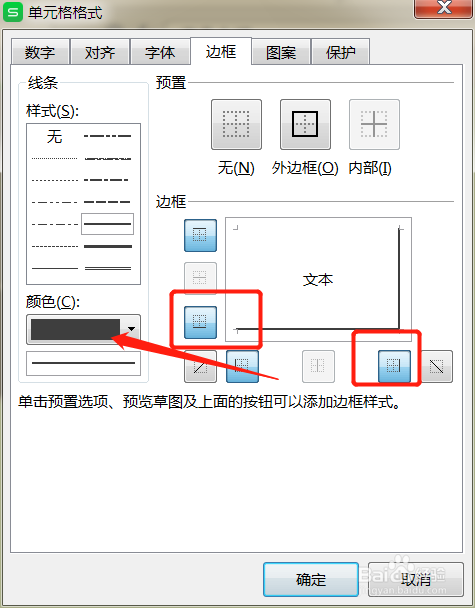
4、再一次使用Ctrl+1,将左、上边框设置为白色。

5、右、下的边框设置为黑色。
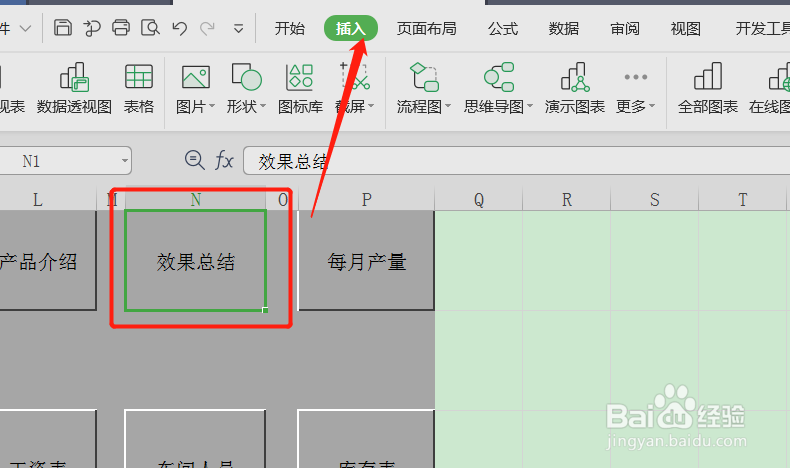
6、这样立体感的单元格就设置好了,然后上方的插入选项,再选择超链接。
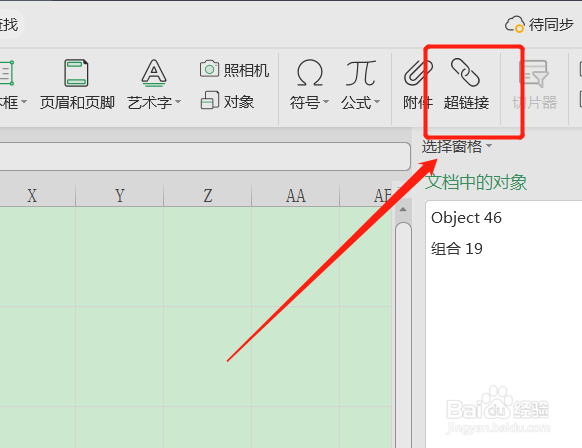
7、选择超链接的文件,即可插入到单元格内,付眠字体显示蓝色即为插入成功。

时间:2026-04-22 18:03:03
1、打著胳亲开WPS表格,选中需要设置的区域。
2、使用快捷键“Ctrl+1”调出单元格格式,点击劣彩【图案】,选择填充的颜色。
3、再使用“Ctrl+G”,选中【常量】,点击定位。
4、再一次使用Ctrl+1,将左、上边框设置为白色。
5、右、下的边框设置为黑色。
6、这样立体感的单元格就设置好了,然后上方的插入选项,再选择超链接。
7、选择超链接的文件,即可插入到单元格内,付眠字体显示蓝色即为插入成功。
