1、首先新建一个空白的文档,点击插入下的形状,如图。

2、接着选择形状下的基本形状圆形,如图。

3、然后按住shift键,拖动鼠标绘制圆形,如图。

4、然后在右侧的工具栏中选择“渐变填充”-渐变样式为“放射”如图。

5、接着点击不同位置设置不同的颜色,从右到左分别为黑,灰,白,如图。

6、然后设置“位置”-“透明度”-“亮度”无线条等参数,如图。

7、接着在绘图工具下点击“形状效果”-“阴影”-“透视”-“右上对角透视”,如图。

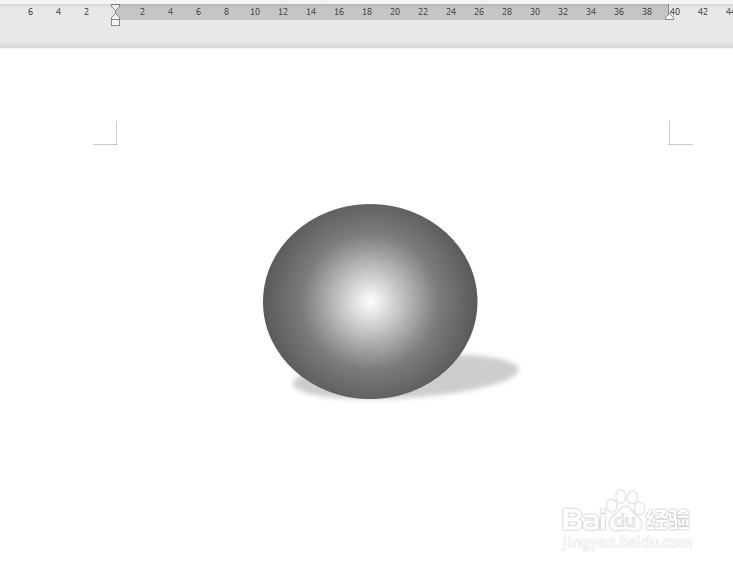
8、最后我们就会看到设计好的立体球形效果图了,如图。
时间:2026-04-22 22:41:30
1、首先新建一个空白的文档,点击插入下的形状,如图。
2、接着选择形状下的基本形状圆形,如图。
3、然后按住shift键,拖动鼠标绘制圆形,如图。
4、然后在右侧的工具栏中选择“渐变填充”-渐变样式为“放射”如图。
5、接着点击不同位置设置不同的颜色,从右到左分别为黑,灰,白,如图。
6、然后设置“位置”-“透明度”-“亮度”无线条等参数,如图。
7、接着在绘图工具下点击“形状效果”-“阴影”-“透视”-“右上对角透视”,如图。
8、最后我们就会看到设计好的立体球形效果图了,如图。
