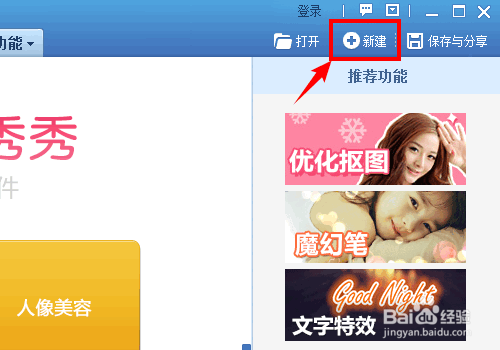
1、打开美图秀秀,点击新建。
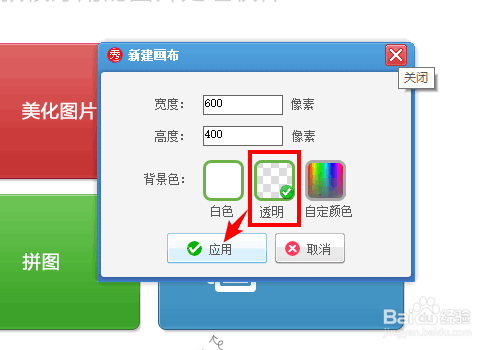
2、画布选择透明,点击应用。
3、之后打开一张图片,点击抠图笔。

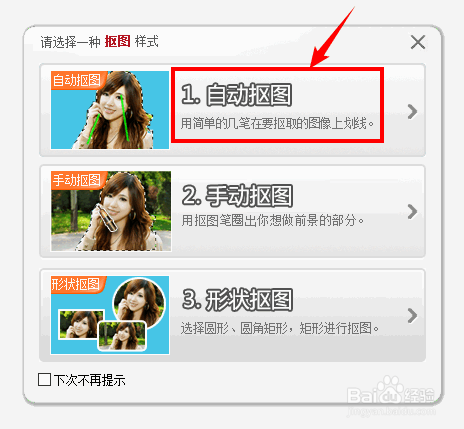
4、选择自动或手动抠图。
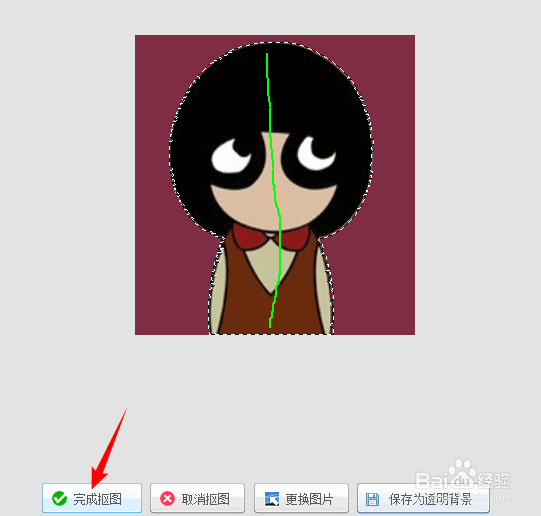
5、把图片抠出来后,点击完成抠图。
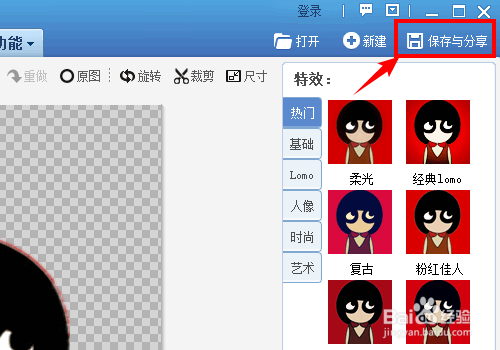
6、之后点击保存与分享。
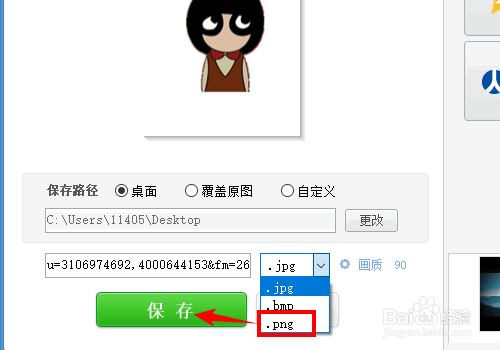
7、图片格式选择png,然后点击保存,这一步是重点,一定要选择png。
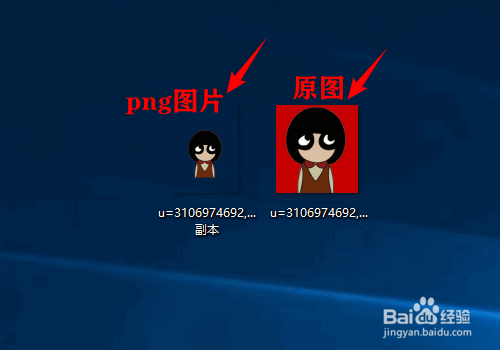
8、保存成功后,利用美图秀秀制作透明png图片就做好了,对比图如下。
1、1、点新建,画布选择透明,点应用,打开一张图片。
2、点击抠图笔,把图抠出来之后,点击完成抠图。
3、点保存与分享,图片格式选择png,点保存即可。
时间:2026-04-24 04:21:55
1、打开美图秀秀,点击新建。
2、画布选择透明,点击应用。
3、之后打开一张图片,点击抠图笔。
4、选择自动或手动抠图。
5、把图片抠出来后,点击完成抠图。
6、之后点击保存与分享。
7、图片格式选择png,然后点击保存,这一步是重点,一定要选择png。
8、保存成功后,利用美图秀秀制作透明png图片就做好了,对比图如下。
1、1、点新建,画布选择透明,点应用,打开一张图片。
2、点击抠图笔,把图抠出来之后,点击完成抠图。
3、点保存与分享,图片格式选择png,点保存即可。
