vscode工作区中怎么添加多个文件夹

 时间:2024-10-21 20:58:26

1、第一步,我们点击打开最新版的【vscode编辑器】,详细如下图

vscode工作区中怎么添加多个文件夹

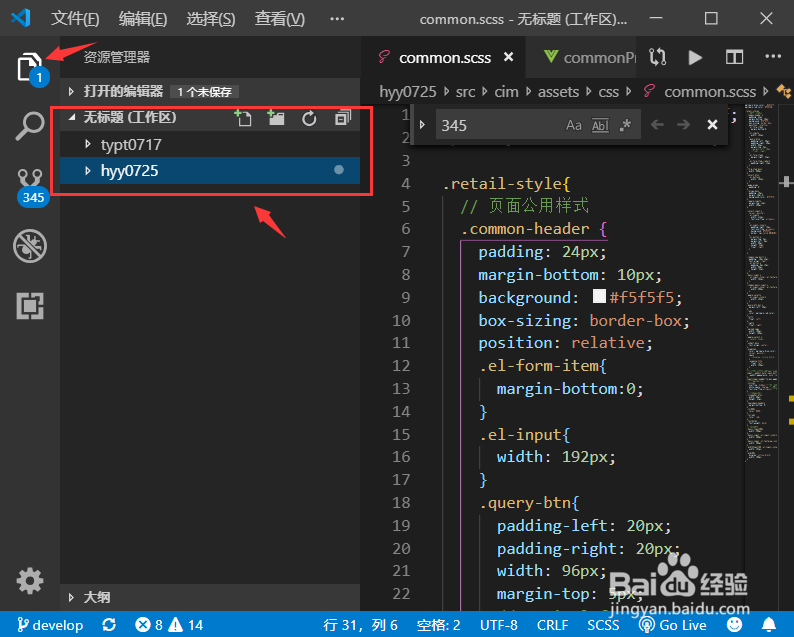
2、第二步,进入到vscode编辑器界面以后,我们点击【资源管理器图标】,然后我们可以看到工作辨泔矣嚣区,下面说下怎么把新的文件夹加到工作区中,详细如下图

vscode工作区中怎么添加多个文件夹

3、第三步,我们点击界面右上角的按钮【文件】,点开文件以后,界面会弹出一个菜单,我们点击按钮【訇咀喃谆将文件夹添加到工作区】,详细如下图

vscode工作区中怎么添加多个文件夹

4、第四步,然后我们选择你要添加到工作区的文件夹,然后点击按钮【添加】,详细图下图

vscode工作区中怎么添加多个文件夹

5、第五步,我们返回资源管理界面,就可以在工作区看到添加的文件夹,我们就可以自由切换开发了,详细如下图

vscode工作区中怎么添加多个文件夹
  • xml Catalog如何配置
  • C#实训Day011:C#类的三大成员
  • Visual Studio Code怎么设置自动更新无
  • java如何返回静态页面
  • YY软件中振动功能是如何开启
  • 热门搜索
    韩国旅游签证办理流程 杭州旅游政务网 麦积山旅游攻略 新西兰旅游景点 天津塘沽旅游景点 无锡旅游攻略一日游 莱芜旅游景点大全 上海市旅游集散中心 三山岛旅游 浙江的旅游景点