怎么用word输入数字字母在右上角和右下角

 时间:2026-02-16 06:15:34

1、首先,我们打开word,输入数字与字母。

怎么用word输入数字字母在右上角和右下角

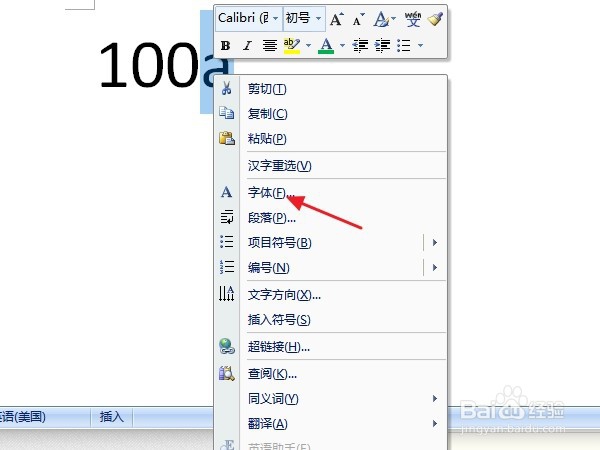
2、选中字母,按鼠标右键,点击”字体“的选项。

怎么用word输入数字字母在右上角和右下角

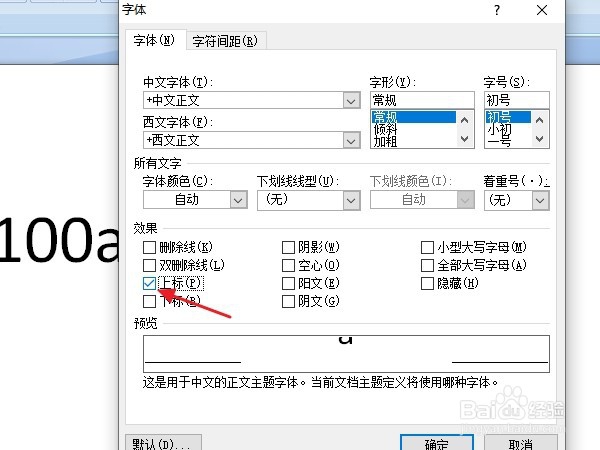
3、如果需要字母在数字的右上角,我们就勾选”上标“的功能,并点击”确定“按钮。
怎么用word输入数字字母在右上角和右下角

4、这时在跳转回的word窗口上,字母已经显示在数字的右上方了

怎么用word输入数字字母在右上角和右下角

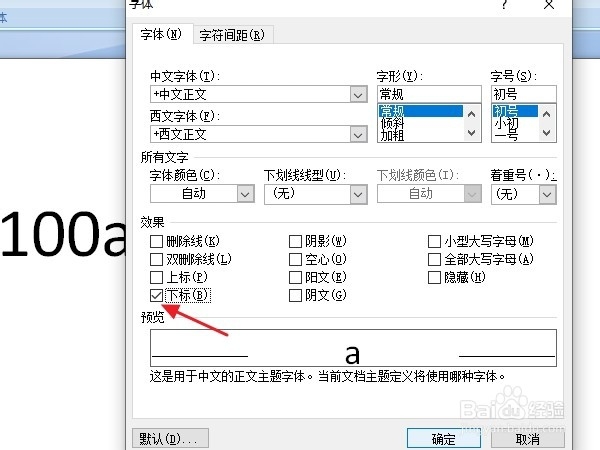
5、如果需要字母在数字的右下角,我们就勾选”下标“的功能,并点击”确定“按钮。
怎么用word输入数字字母在右上角和右下角

6、在跳转回的word窗口上,字母已经显示在数字的右下方了

怎么用word输入数字字母在右上角和右下角

7、总结:

1:打开word,输入数字与字母。

2:选中字母,按鼠标右键,点击”字体“的选项。

3:需要字母在数字的右上角,就勾选”上标“的功能,并点击”确定“。

4:需要字母在数字的右下角,就勾选”下标“的功能,并点击”确定“。

怎么用word输入数字字母在右上角和右下角

  • 怎么用word输入数字字母在右上角和右下角
  • 怎么用word输入数字字母在右上角和右下角
  • word中,怎么在文字右上角标记上数字呢?
  • 如何在Excel中把数字或字母放到字的右上角
  • 怎么在文字右上角标注数字
  • 热门搜索
    大溪地旅游 新疆南疆旅游景点 珠海旅游必去景点 西双版纳的旅游景点 广元旅游景点大全 旅游网站有哪些 肯尼亚旅游攻略 惠州 旅游 甘肃 旅游 香港 旅游