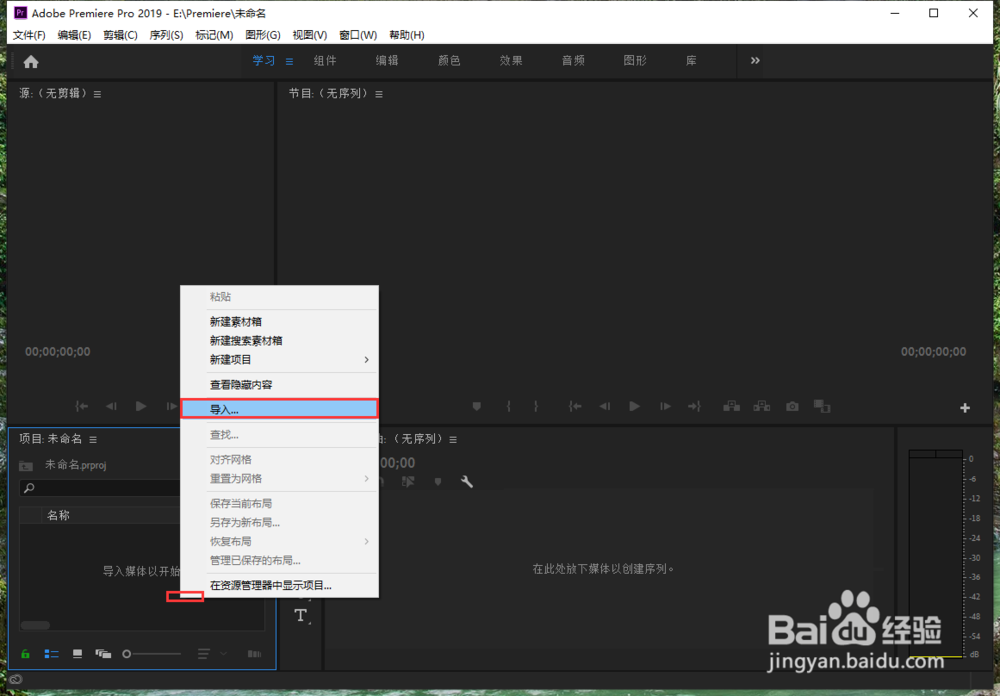
1、启动PR,鼠标右键点击“导入”。
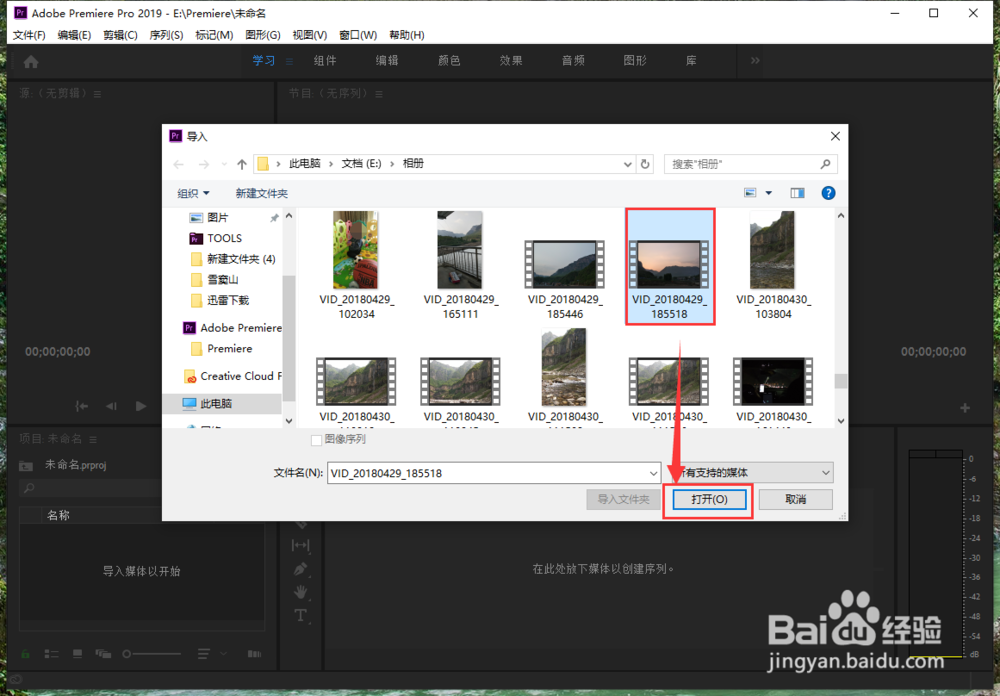
2、选择一个要修改的视频,点击“打开”。
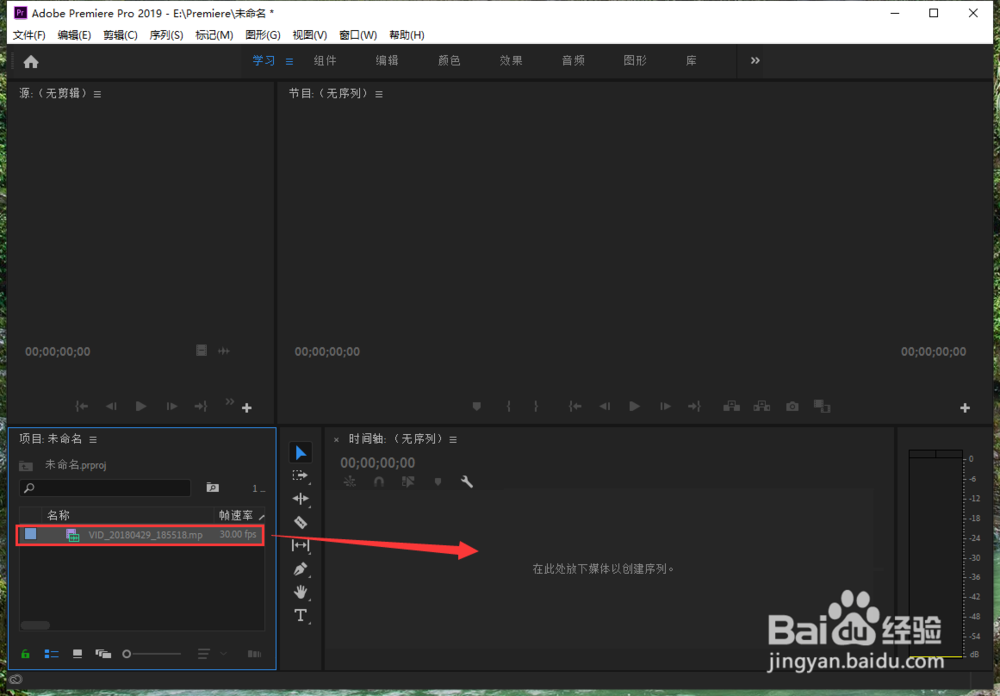
3、把导入的视频直接拖拽到右侧“时间轴”中创建“视频序列”。
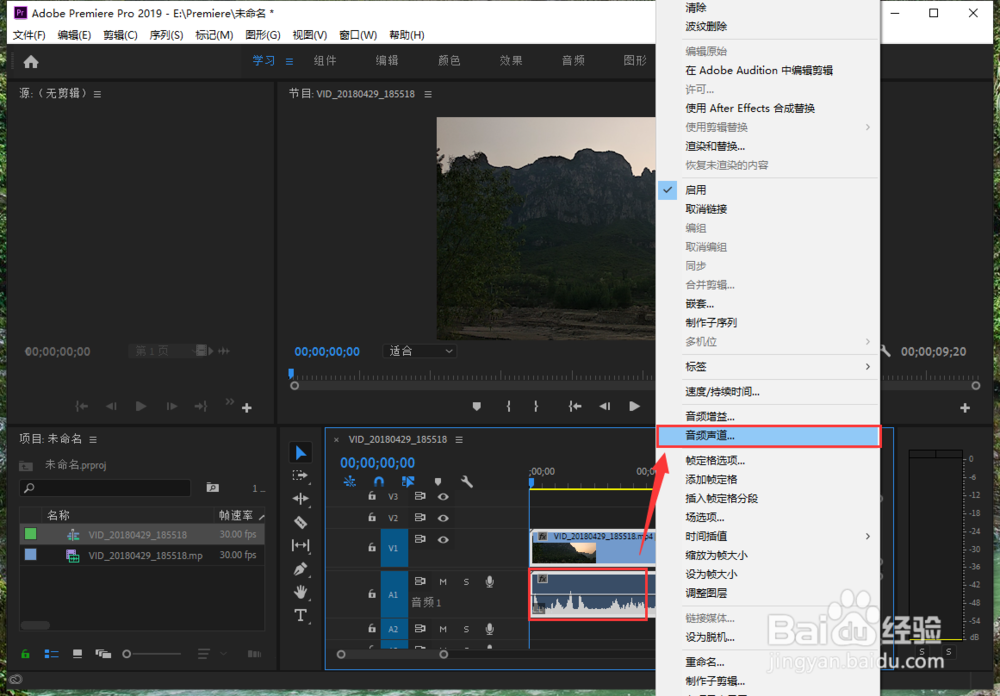
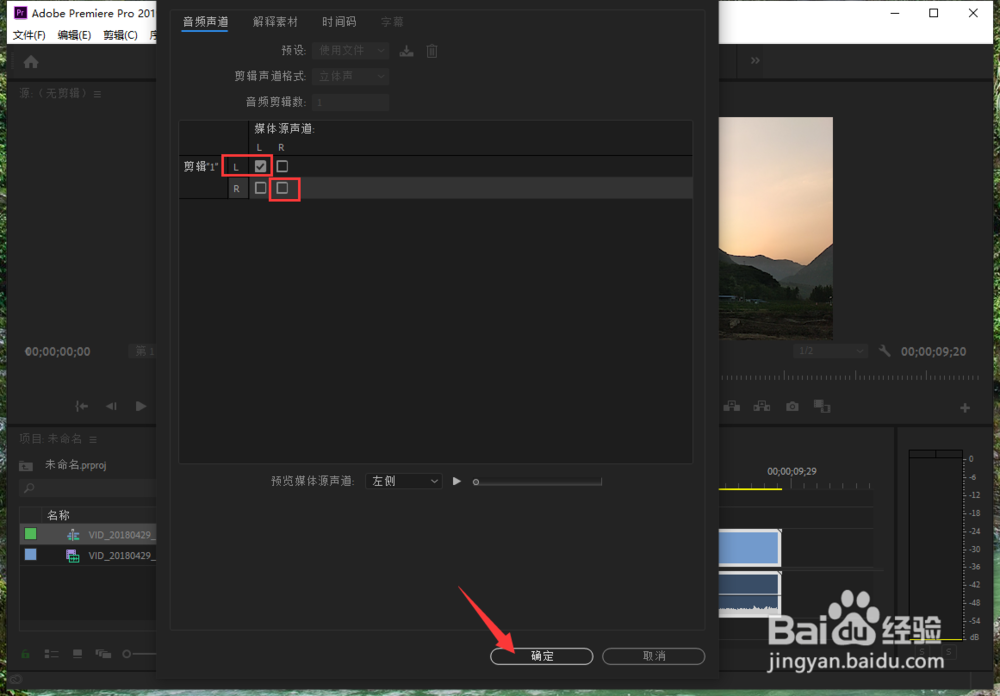
4、可以看到“音频是单声道”,右键“音频”-“音频声道”。
5、默认只勾选了“LL”,我们把“RR”也勾选一下,点击“确定”。
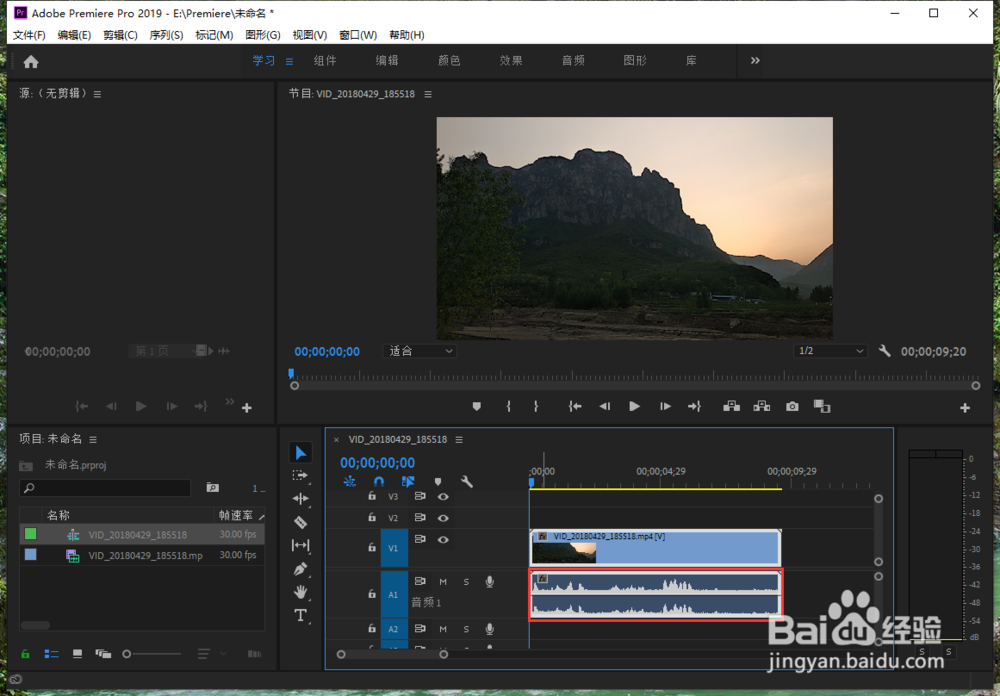
6、这时可以看到“单声道”已经修改为“双声道”了。
1、启动PR,“导入视频”。
2、把导入的视频直接拖拽到“时间轴”中创建“视频序列”。
3、右键“音频”-“音频声道”。
5、把“LL”和“RR”勾选一下,点击“确定”。
6、这时可以看到“单声道”已经修改为“双声道”。