怎么把一张图片分成九张小图片

 时间:2026-04-30 22:34:12

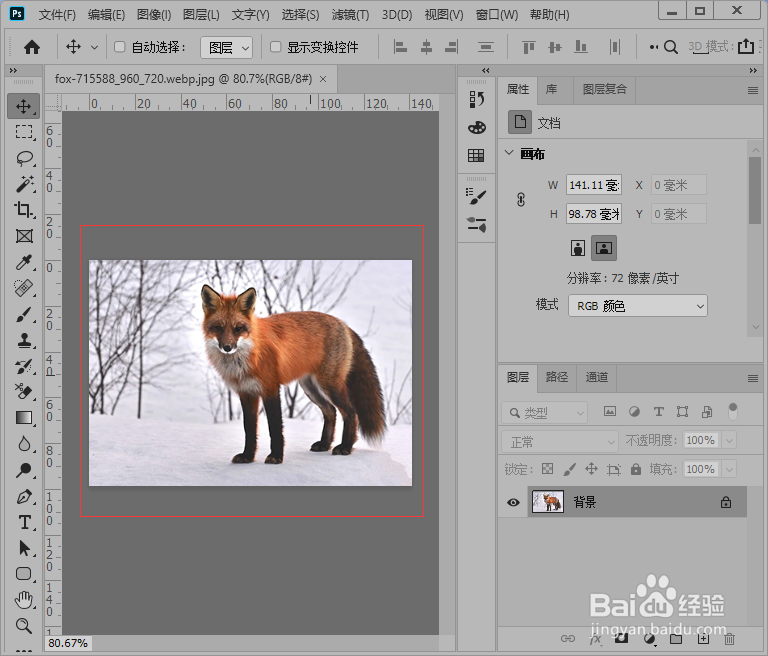
1、使用photoshop打开一张素材图片。
怎么把一张图片分成九张小图片

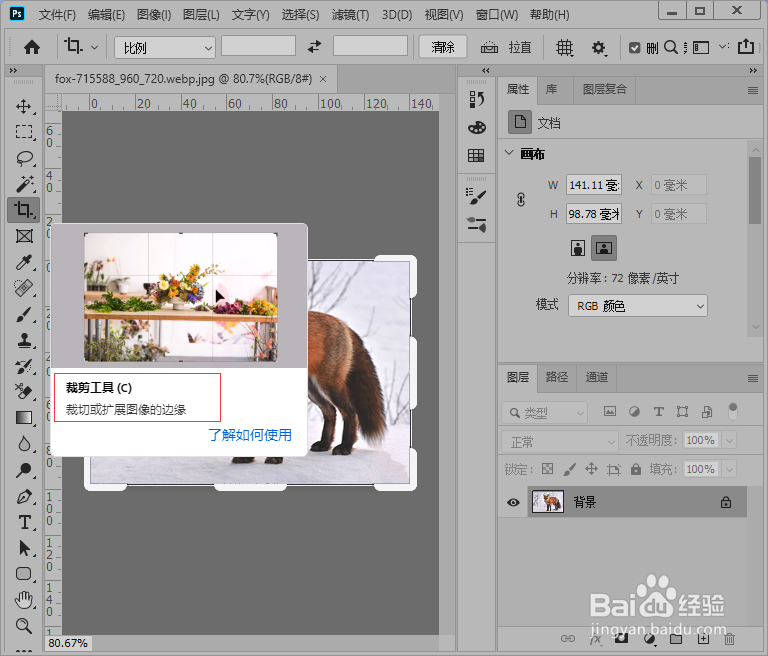
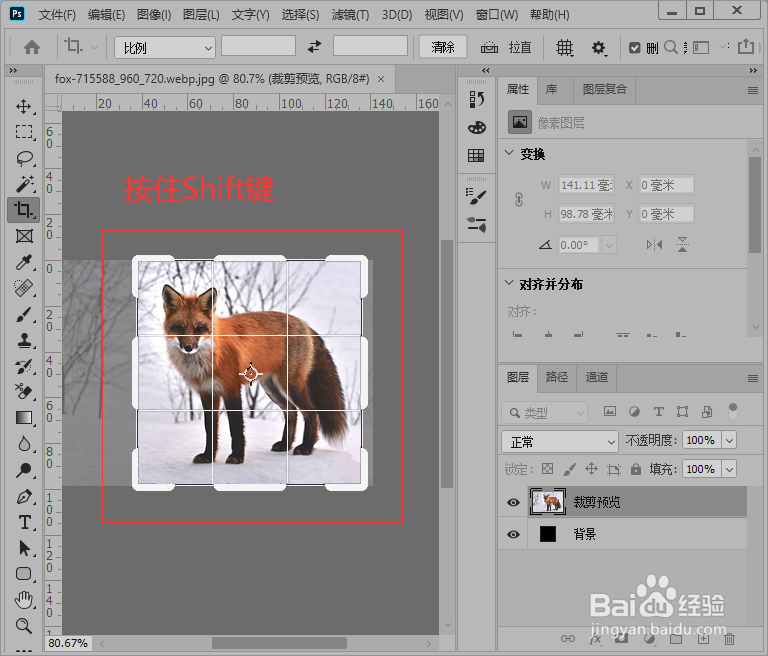
2、点击左侧工具栏中第五个图标,激活裁剪工具。

怎么把一张图片分成九张小图片

3、按住Shift键,拖动鼠标左键将图片裁剪成正方形,按下Enter键把图片裁剪出来。
怎么把一张图片分成九张小图片

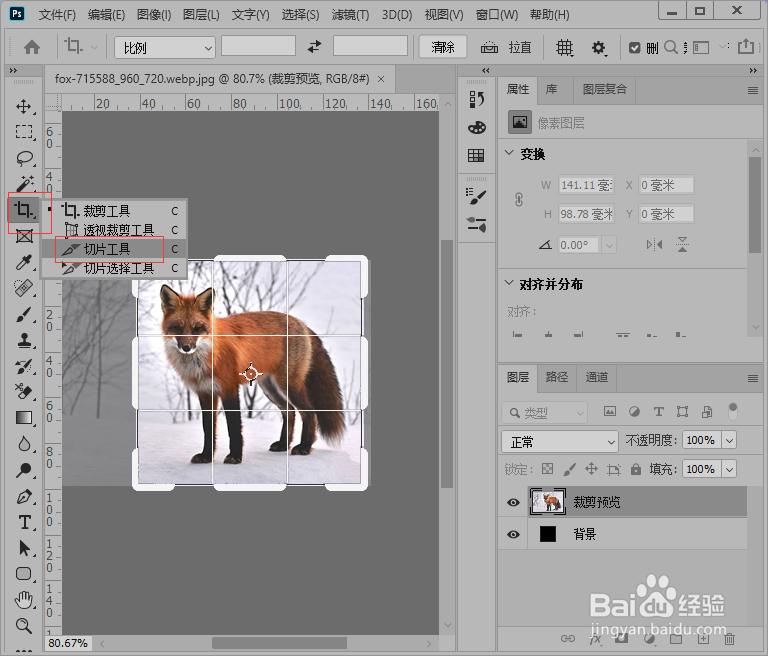
4、鼠标右键点击“裁剪工具”填充菜单点击选中“切片工具”。

怎么把一张图片分成九张小图片

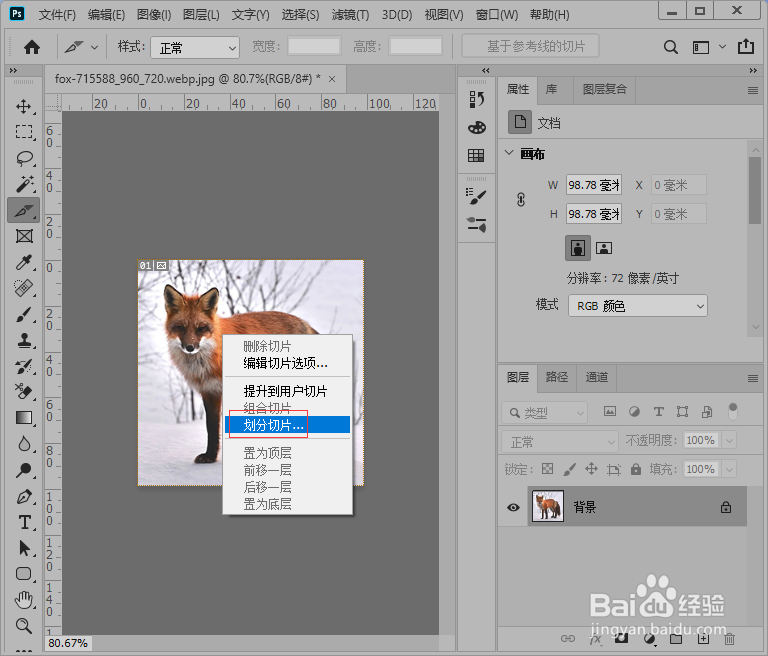
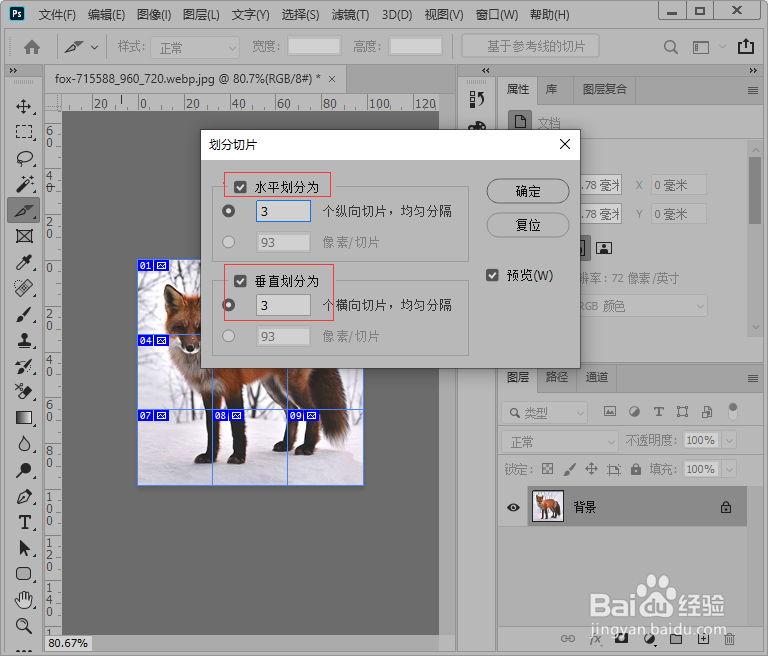
5、将鼠标放在图片上,右击鼠标,点击“划分切片”。

怎么把一张图片分成九张小图片

6、打开“划分切片”面板,勾选“水平划分”、“垂直划分”并将数值都设置成3。
怎么把一张图片分成九张小图片

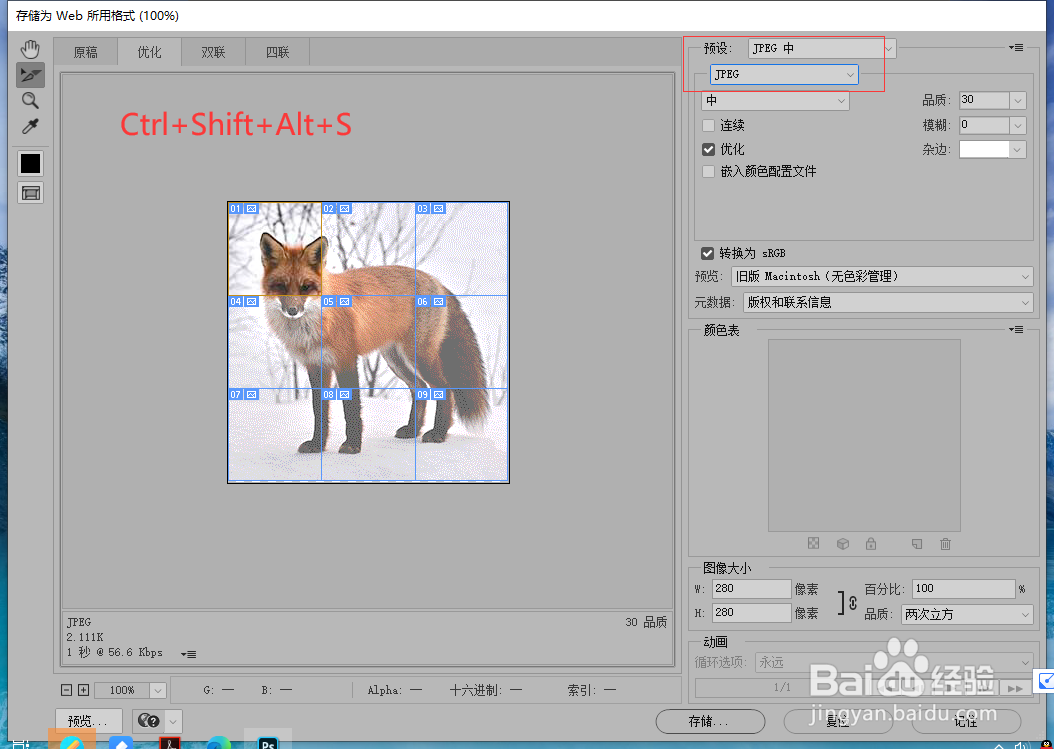
7、按Ctrl+Shift+Alt+S调出“存储为Web所用格式”选中保存为“jpg”格式,点击“存储”。
怎么把一张图片分成九张小图片

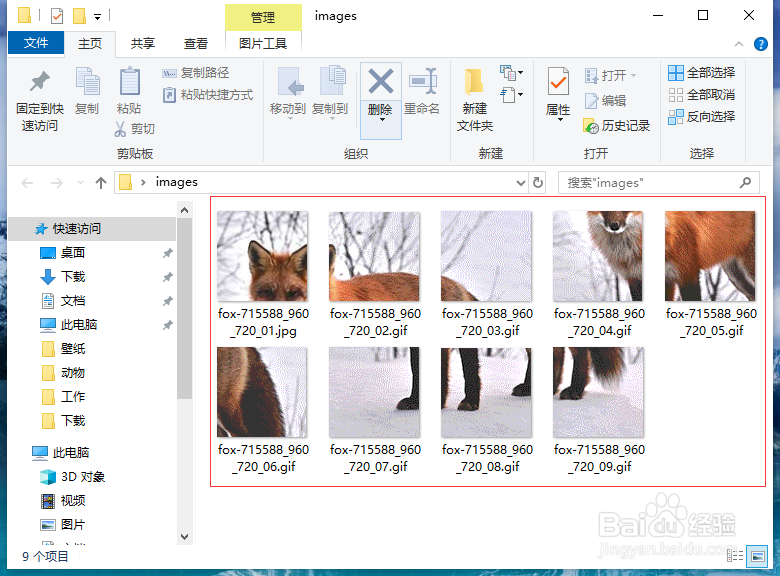
8、选择存储位置,点击“保存”这样就把图片分成九张小图片了。

怎么把一张图片分成九张小图片

  • 怎么把一张图片分成9张
  • 如何把一张图分成9张
  • 怎么把一张图片分成9张
  • 如何将一张照片分割成9张照片
  • 美图秀秀如何把一张图片分为九张
  • 热门搜索
    长白山旅游地图 上海到泰国旅游 济南旅游政务网 大同旅游网 厦门工商旅游 新疆哈密旅游 七月去哪里旅游最好 宁波旅游图 西安旅游社 上海到台湾旅游