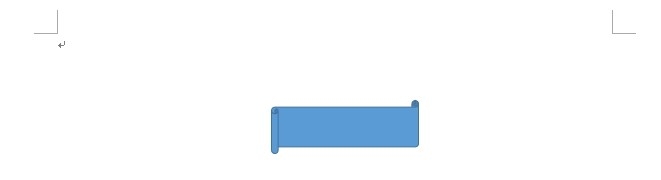
1、打开文档,在“插入”选项卡,单击“形状”,然后在打开列表中选择图形。

2、这时在文档中按住鼠标左键不放,绘出合适大小的图形。

3、调整位置:选中图形,可以通过拖拽鼠标来调整位置。
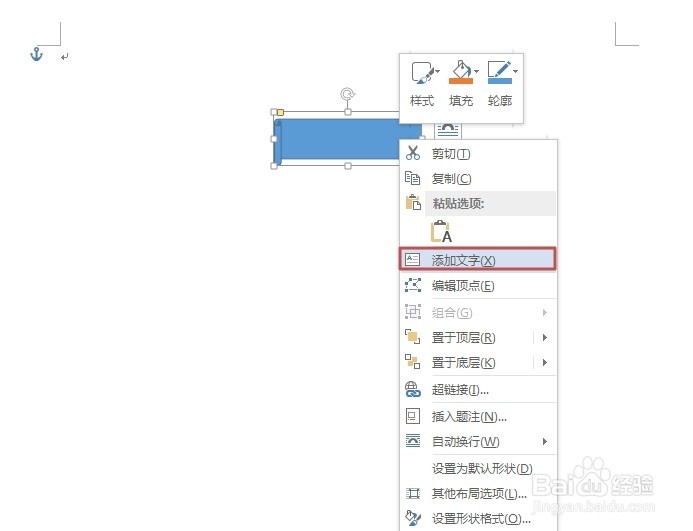
4、添加文字:选中图形,右击,在快捷菜单中选择“添加文字”,然后输入文字即可。

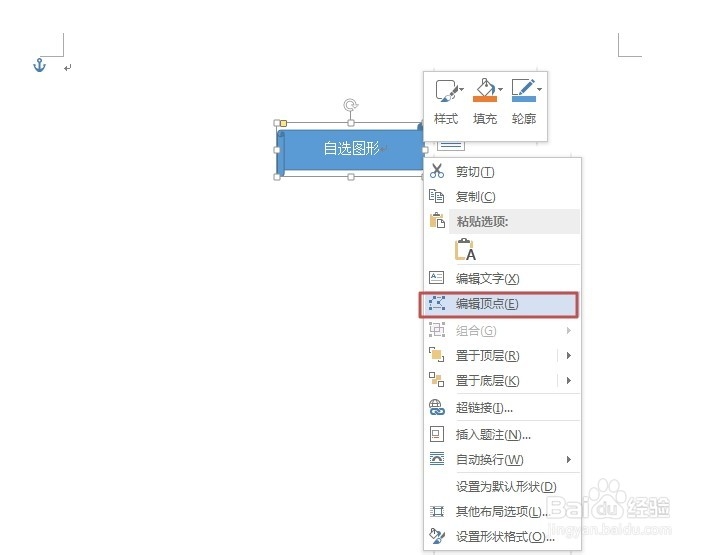
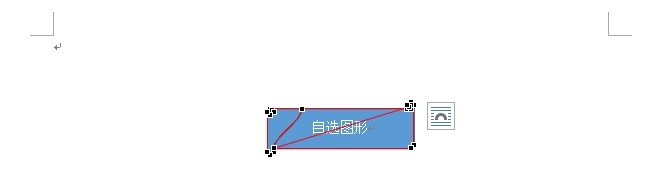
5、编辑形状:选中图形,右击,在快捷菜单中选择“编辑顶点”。然后拖拽顶点调整即可。
6、设置自选图形格式:选中图形,在“绘图工具”的“格式”选项卡中设置格式。这里可以设置形状样式、艺术字样式、文本、排列、大小等等。

时间:2026-05-06 04:23:56
1、打开文档,在“插入”选项卡,单击“形状”,然后在打开列表中选择图形。
2、这时在文档中按住鼠标左键不放,绘出合适大小的图形。
3、调整位置:选中图形,可以通过拖拽鼠标来调整位置。
4、添加文字:选中图形,右击,在快捷菜单中选择“添加文字”,然后输入文字即可。
5、编辑形状:选中图形,右击,在快捷菜单中选择“编辑顶点”。然后拖拽顶点调整即可。
6、设置自选图形格式:选中图形,在“绘图工具”的“格式”选项卡中设置格式。这里可以设置形状样式、艺术字样式、文本、排列、大小等等。
