如何清除Chrome浏览器的Cookie

 时间:2026-02-12 04:15:25

1、打开Chrome浏览器

如何清除Chrome浏览器的Cookie

2、点击Chrome浏览器右上角的⋮。屏幕上会出现一个下拉菜单。

如何清除Chrome浏览器的Cookie

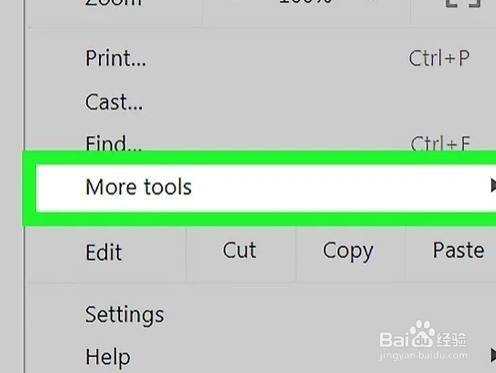
3、选择靠近菜单底部的更多工具。这样会弹出一个菜单。

如何清除Chrome浏览器的Cookie

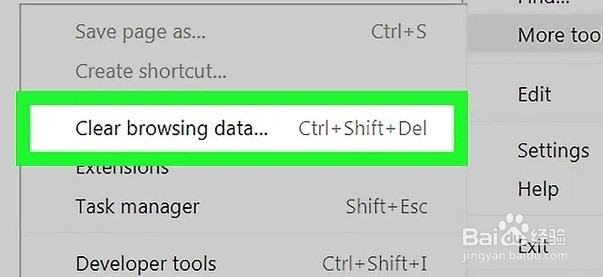
4、点击靠近弹出菜单顶端的清除浏览数据,在新的标签页中打开浏览数据偏好设置。
如何清除Chrome浏览器的Cookie

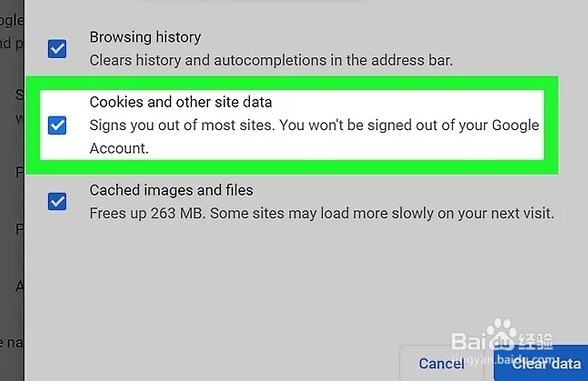
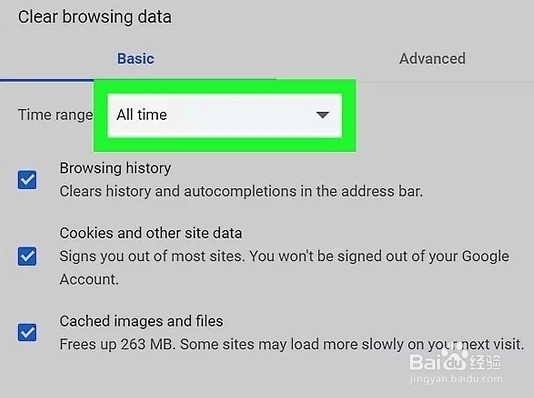
5、一定要勾选“Cookie及其它网站数据”。至于这一页的其它复选框,则可以根据需要决定是否取消勾选。
如何清除Chrome浏览器的Cookie

6、选择时间不限。在靠近窗口顶端的下拉框中,你会看到时间范围选项,比如“过去一小时”等。如果方框显示“时间不限”之外的选项,那就点击它,往下滚动,然后选择时间不限。
如何清除Chrome浏览器的Cookie

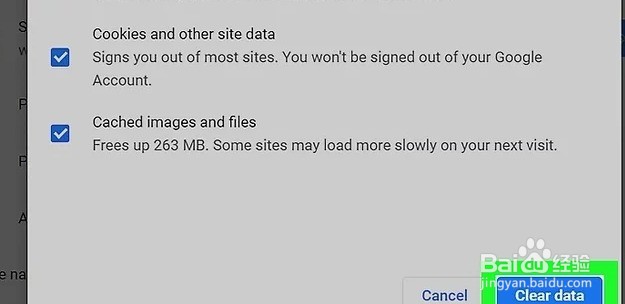
7、点击窗口右下角的清除数据,删除浏览器的所有Cookie。

如何清除Chrome浏览器的Cookie

  • 如何清除浏览器的cookie缓存?
  • IE浏览器如何清除Cookie
  • 如何清除谷歌浏览器缓存和Cookie
  • 热门搜索
    旅游产业发展 淘宝旅游 旅游酒店预订 云南旅游攻略7日游 广州周边旅游景点 福建旅游局 漳州东山岛旅游攻略 旅游通票 苏州旅游攻略二日游 黄姚古镇旅游攻略