1、首先 同时按着键盘的win+r 按键打开运行界面

2、在运行界面输入 regedit 在按回车

3、注册表哪里复制在按回车
HKEY_LOCAL_MACHINE\SOFTWARE\Microsoft\Windows Photo Viewer\Capabilities\FileAssociations

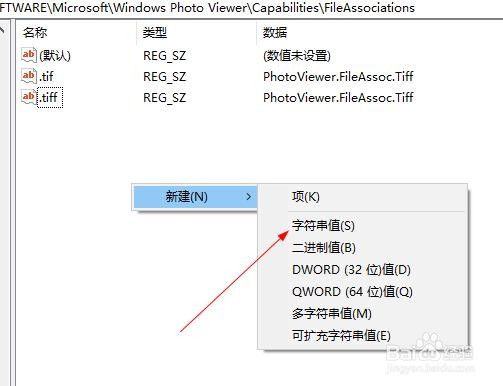
4、在右边空白处右击一下选择 新建 字符串值
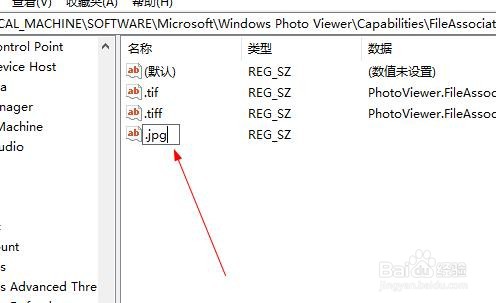
5、然后在 新值 #1这里 输入.jpg

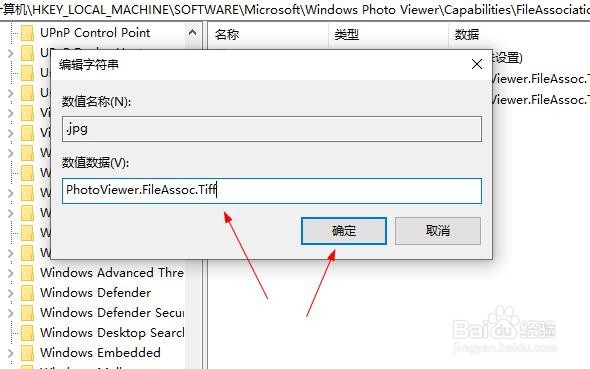
6、修改好以后选择他右击 点击修改

7、数值数据这里填写 PhotoViewer.FileAssoc.Tiff 在点击确定
8、然后按照 第四步到第七步这样操作继续添加 .jpeg .png .gif .bmp .pcx .tiff .ico 等突破格式的
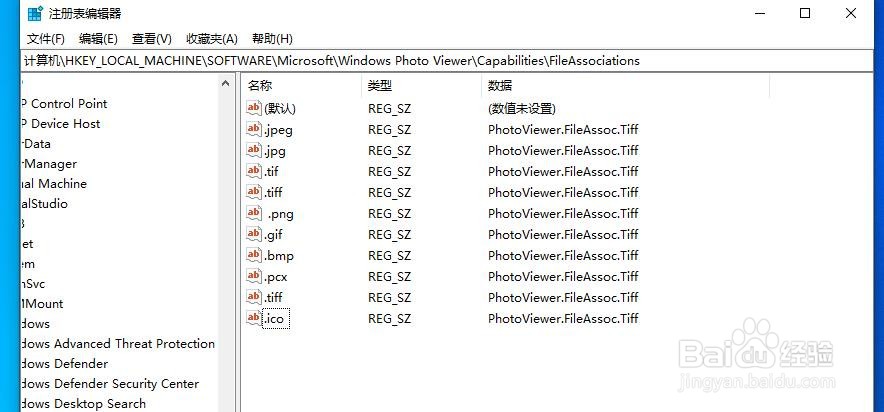
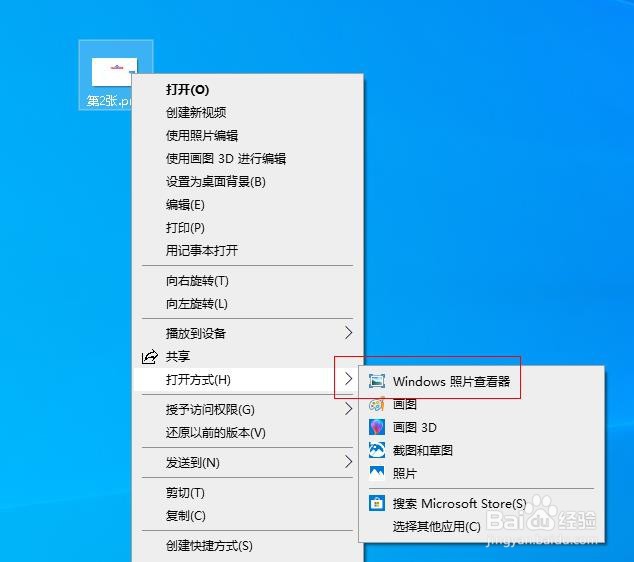
9、设置好以后重新启动电脑 看已经出来了
1、首先 同时按着键盘的win+r 按键打开运行界面
2、在运行界面输入 regedit 在按回车
3、注册表哪里复制在按回车
HKEY_LOCAL_MACHINE\SOFTWARE\Microsoft\Windows Photo Viewer\Capabilities\FileAssociations
4、在右边空白处右击一下选择 新建 字符串值
5、然后在 新值 #1这里 输入.jpg
6、修改好以后选择他右击 点击修改
7、数值数据这里填写 PhotoViewer.FileAssoc.Tiff 在点击确定
8、然后按照 第四步到第七步这样操作继续添加 .jpeg .png .gif .bmp .pcx .tiff .ico 等突破格式的
9、设置好以后重新启动电脑 看已经出来了
