1、将驱动光盘放入电脑光驱。

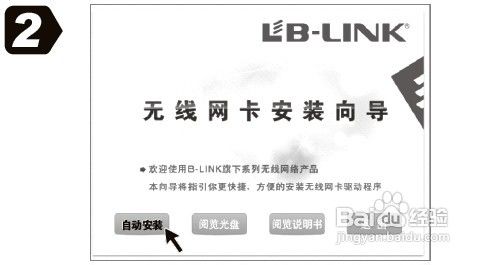
2、选择“自动安装”选项。
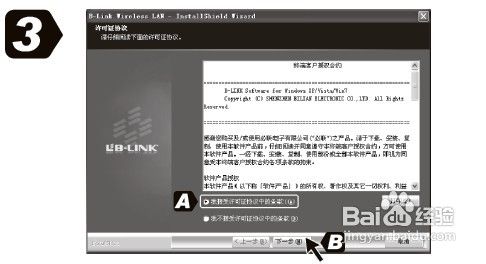
3、选择“接受许可证协议中的条款”,点击“下一步”。
4、选择“安装驱动程序与B-LINK无线网络设定程序”,点击“下一步”。

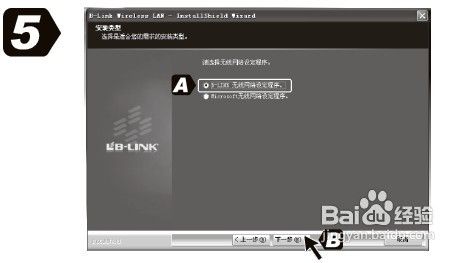
5、选择“B-LINK无线网络设定程序”,点击“下一步”。
6、选择“安装”。

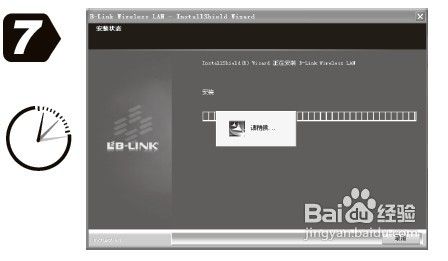
7、等待软件安装完成。
8、点击“完成”。

时间:2026-04-21 17:47:10
1、将驱动光盘放入电脑光驱。
2、选择“自动安装”选项。
3、选择“接受许可证协议中的条款”,点击“下一步”。
4、选择“安装驱动程序与B-LINK无线网络设定程序”,点击“下一步”。
5、选择“B-LINK无线网络设定程序”,点击“下一步”。
6、选择“安装”。
7、等待软件安装完成。
8、点击“完成”。
