1、第一步,找到excel表格,打开表格后会出现菜单栏选项。

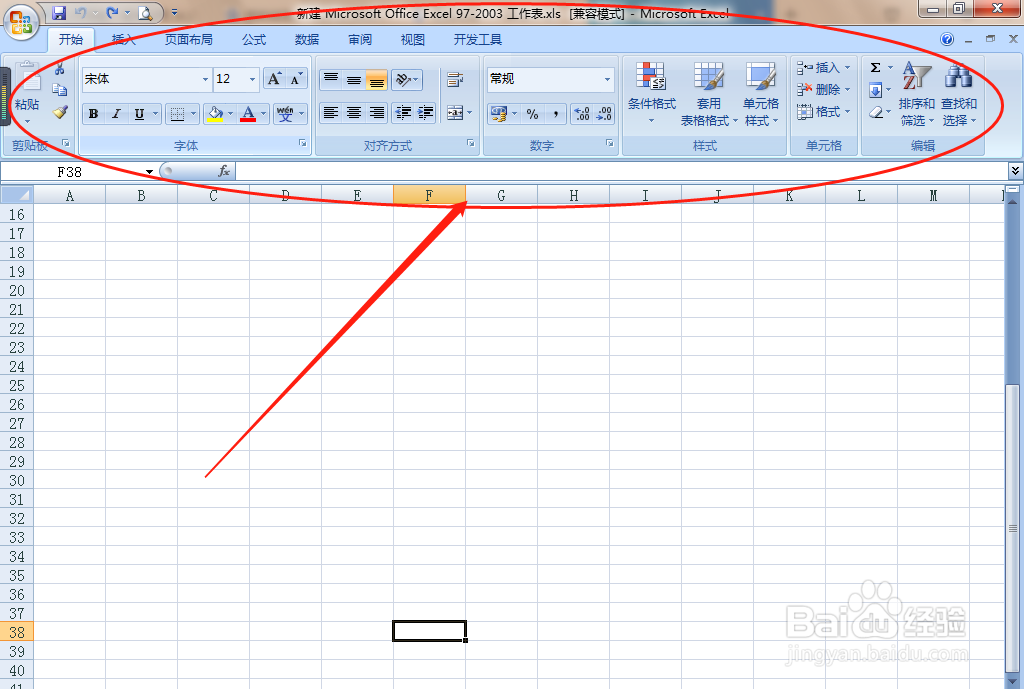
2、第二步,找到我们需要调整的文字。并选择。

3、第三步,点击“居中”选项,文字就调整到单元格中间位置了。

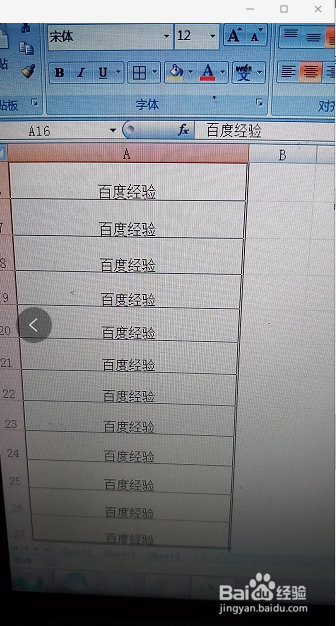
4、第三步,点击“文本右对齐”文字就调整到单元格右边了。


5、第四步,点击“文本左对齐”文字就调整到左边了。


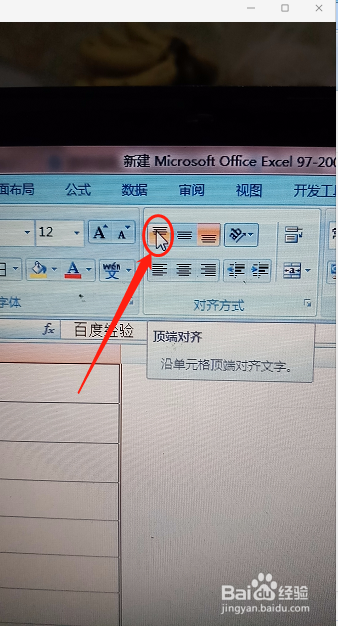
6、第五步,点击“顶端对齐”文字就调整到顶部了。

7、第六步,根据我们的需要调整好文字位置后,点击保存就可以了。

时间:2026-04-22 00:23:22
1、第一步,找到excel表格,打开表格后会出现菜单栏选项。
2、第二步,找到我们需要调整的文字。并选择。
3、第三步,点击“居中”选项,文字就调整到单元格中间位置了。
4、第三步,点击“文本右对齐”文字就调整到单元格右边了。
5、第四步,点击“文本左对齐”文字就调整到左边了。
6、第五步,点击“顶端对齐”文字就调整到顶部了。
7、第六步,根据我们的需要调整好文字位置后,点击保存就可以了。
