WPS打印表格技巧(1.3):表格页面布局讲解

 时间:2026-04-26 10:40:50

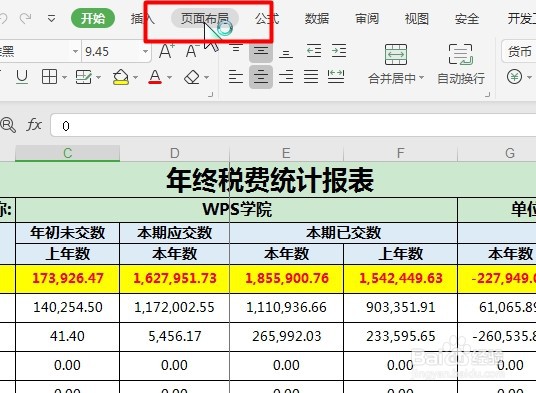
1、首先打开要打印的表格,然后点击“页面布局”
WPS打印表格技巧(1.3):表格页面布局讲解

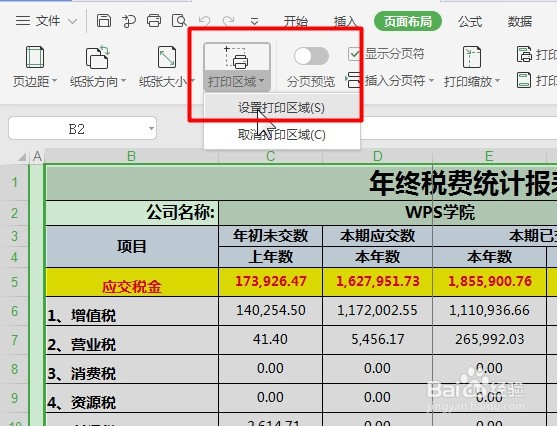
2、然后鼠标选择要打印的区域,点击“页面布局-打印区域-设置打印区域”即可对要打印的区域进行设置
WPS打印表格技巧(1.3):表格页面布局讲解

3、如果是比较多页的打印,而且有标题栏,那么就要点击“打印标题或表头”

WPS打印表格技巧(1.3):表格页面布局讲解

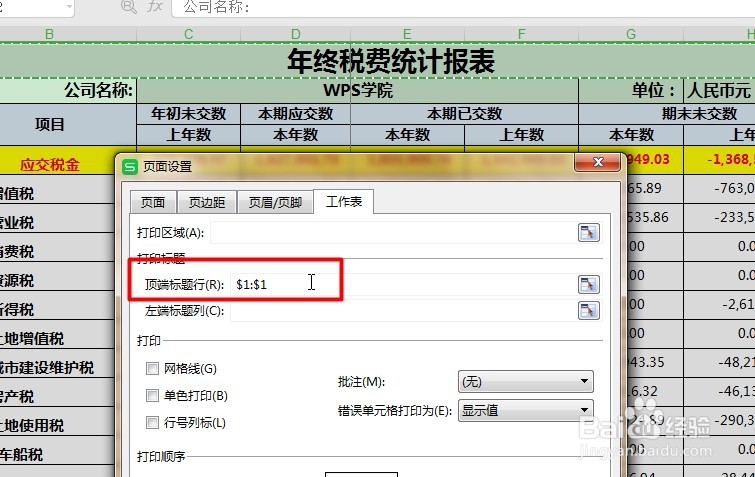
4、鼠标点击“顶端标题行”,然后输入要每页都需要出现的标题行

WPS打印表格技巧(1.3):表格页面布局讲解

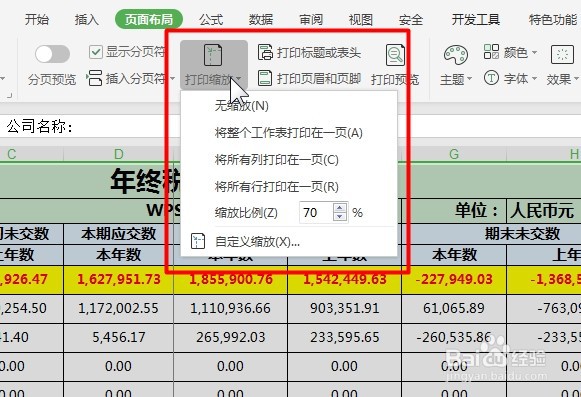
5、如果打印页面过大需要汇合成一页,那么就要设置“打印缩放”

WPS打印表格技巧(1.3):表格页面布局讲解

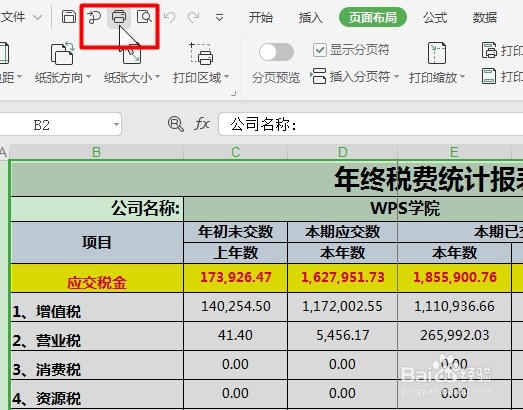
6、最后点击左上角的“打印”图标即可进行打印

WPS打印表格技巧(1.3):表格页面布局讲解

1、1、首先点击“页面布局”,点击“页面布局-打印区域-设置打印区域”即可对要打印的区域进行设置

2、其次点击“打印标题或表头”输入要每页都需要出现的标题行

3、最后打印页面过大需要汇合成一页,那么就要设置“打印缩放”

WPS打印表格技巧(1.3):表格页面布局讲解

  • excel表格打印出来是歪的如何解决?
  • 居中打印怎么设置
  • 表格打印没有表格线怎么办
  • excel表格打印出来左右不对称怎么处理
  • 在Word文档中如何制作禁止吸烟标志
  • 热门搜索
    盐城旅游景点大全 关于旅游的名言 厦门的旅游景点 三天能去哪旅游 国际旅游节 清明旅游推荐 巴黎旅游攻略 北极光旅游 香港旅游购物攻略 环球旅游资讯