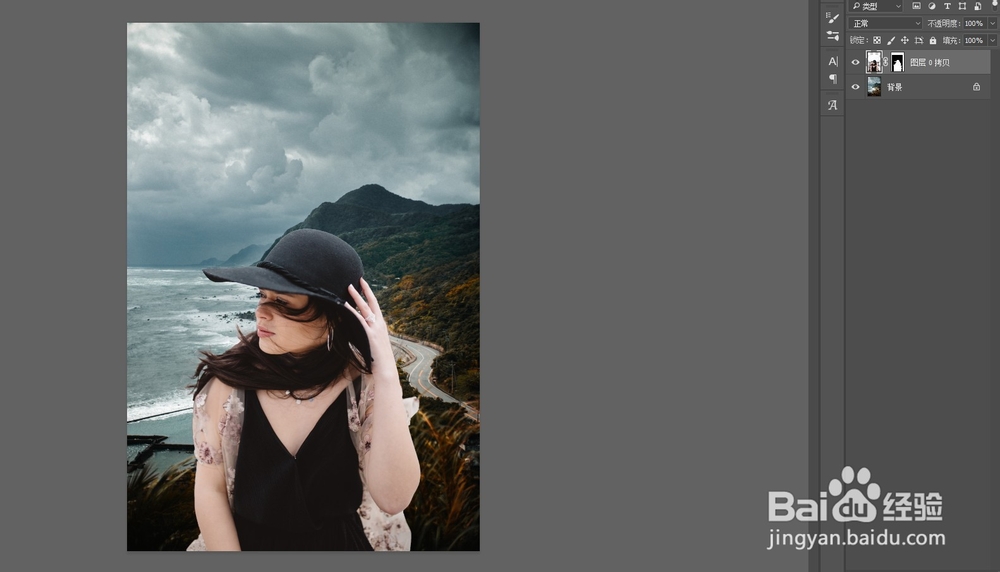
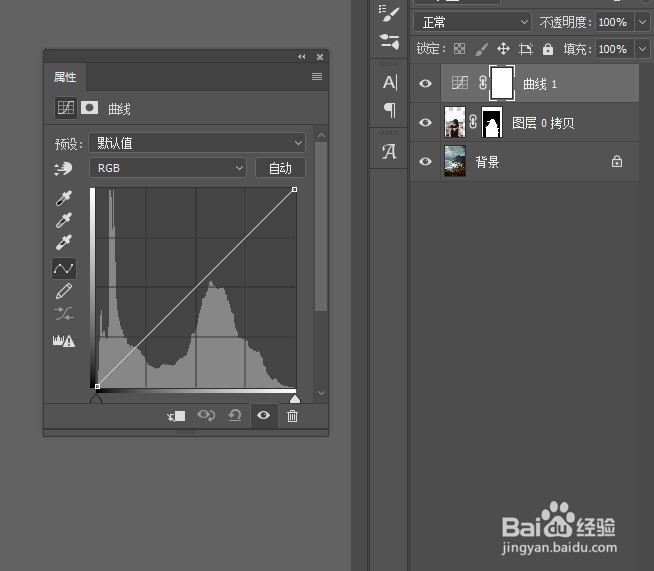
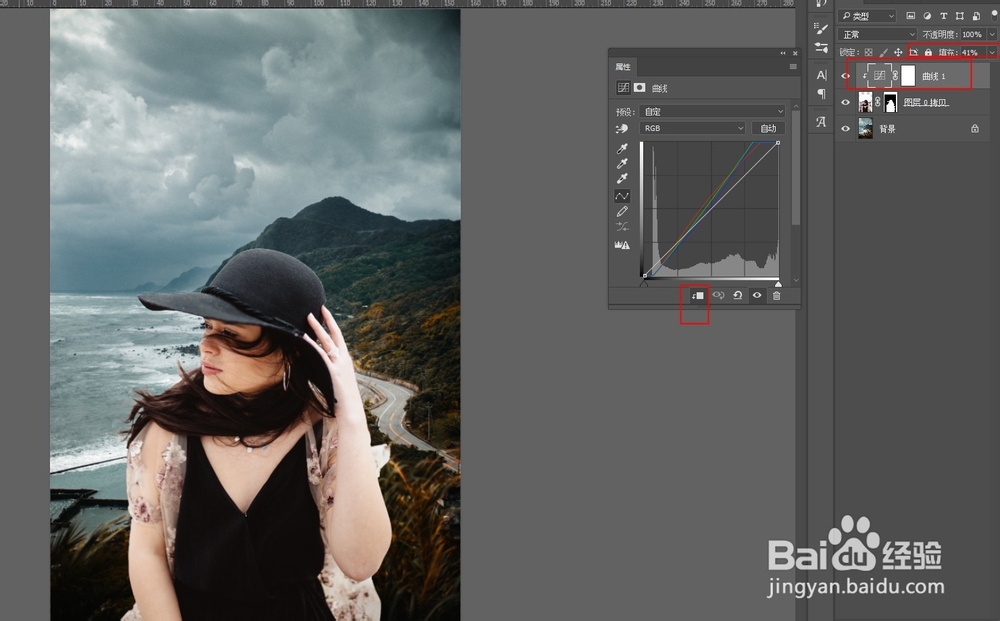
1、第一步,在PS中将抠好的人物图拖放到背景图中。新建曲线调整层。
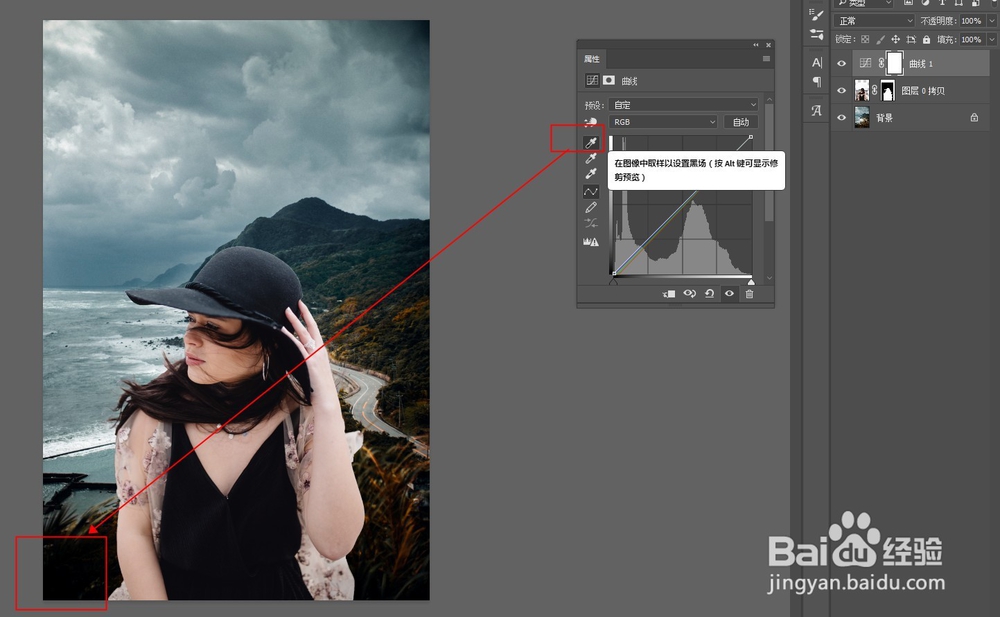
2、第二步,用曲线面板左侧的三个吸管工具分别在背景图上最暗、最亮、中间调三个区域单击一下。
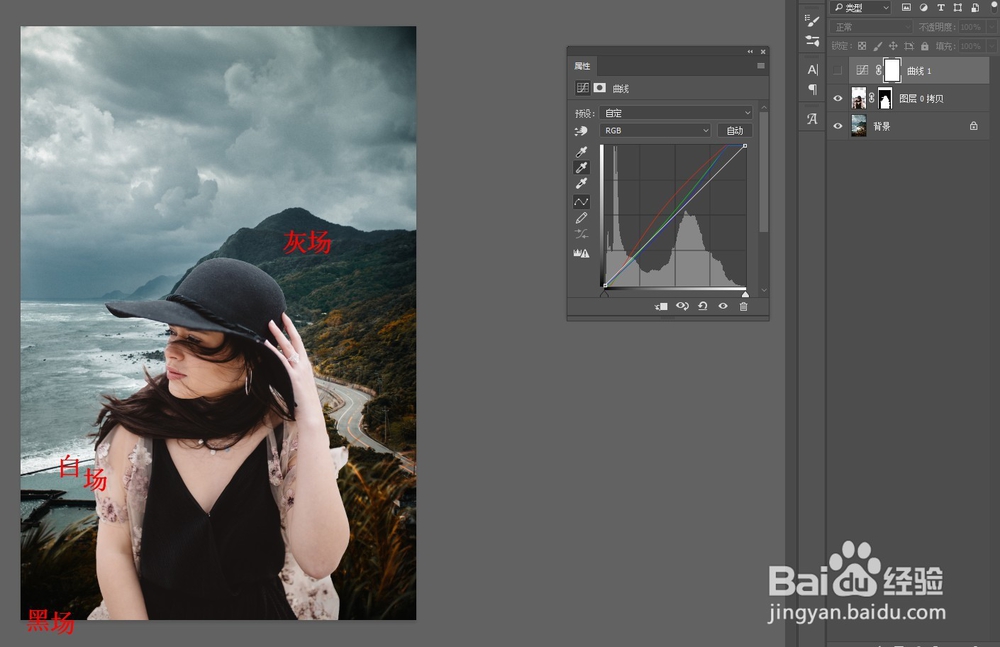
3、第三步,曲线调整层调整后效果如图,向下创建剪切蒙版,如果颜色过重可以将图层填充不透明度降低一些。
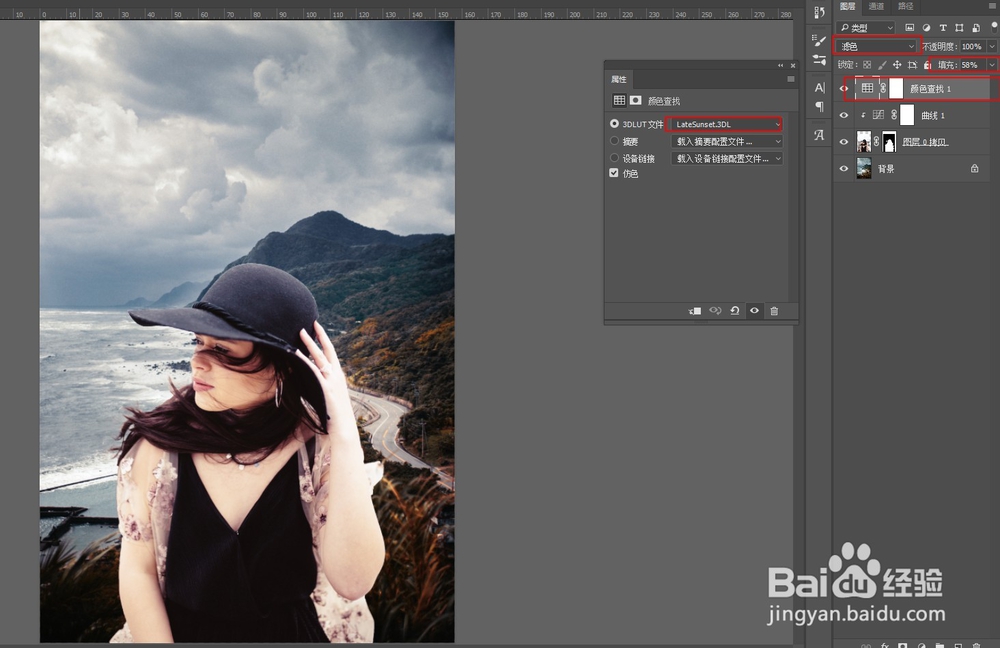
4、第四步,新建颜色查找层,3DLUT文件选项中找一个自已喜欢的色调,模式改为柔光或滤色,不透明度降低一些。
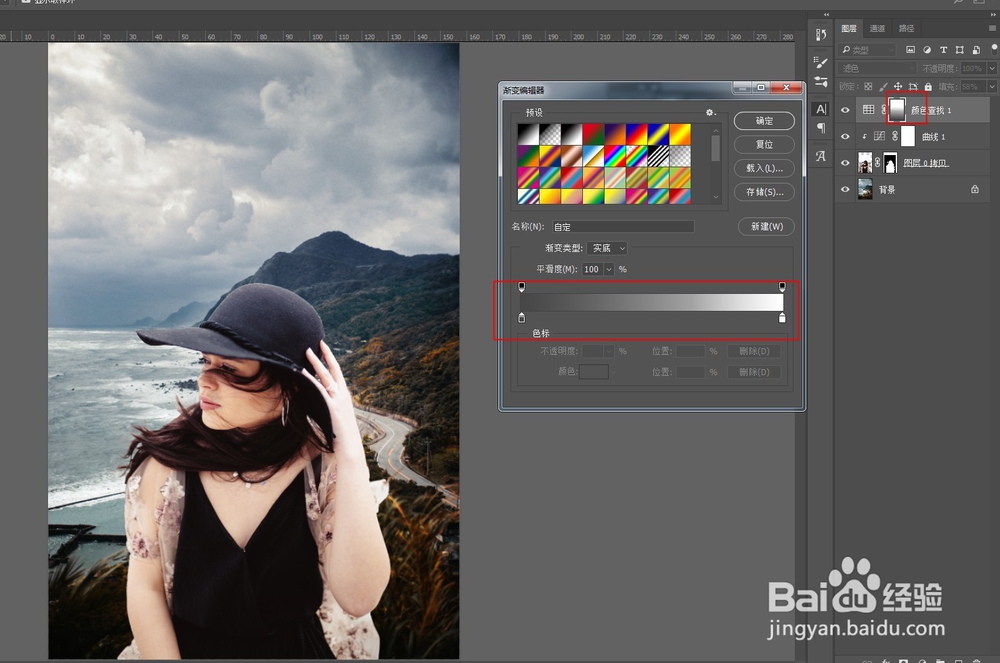
5、第五步,选中颜色查找层的蒙版,从人物下方向上拉一个从灰到白的渐变,目的是减弱人物下半截的亮度。
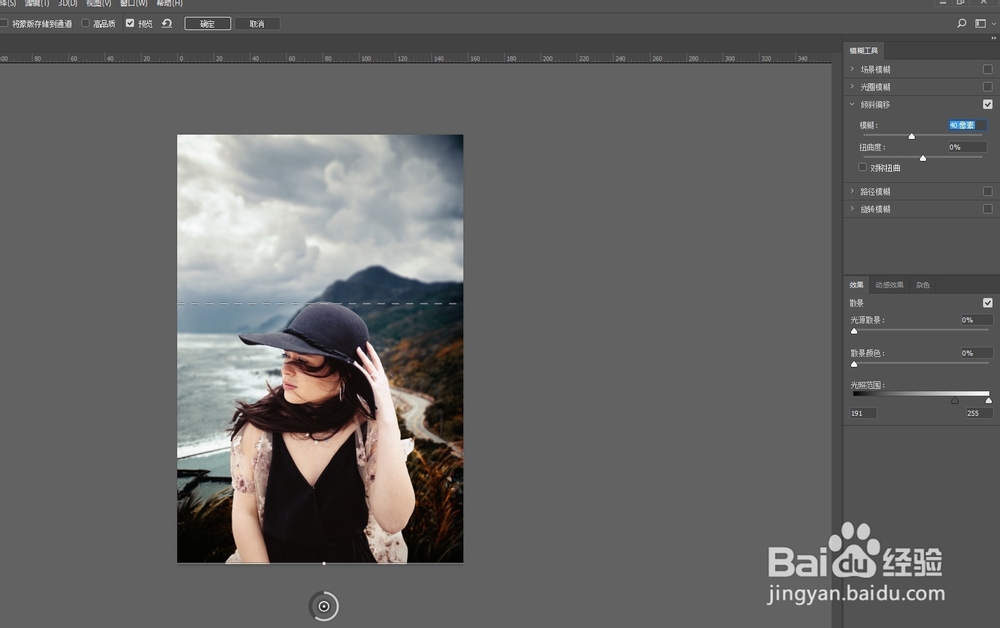
6、第六步,给背景添加移轴模糊,将中间心放到图片下方,整个背景都模糊一下。给人物添加场景模糊,除了脸部以外其它区域都适当模糊一些。
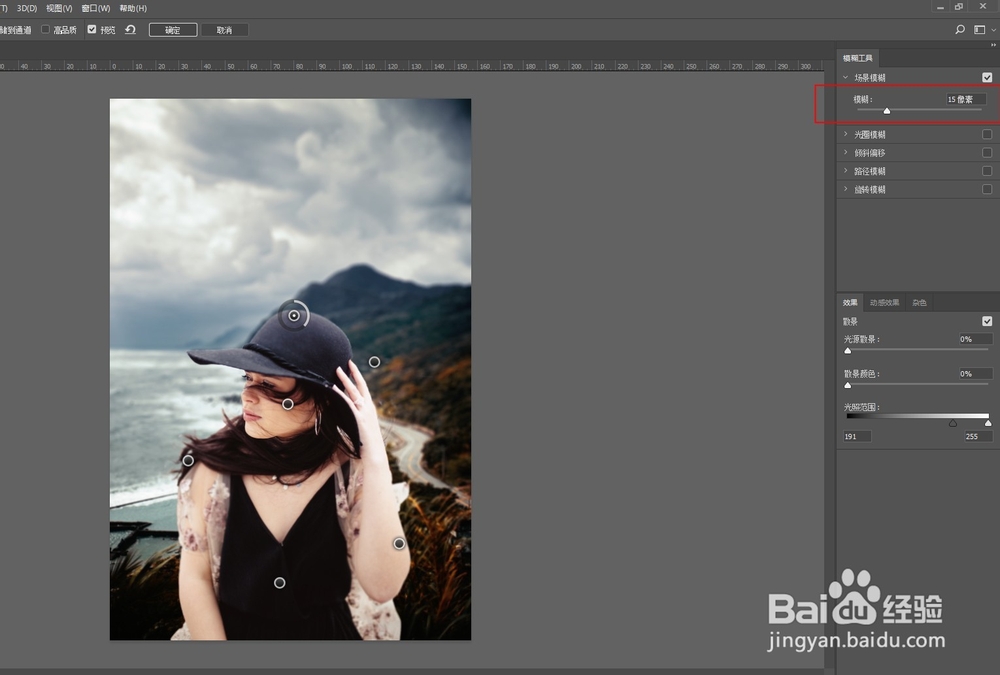
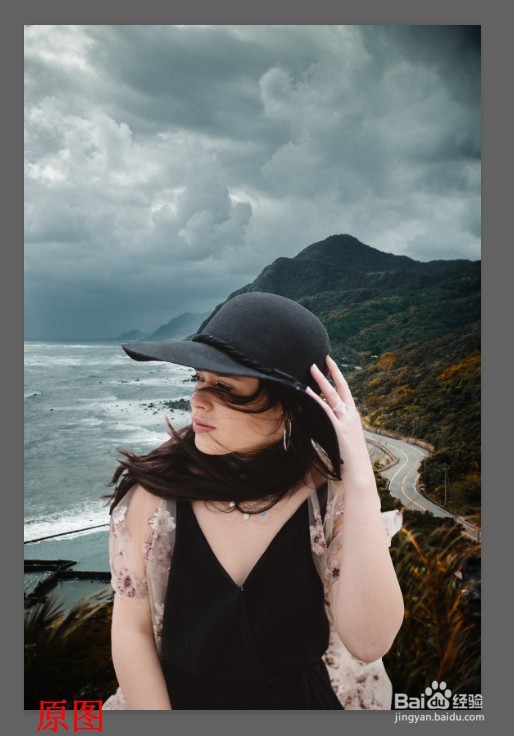
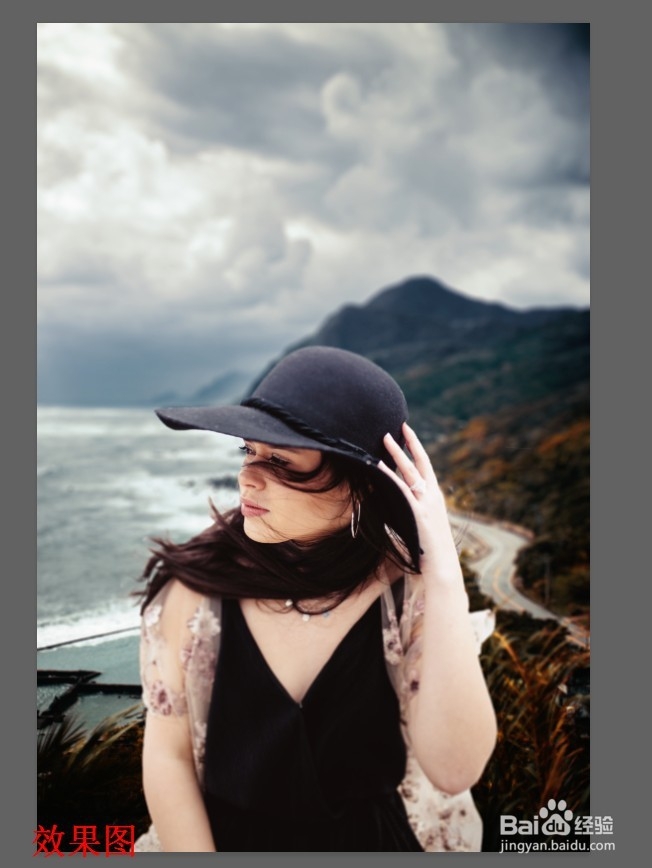
7、第七步,最后完成效果对比如图:
1、在PS中将抠好的人物图拖放到背景图中。新建曲线调整层。
2、用曲线面板左侧的三个吸管工具分别在背景图上最暗、最亮、中间调三个区域单击一下。
3、曲线调整层调整后效果如图,向下创建剪切蒙版,如果颜色过重可以将图层填充不透明度降低一些。
4、新建颜色查找层,3DLUT文件选项中找一个自已喜欢的色调。
5、选中颜色查找层的蒙版,从人物下方向上拉一个从灰到白的渐变。
6、给背景添加移轴模糊,将中间心放到图片下方,整个背景都模糊一下。给人物添加场景模糊,除了脸部以外其它区域都适当模糊一些。
