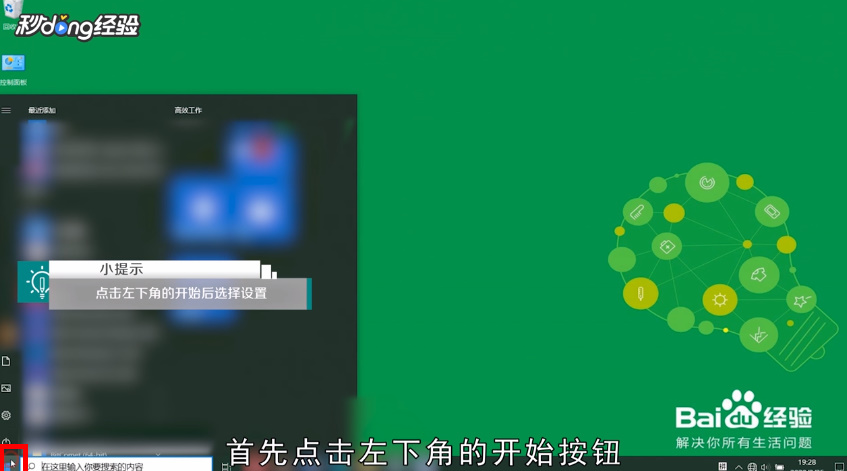
1、首先点击右下角的“开始”按钮。
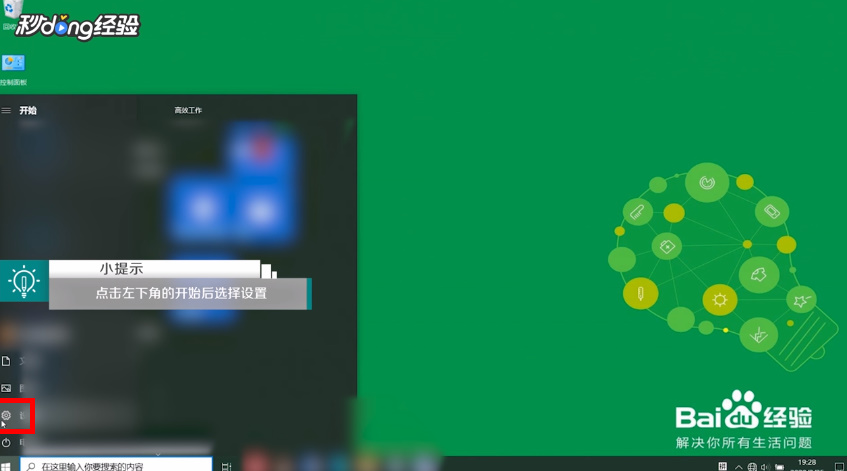
2、选择设置。
3、找到“更新与安全”并点击。

4、在新的页面中点击“恢复”选项。
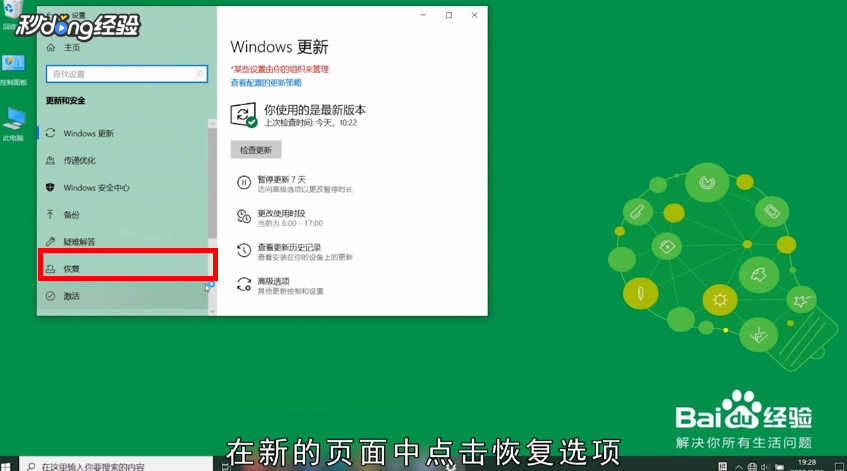
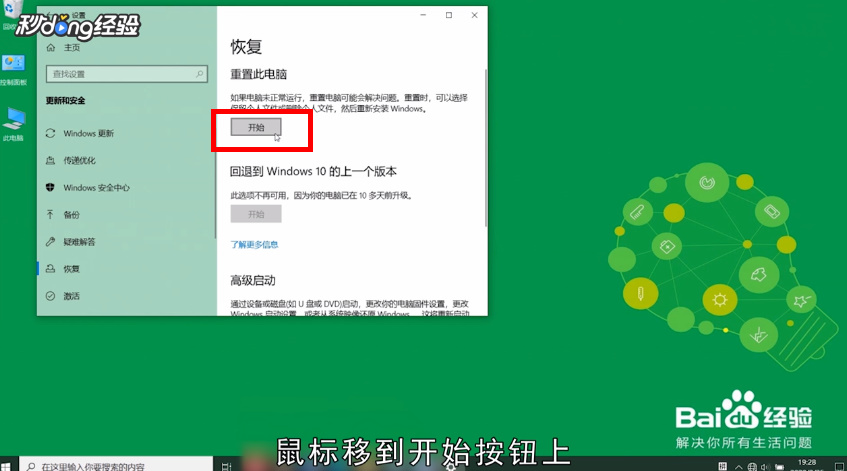
5、此时即可看到恢复选项下重置此电脑的功能。
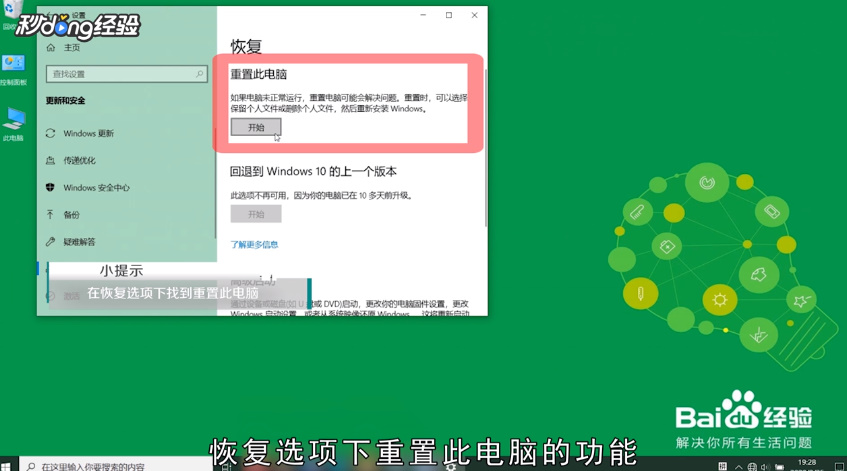
6、点击“开始”后即可看到新的窗口。
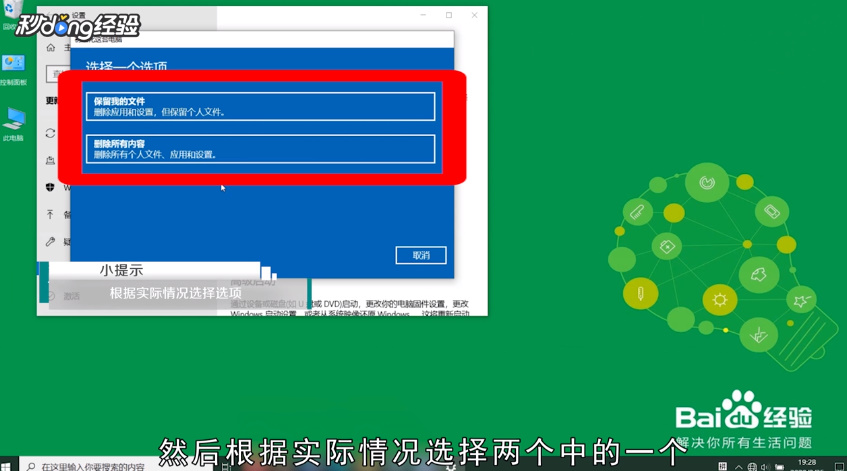
7、然后根据实际情况选择两个中的一个。
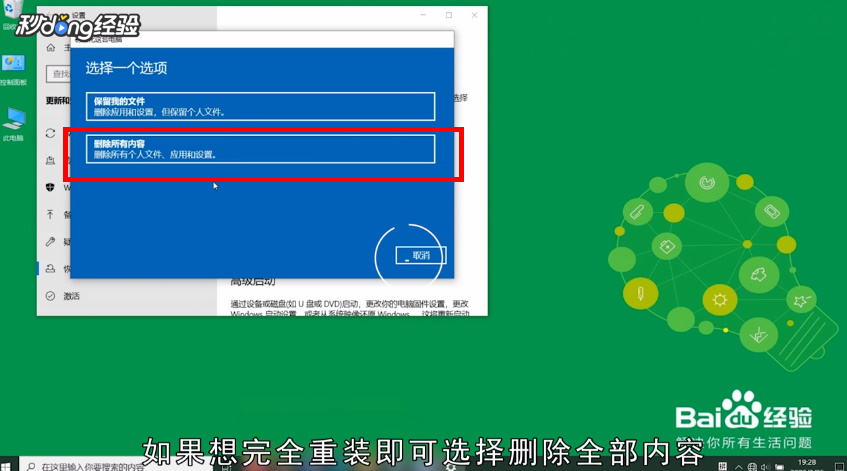
8、如果想完全重装即可选择删除全部内容。
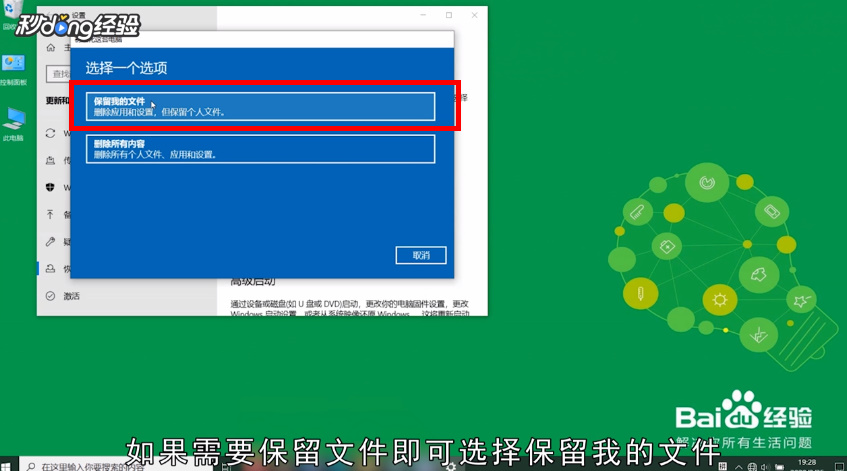
9、如果需要保留文件即可选择保留我的文件。
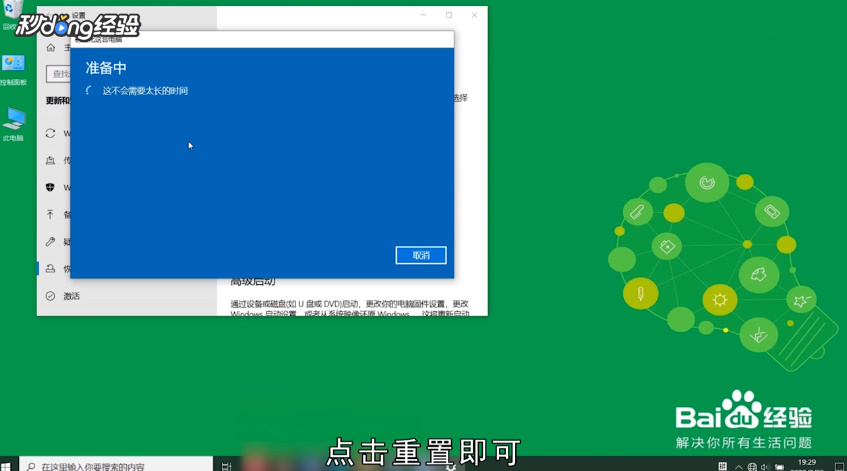
10、等待准备完成后,点击“重置”即可。
11、总结如下。

时间:2026-04-22 00:18:53
1、首先点击右下角的“开始”按钮。
2、选择设置。
3、找到“更新与安全”并点击。
4、在新的页面中点击“恢复”选项。
5、此时即可看到恢复选项下重置此电脑的功能。
6、点击“开始”后即可看到新的窗口。
7、然后根据实际情况选择两个中的一个。
8、如果想完全重装即可选择删除全部内容。
9、如果需要保留文件即可选择保留我的文件。
10、等待准备完成后,点击“重置”即可。
11、总结如下。
